
Requisitos
Antes de começar, você deve ter:- Uma conta do Twitch para testes.
- Um título do PlayFab registrado.
- Familiaridade com os conceitos básicos e práticas recomendadas de login.
- No mínimo, um servidor com um nome de domínio válido para servir arquivos HTML estáticos.
Consulte o tutorial Executar um servidor HTTP para testes para obter informações sobre como configurar um servidor com um nome de domínio válido.
Servidor e domínio
Este tutorial exige um servidor Web para seguir as instruções. Se você ainda não tiver um servidor Web remoto registrado, siga nosso tutorial Executar um servidor HTTP para testes para obter informações sobre como executar um servidor Web local.Ao longo deste tutorial, presumiremos que seu domínio é
[http://localhost/](http://localhost/).Registrar um aplicativo do Twitch
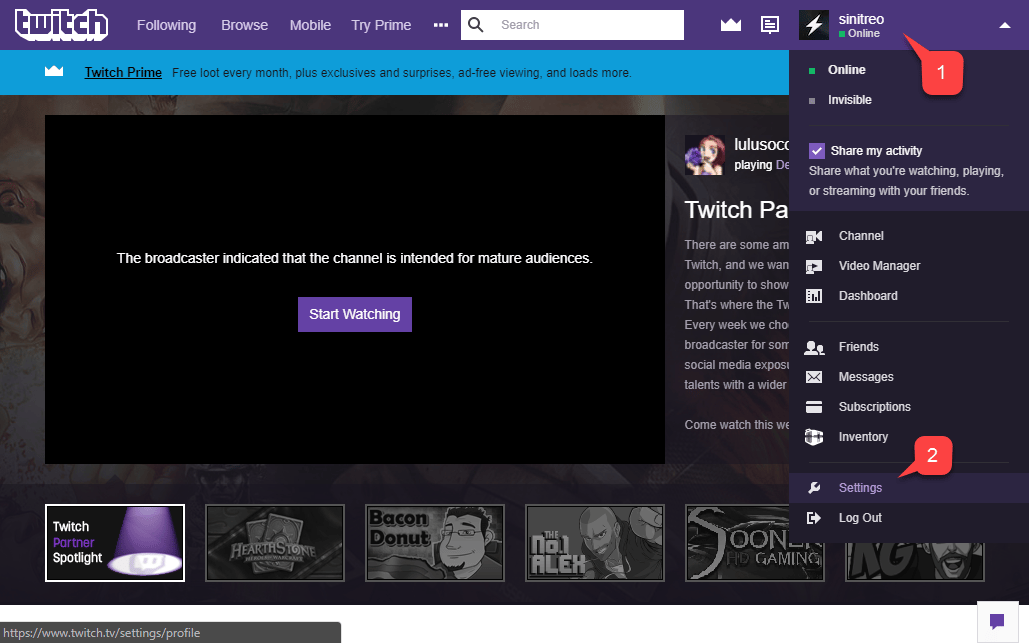
Comece navegando até o site do Twitch e verificando se você está conectado.- Navegue até a lista suspensa Account.
- Selecione Settings no menu fornecido.

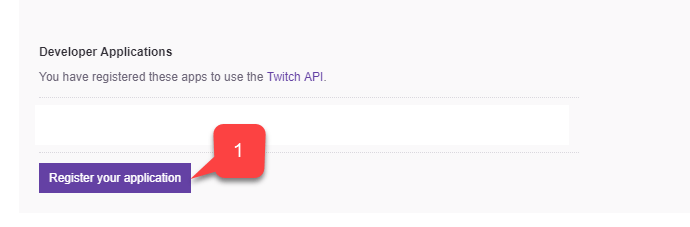
- Preencha o Name do Application.
- Insira a Redirect URL.
- Insira a Application Category.
- Em seguida, aceite os termos do Twitch e selecione o botão Register.
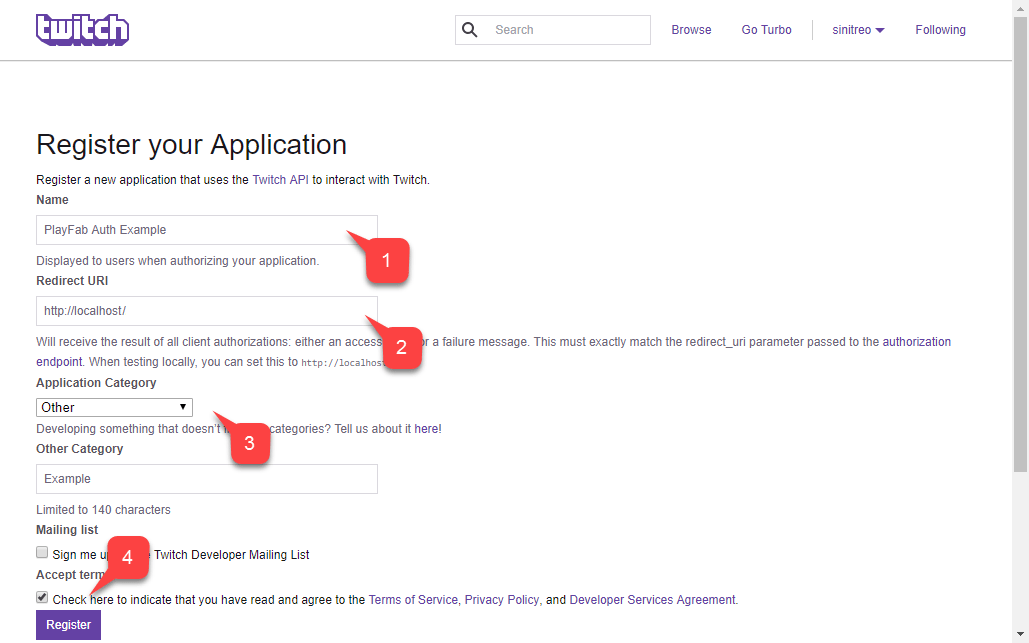
Ao testar com um servidor Web local, o Twitch permite usar
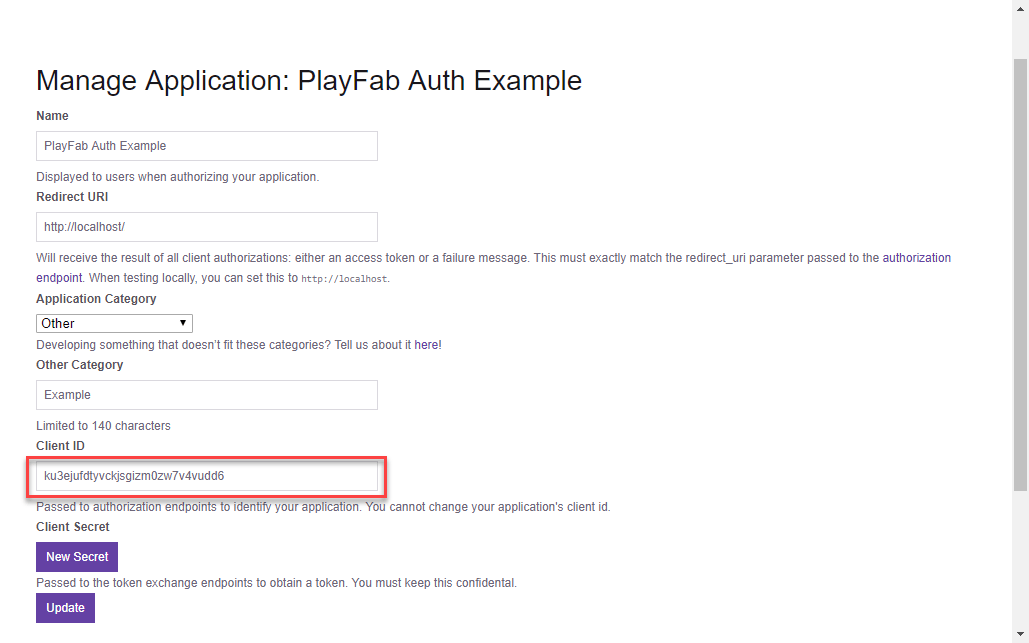
**<http://localhost>** como URL de redirecionamento. Inclua a barra / à direita. Sem ela, o Twitch não reconhecerá a URL do localhost.Mantenha essa Client ID em um local seguro e de fácil acesso, pois você a usará mais tarde para configurar seu título do PlayFab.
Configurar um título do PlayFab
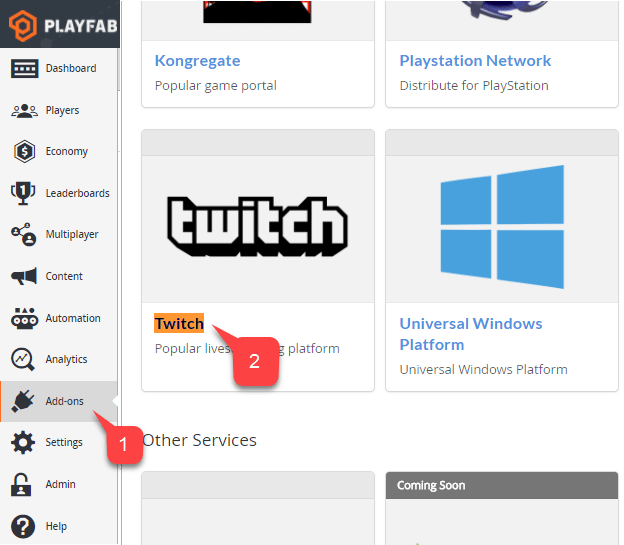
Depois de obter a Client ID do Twitch, você poderá habilitar e configurar um complemento do Twitch para seu título do PlayFab.- Na tela do PlayFab Title, acesse o menu e selecione o item Add-ons.
- Em seguida, selecione o link do ícone do Twitch.
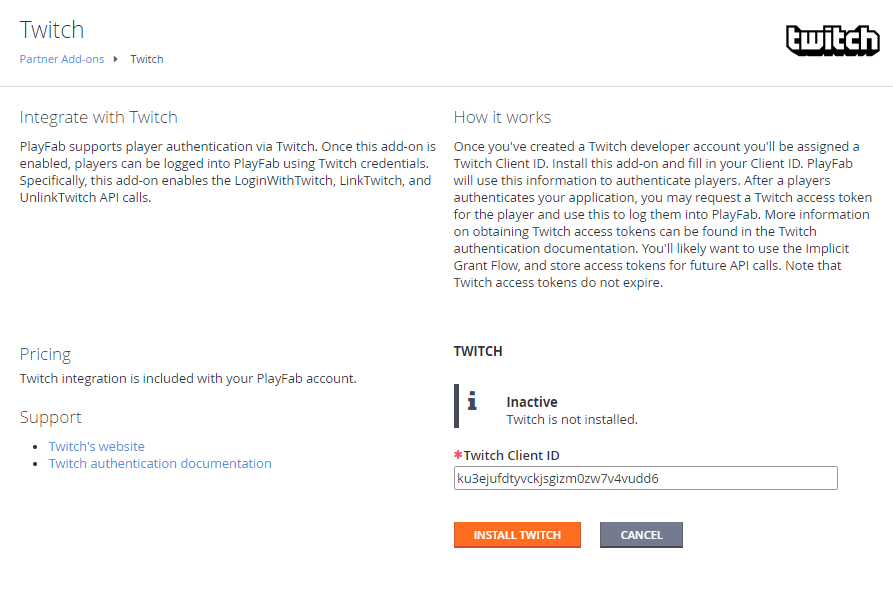
- Uma página Settings será aberta para o Twitch Add-on.
- Insira sua Twitch Client ID.
- Selecione o botão Install Twitch.
Teste
Use o arquivo HTML a seguir para testar a autenticação do PlayFab usando o Twitch. SubstituaTWITCH_CLIENT_ID_GOES_HERE e PLAYFAB_TITLE_ID_GOES_HERE pelos seus próprios valores.
-
Solicite o arquivo a seguir do seu servidor usando o domínio que você configurou durante a configuração do aplicativo do Twitch,
<http://localhost>no nosso caso. - Quando a página abrir, aguarde a mensagem indicando que o Twitch SDK foi inicializado.
- Em seguida, selecione o botão Login with Twitch.
- Siga as instruções do Twitch na janela pop-up e observe a saída.
Se você já tiver uma sessão de autenticação do Twitch em andamento ao acessar a página, é possível que os retornos de chamada sejam disparados em uma ordem diferente e inesperada. Esse caso é mostrado na captura de tela abaixo. No entanto, verifique se apenas Logging in via PlayFab vem depois de Logged in with Twitch. Isso indica que o token foi recebido ou restaurado do armazenamento local e que não precisamos esperar o Twitch SDK para começar a entrar no PlayFab.
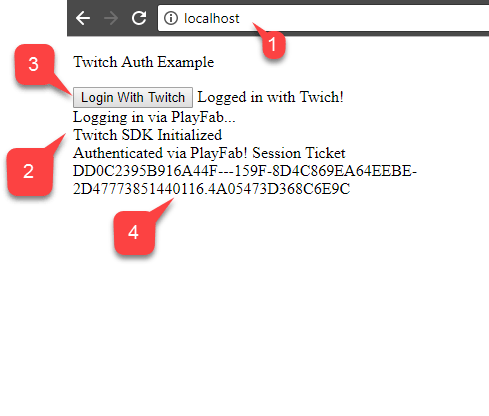
SessionTicket, você integrou com êxito a autenticação do Twitch ao seu aplicativo do PlayFab.