Console Details
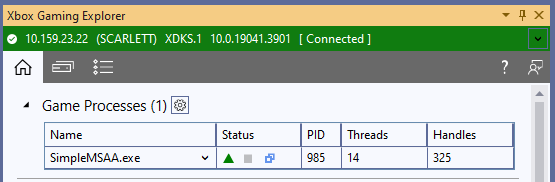
Console Details タブを使用して、コンソール上で実行中のゲーム プロセスを監視し、登録されたタイトルを起動およびデバッグし、タイトルをさまざまな プロセス ライフタイム管理 (PLM) 状態間で循環させ、ミニダンプを保存し、コンソール上で実行可能ファイルを実行します。これを次の図に示します。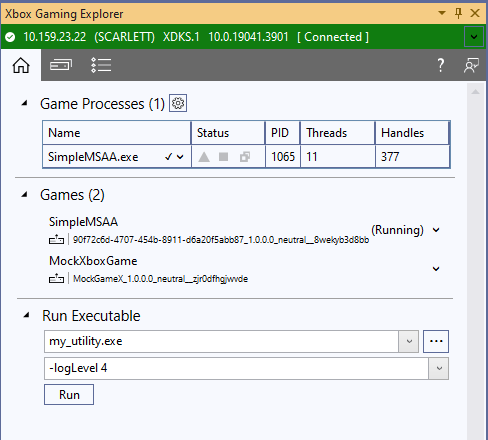
Game Processes
タイトル プロセスと Game OS で実行中のユーティリティ プログラムは Game Processes テーブルに一覧表示されます。このテーブルに表示される列には、プロセスの現在のステータス、プロセス識別子 (PID)、実行中のスレッド数、および開いているハンドル数が表示されます。テーブル見出しの隣にある歯車アイコンを使用して、テーブルに表示される列のセットを変更できます。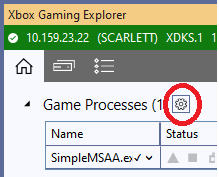
- 三角形のアイコンは、過去 5 秒以内にプロセス データに変更があった場合に緑色に変わります。
- 四角形のアイコンは、プロセスが終了した場合に赤色に変わります。
- 二重四角形のアイコンは、プロセスにデバッガがアタッチされている場合に水色に変わります。
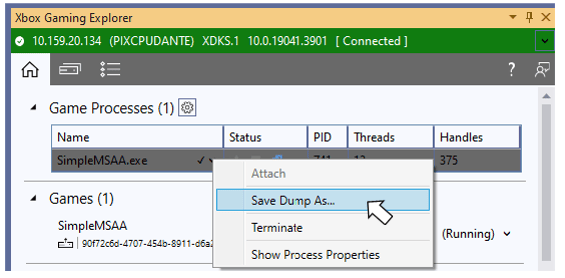
- プロセスにアタッチする
- プロセスを終了する
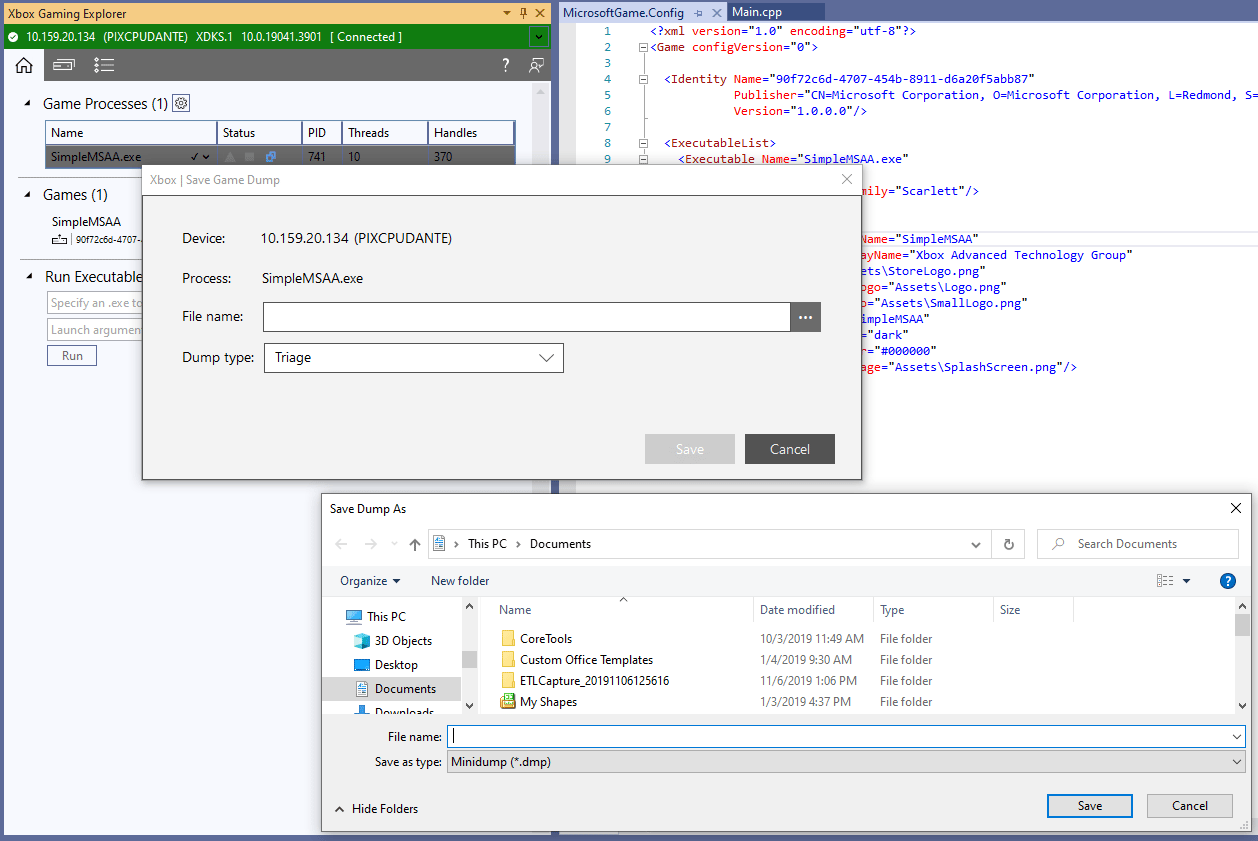
- ミニダンプを保存する
- そのプロセスに関する情報を持つ Visual Studio プロパティ ウィンドウを更新する
Games
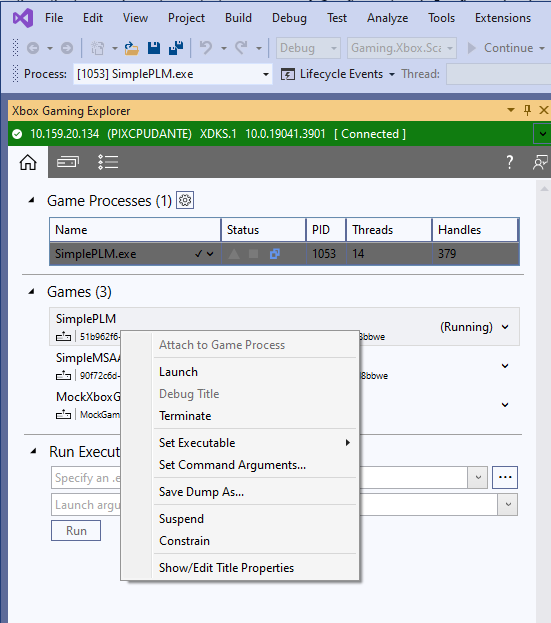
Console Details タブには、現在のコンソールに登録されているタイトルの一覧が含まれています。Games リストには、次の図に示すコンテキスト メニューがあり、次のアクションを実行するために使用できます。- タイトルの起動、終了、またはアタッチ
- 起動するタイトルの実行可能ファイルの選択
- タイトルのコマンド ライン引数の設定
- ミニダンプの保存
- タイトルを別の PLM 状態に遷移させる
- Visual Studio プロパティ ウィンドウでタイトルのプロパティを表示する
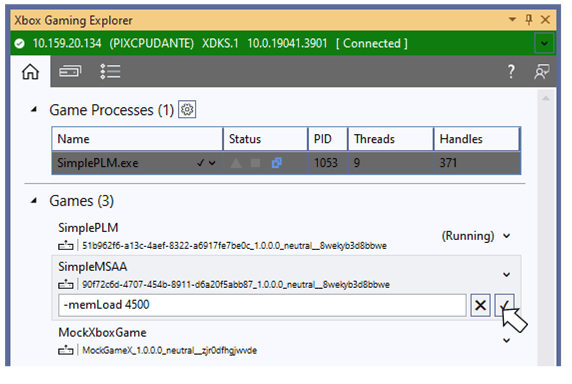
Game プロパティの編集
Console Details ビューの [Games] セクションで [Show/Edit Title Properties] メニュー項目を選択すると、Visual Studio のプロパティ ページにタイトル プロパティのセットが表示されます。プロパティはカテゴリにグループ化されています。太字で表示されているプロパティは編集可能です。[Debugging] カテゴリには、さまざまなデバッグ シナリオで一般的に設定されるプロパティが含まれています。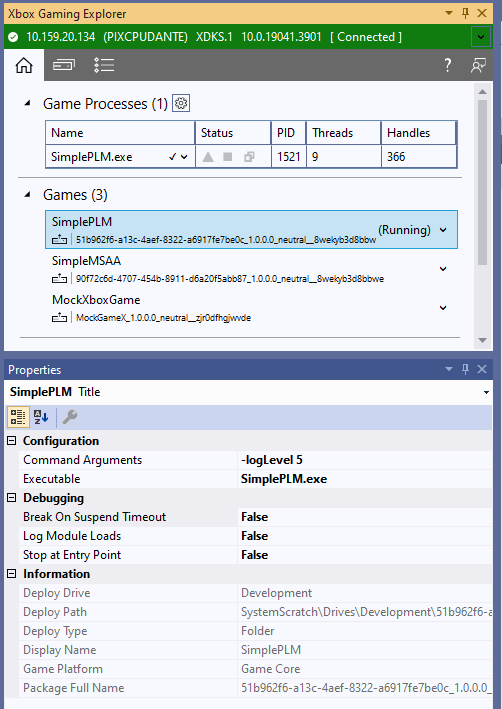
ゲームのプロパティ ページを使用して設定されたプロパティは、そのゲームが XBOX Gaming Explorer から起動された場合にのみ有効になります。F5 でプロジェクトを起動する場合、これらの設定は有効になりません。F5 による起動時にこれらのプロパティを設定するには、ソリューション エクスプローラー でプロジェクトを右クリックし、[プロパティ] コンテキスト メニュー項目を選択してアクセスできるプロパティ ページを使用してください。
Run Executable
Console Details タブには、コンソール上でツール実行可能ファイルを起動する機能があります。これらのツールには、オペレーティング システムが提供するツールやスタジオで開発した任意のツールが含まれます。XBOX Gaming Explorer を使用して起動されるツールは、System OS ではなく Game OS で実行されます。Console Details タブの [Run Executable] 部分を使用して、コンソール上のツールへのパスと起動引数を指定します。[Run Executable] を使用して起動された任意のツールの出力は、Visual Studio の [Gaming] 出力ウィンドウに表示されます。次の図では、[Run Executable] を使用してオペレーティング システム ユーティリティ filever.exe を実行し、現在実行中のタイトル内のすべての実行可能ファイルのバージョン情報を一覧表示しています。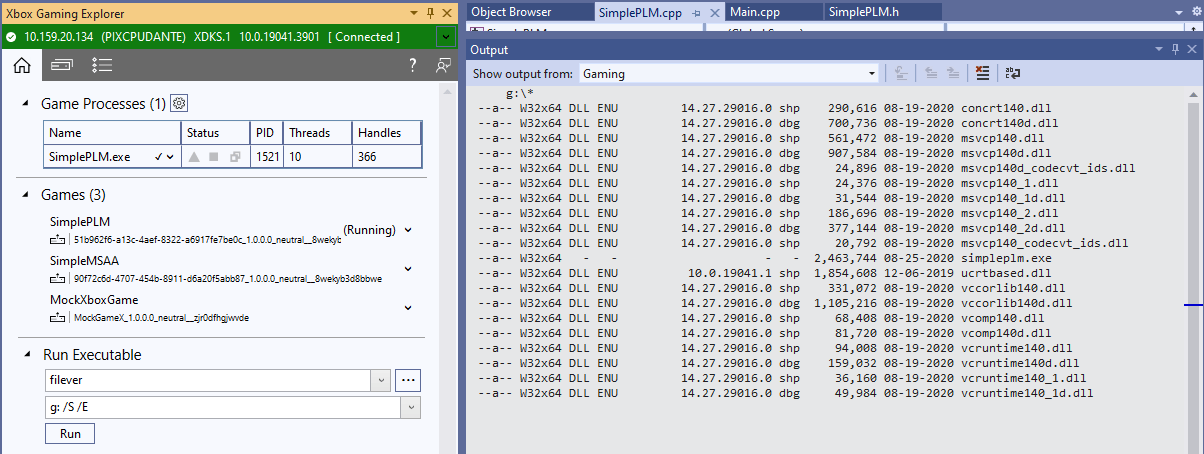
[Run Executable] は、ツール実行可能ファイルの起動にのみ使用でき、タイトルの起動には使用できません。タイトルは、XBOX Gaming Explorer の [Games] リスト、Visual Studio の F5 および Ctrl+F5 コマンド、XBOX Manager、Windows Device Portal、および xbapp を含む、さまざまな方法で起動できます。
Consoles
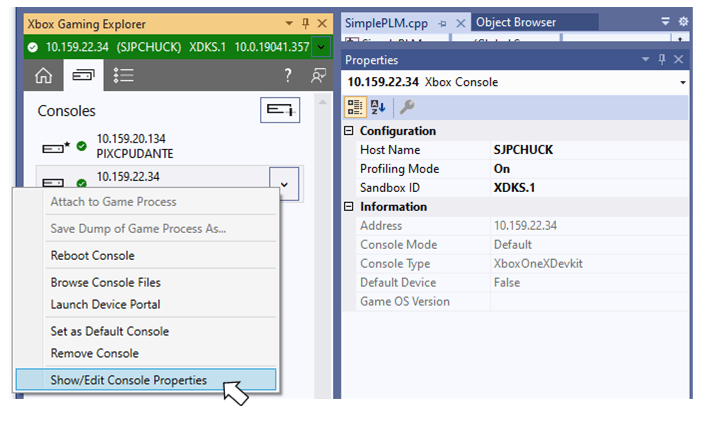
Consoles タブには、XBOX Gaming Explorer と接続して使用できるコンソールの一覧が表示されます。XBOX Manager または xbconnect で既定のコンソールを指定していた場合、そのコンソールは XBOX Gaming Explorer に自動的に表示されます。既定のコンソールは、コンソールを表すアイコンの隣のアスタリスク (*) で識別されます。 次の図に示すように、Consoles タブの [Add a Console] ボタンを使用して追加のコンソールを追加できます。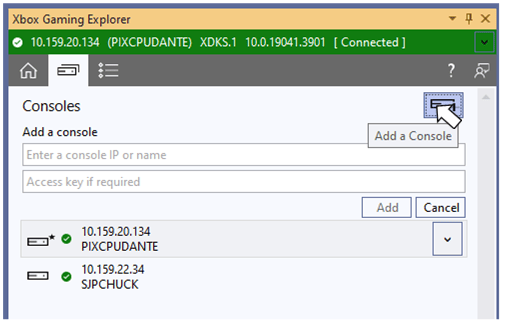
XBOX Gaming Explorer に表示されるコンソールの一覧と、XBOX Manager に表示されるコンソールの一覧は、同期していない場合があります。これらの一覧は、今後のリリースで同期される予定です。
XBOX Developer Tools Launcher
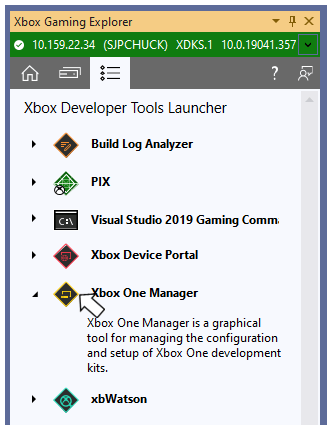
次の図に示す XBOX Developer Tools Launcher タブは、Microsoft Game Development Kit (GDK) に付属する他のツールを起動する便利な方法を提供します。ツールの名前またはアイコンを選択してツールを起動します。