
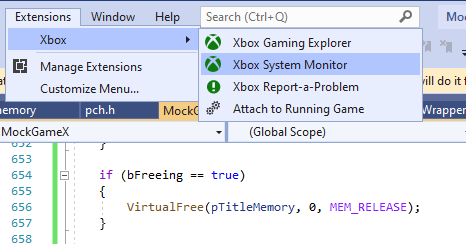
このトピックでは、Microsoft Game Development Kit (GDK) が Visual Studio シェルにインストールする XBOX System Monitor ツール ウィンドウについて説明します。System Monitor は 2 つのタブで構成されるパフォーマンス監視および診断ウィンドウです。1 つ目のタブ [Memory (CPU)] は、System Monitor が接続されているコンソール (XBOX Gaming Explorer で現在選択されているコンソール) の状態を、タスク マネージャー風のビューで表示します。[Memory (CPU)] タブは、タイトルおよびツールのメモリ消費に焦点を当てています。2 つ目のタブ [Console Monitor] は、OutputDebugString API およびコンソール ゲーム診断イベントからのトレース データを表示します。 次のスクリーンショットに示すように、Visual Studio の [XBOX] 拡張機能メニューを選択して XBOX System Monitor にアクセスできます。

Memory (CPU)

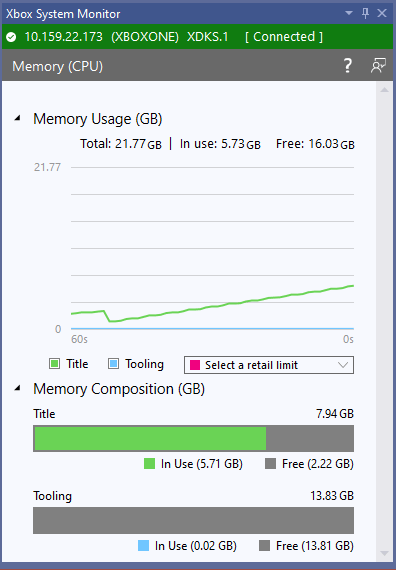
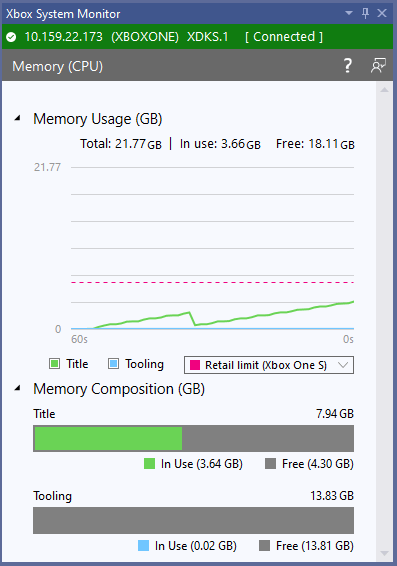
[Memory (CPU)] タブは、コンソール上で現在使用中のタイトルおよびツールのメモリ量を、折れ線グラフと一連の棒グラフの両方で表示します。次のスクリーンショットは、ツール メモリの使用量は非常に少ないが、タイトル メモリの使用量が徐々に増加しているタイトルを示しています。 XBOX One ファミリの複数のメンバーで実行されるタイトルを開発している場合、タイトルが各コンソール タイプの小売メモリ制限にどの程度近いかを知ることが有用です。スクリーンショットのグラフでは、y 軸に表示される値の範囲は、System Monitor が接続されているコンソールのタイプによって変わります。たとえば、XBOX Series X 開発キットでは、XBOX One 開発キットよりも最大 y 値が大きくなります。 [Retail Limits] ドロップダウンを選択すると、コンソールとそれらの小売メモリ制限のリストを表示できます。コンソール タイプの隣にあるチェックボックスを選択すると、そのコンソールの小売メモリ制限を表す水平線がグラフ上に描画されます。次のスクリーンショットは、XBOX One S コンソールの小売メモリ制限に近づいているタイトルを示しています。 各コンソール タイプで利用可能なタイトル メモリ量の詳細については、タイトルおよび開発キット向けメモリの構成 を参照してください。 タイトルのメモリ使用状況をより深く分析するためのツールの説明については、メモリ使用状況とパフォーマンスの分析 を参照してください。PIX が提供するツールの詳細については、PIX を参照してください。
Console Monitor

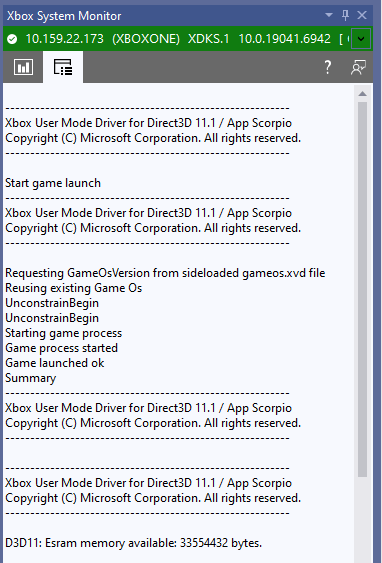
[Console Monitor] タブは、xbWatson に現在表示されているコンソール トレースのサブセットを表示します。表示されるトレースには、OutputDebugString API に渡された文字列と、コンソール ゲーム診断イベントからのデータが含まれます。OutputDebugString データには、タイトルからのデータとシステム自体からのデータの両方が含まれます。
関連項目

Visual Studio XBOX Gaming Explorer メモリ使用状況とパフォーマンスの分析
最終更新日 2026年8月24日