Player details へのアクセス
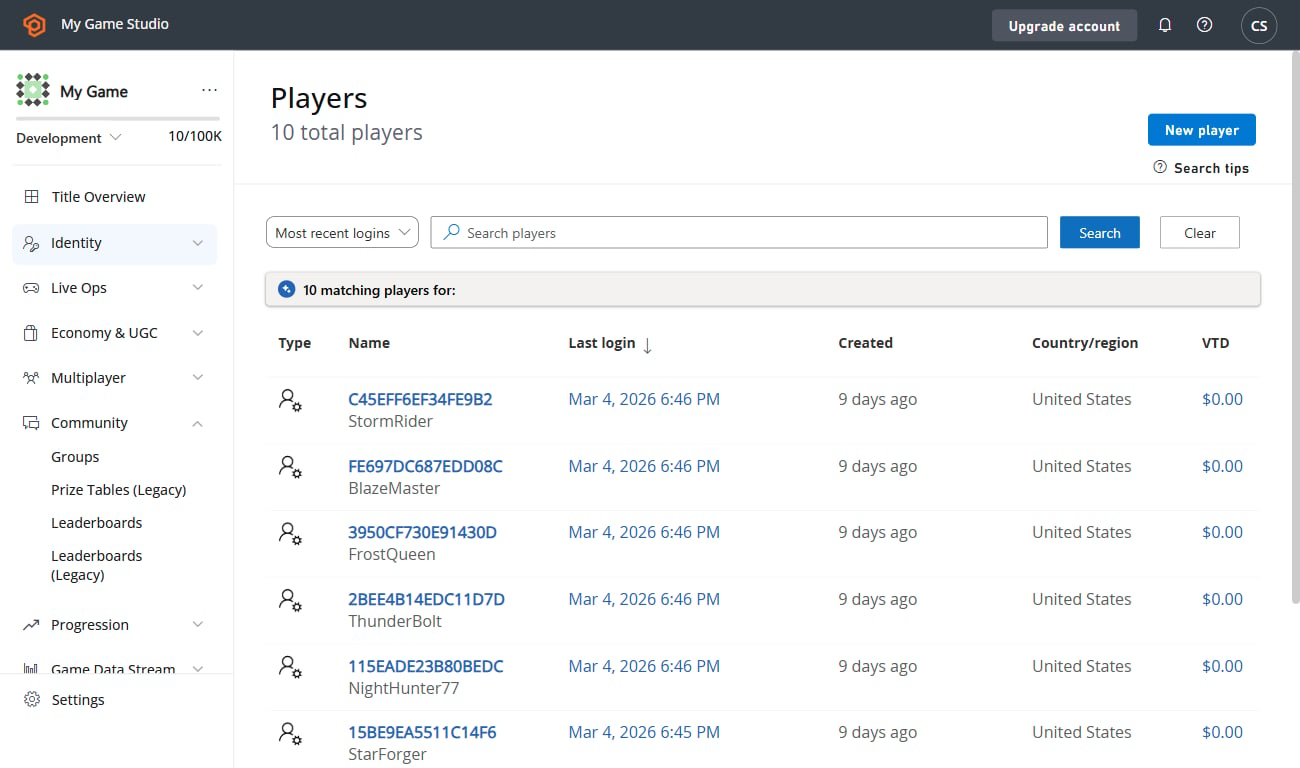
- Player details にアクセスするには、まず Players を選択します。
- 一覧から、詳細を確認するプレイヤーを見つけ、その ID を選択します。これにより、Player Overview ページが表示されます。
概要
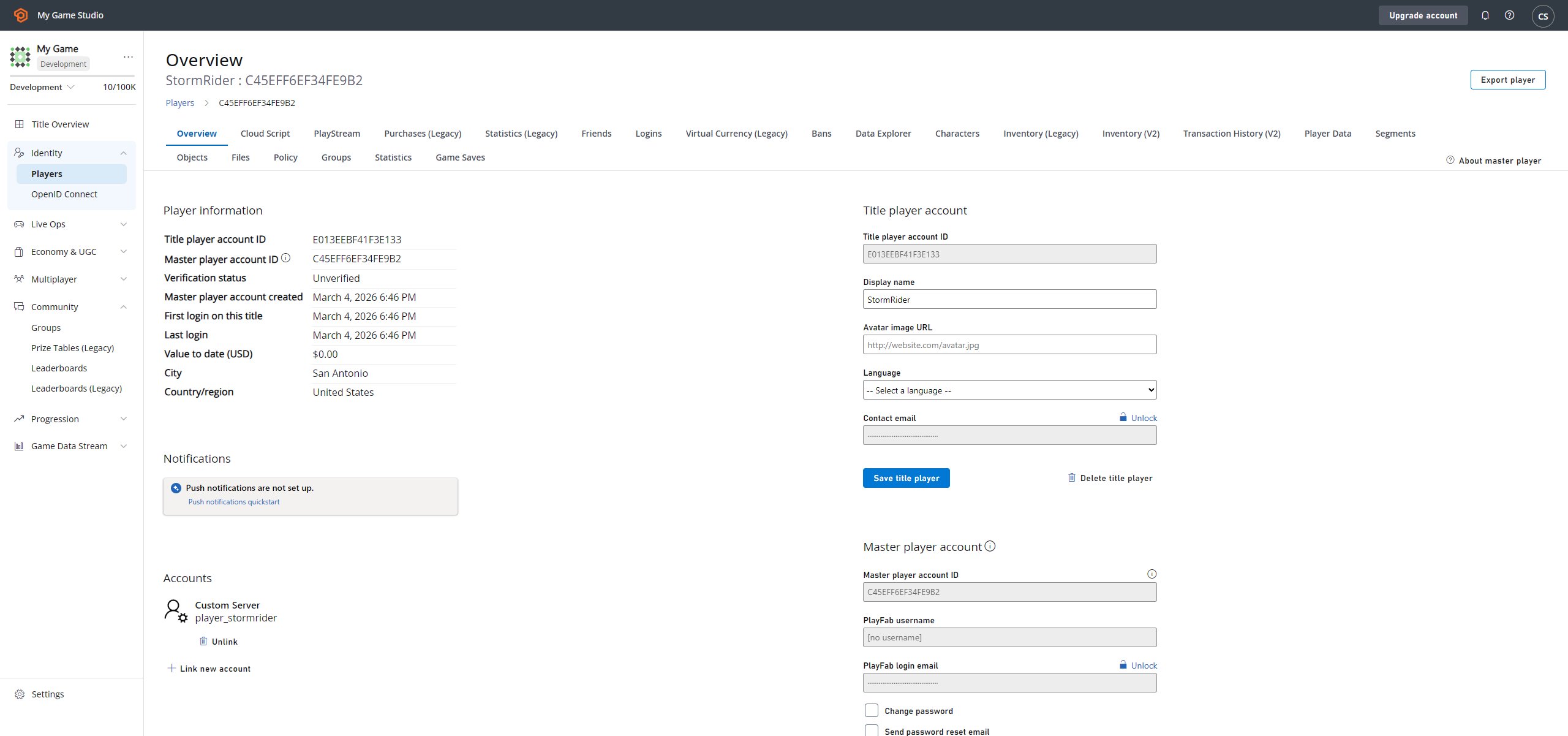
Player Overview (または詳細ページ) は、プレイヤーを制御するための開始点です。他の多くのプレイヤーページがこのページからアクセスできます (このチュートリアルで後述します)。- Player ID - 選択したプレイヤーの ID を表示します。
- Player toolbar - プレイヤー関連のさまざまなページへのアクセスを提供します。
- Run CloudScript ボタン - プレイヤーの代わりにクラウドスクリプトへのアクセスを提供します。
これについて詳しくは、CloudScript クイックスタート を参照してください。
- 情報パネルには、プレイヤーアカウントに関する一般情報が含まれます。
- PlayFab Account Panel は、プレイヤーの PlayFab アカウントを管理するためのページを提供します (このチュートリアルで後述します)。
- Accounts パネルを使用すると、単一のプレイヤーレコードで異なるアカウントへのリンクを行うことができます (このチュートリアルで後述します)。
Player Toolbar の概要
PlayFab は、プレイヤーを微調整および分析するための幅広いページセットを提供します。これらのページは、Player ツールバーパネルから使用でき、以下の項目で構成されています:- Logins: プレイヤーのログイン試行を検査します。
- Segments: プレイヤーが属するセグメントを検査します。
- Statistics: プレイヤーの統計値を検査および操作します。
- Player Data (Title): 現在のスコープ内のアカウントデータを管理します。
- Player Data (Publisher): 複数のタイトルにわたるアカウントデータを管理します。
- Virtual currency
- Inventory: プレイヤーが所有するアイテムを管理します。
- Purchases
- Friends: プレイヤーのフレンドリストを管理します。
- Characters
- Multiplayers
- Bans

プレイヤーアカウントの管理
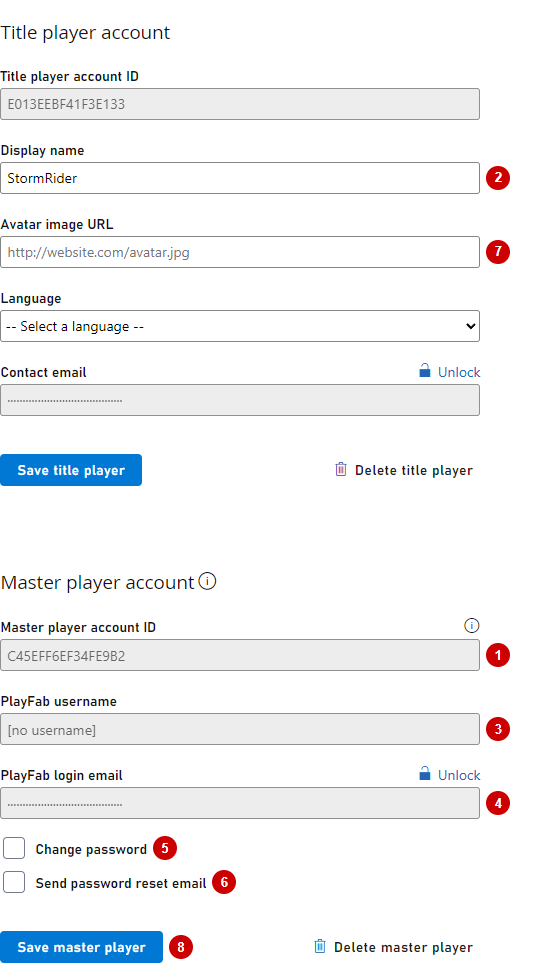
PlayFab アカウントには、重要でプレイヤーを識別するデータが含まれています。管理者として、このデータの一部を変更できます。- PlayFab ID - プレイヤー ID は、現在検査しているプレイヤーを識別します。
- Display name - このプレイヤーの表示名を編集できます。
- Username - プレイヤーのユーザー名を検査するための読み取り専用フィールド。ユーザー名は空にすることができます。存在する場合、プレイヤーがユーザー名とパスワードを使用してログインするために使用できます。
- Email - このフィールドは、PII (個人識別情報) の懸念のために非表示およびロックされています。メールフィールドは空にすることができます。存在する場合、プレイヤーがメールとパスワードを使用してログインするために使用できます。Lock アイコンボタンを使用して、メール値をロック解除して変更できます。
- Change Password - 設定すると、ユーザーに新しいパスワードを割り当てるために使用できます。この設定は、Send password reset メールと相互排他的です。
- Send password reset email - 設定すると、メール値が存在するときにパスワード回復メールを送信できます。この設定は、Change password と相互排他的です。
- Avatar image URL - このフィールドを使用すると、ユーザーのアバターを強制的に変更できます。
- Update PlayFab account - このボタンを使用して、このアカウント画面で行った変更をコミットします。
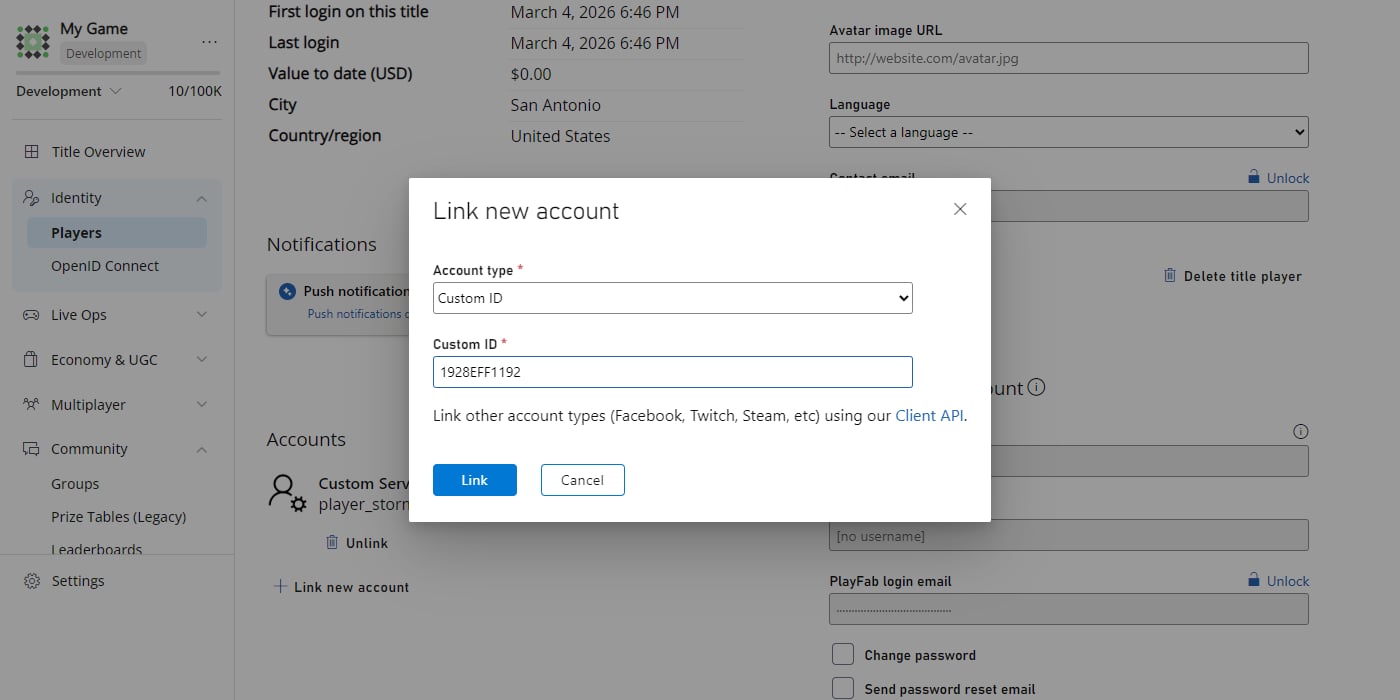
手動でリンクできるのは、Custom ID、Android Device、または iOS Device アカウントのみです。より高度なオプション (Steam、GameCenter など) については、PlayFab API リファレンスドキュメント に記載されている他の Client Account Management API の使用を検討してください。
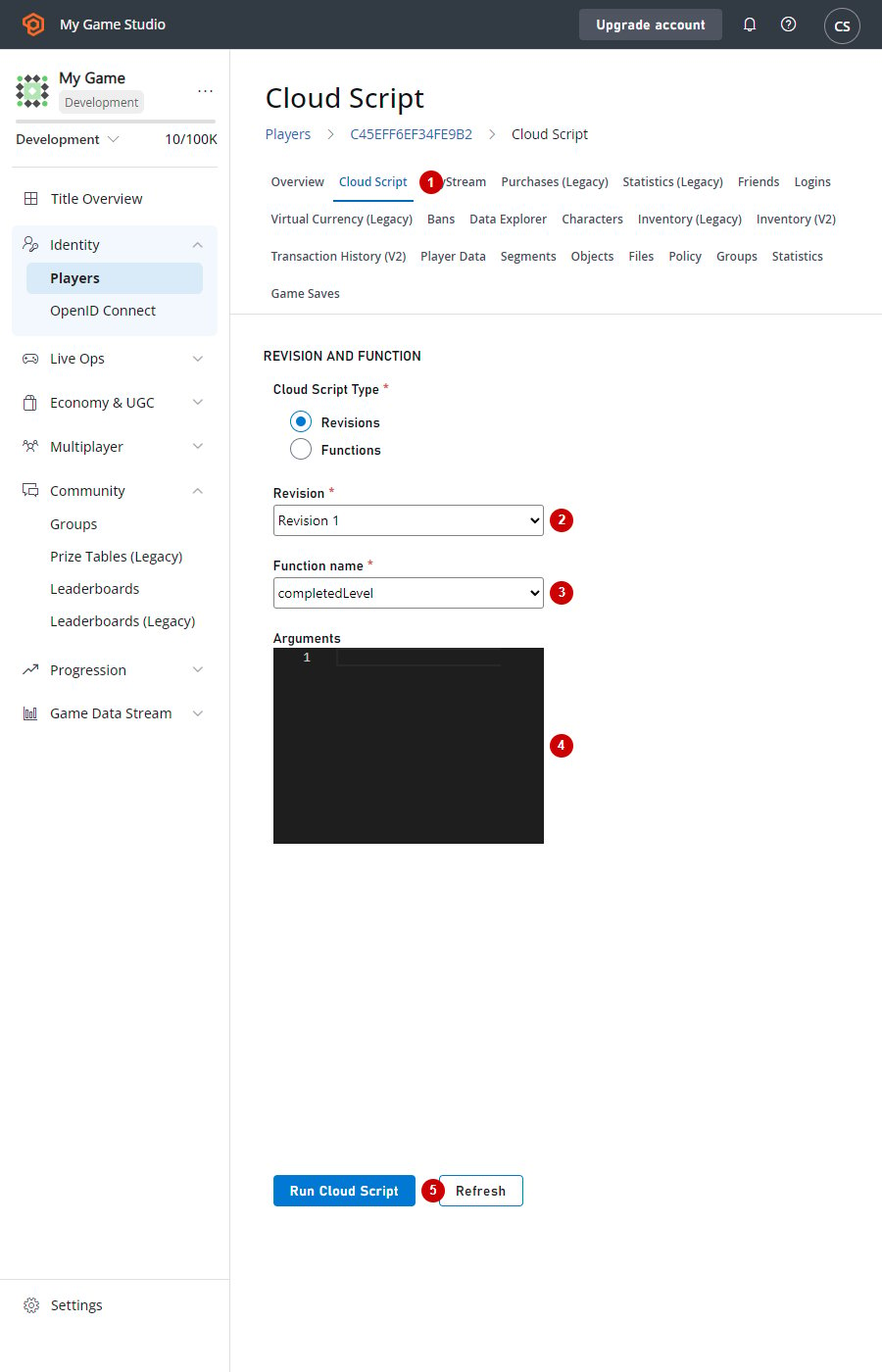
CloudScript の実行
Player Overview ページの Run CloudScript ボタンを選択すると、以下に示す REVISION AND FUNCTION ページが開きます。REVISION AND FUNCTION 画面では:- Run CloudScript ボタン - プレイヤーの CloudScript 設定にアクセスできます。
- Revision - 使用する CloudScript のリビジョンレベルを選択できます。Refresh を選択して最新の変更を取得できます。
- Function name - 実行する関数を選択できます。使用可能な関数のリストは、CloudScript のリビジョンコンテンツに基づいています。
- Arguments フィールド - オプションの JSON 引数を指定できます。
- RUN CLOUDSCRIPT ボタン - この画面で行った変更をコミットできます。