必要条件
これは 高度な チュートリアルです。以下に示すすべての要件が満たされていることを確認してください。満たされていない場合、このチュートリアルを完了することは できません。
- リーダーボードでアクションを実行するには、リーダーボードにプレイヤーが存在する必要があるため、プレイヤーの作成方法に関する基本的な知識が必要になります。
- Game Manager に慣れていない場合は、Game Manager クイックスタート を読むことも価値があります。プライズ テーブルはここで作成されるためです。
- プライズ テーブルを使用するには、リセット可能なリーダーボードの仕組みに関する一般的な知識が必要です。リセット可能な統計とリーダーボードの使用 チュートリアルでリーダーボードについて読んでください。
- さらに、仮想通貨をセットアップする必要があります。Currencies に関するチュートリアルを読み、次のパラメーターで 2 つの通貨をセットアップしてください:
- Currency code: GO
- Display name: Gold
- Initial deposit: 200
- Currency code: SI
- Display name: Silver
- Initial deposit: 1000
ステップ 1 - リーダーボードを作成する
Game Manager で:- 左のメニューの Leaderboards に移動します。
- New Leaderboard を選択します。
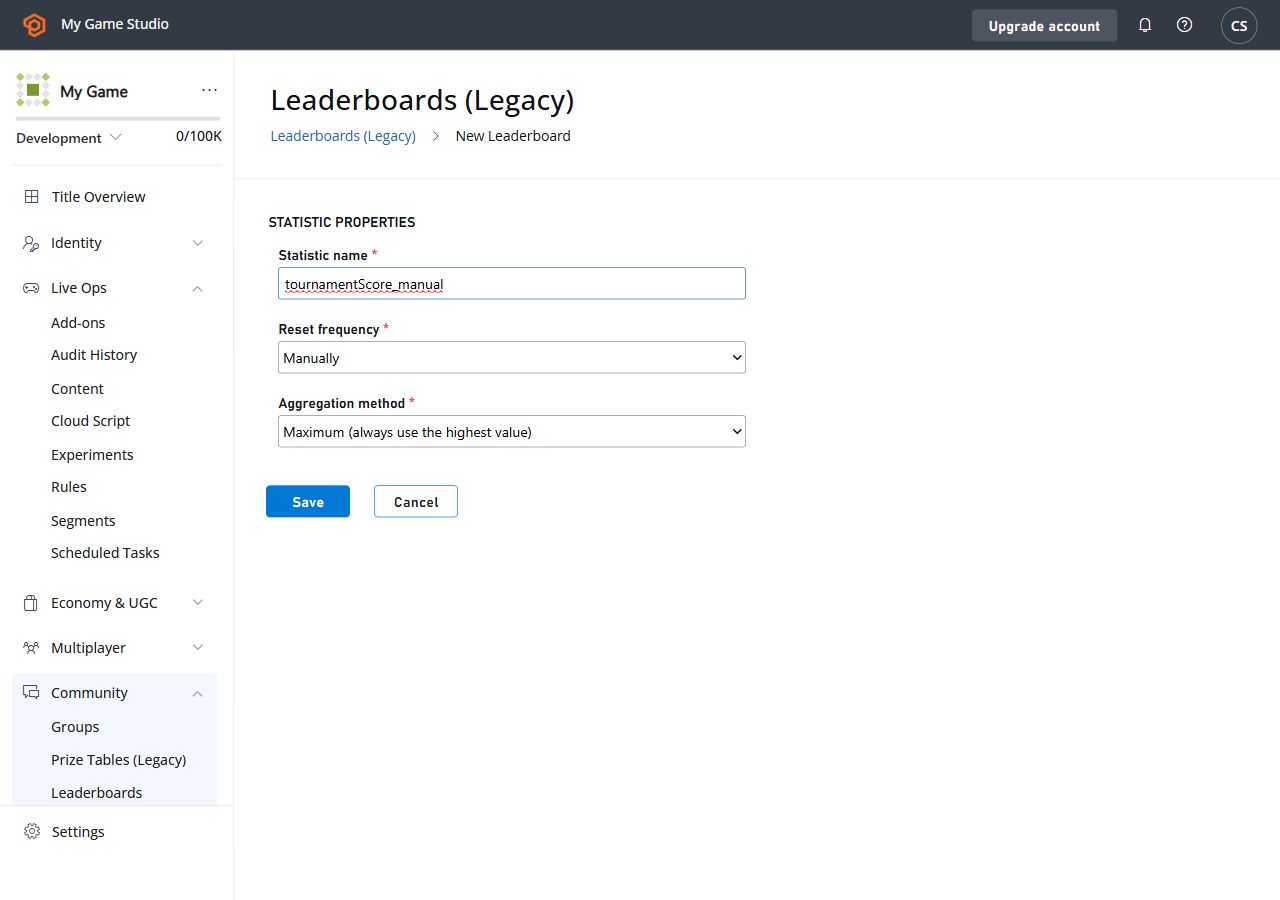
- Statistic name フィールドに tournamentScore_manual という Leaderboard を追加します。
- 提供されているドロップダウン メニューを使用して、Reset frequency フィールドを Manually に設定します。
- Aggregation method フィールドに移動し、提供されているドロップダウン メニューから Maximum (always use the highest value) を選択します。
ステップ 2 - リーダーボードのプライズ テーブルを作成する
リーダーボードが作成されたので、プライズ テーブルを関連付けることができます。次に移動します:- 左のメニューの Leaderboards。
- Prize Tables タブを選択します。
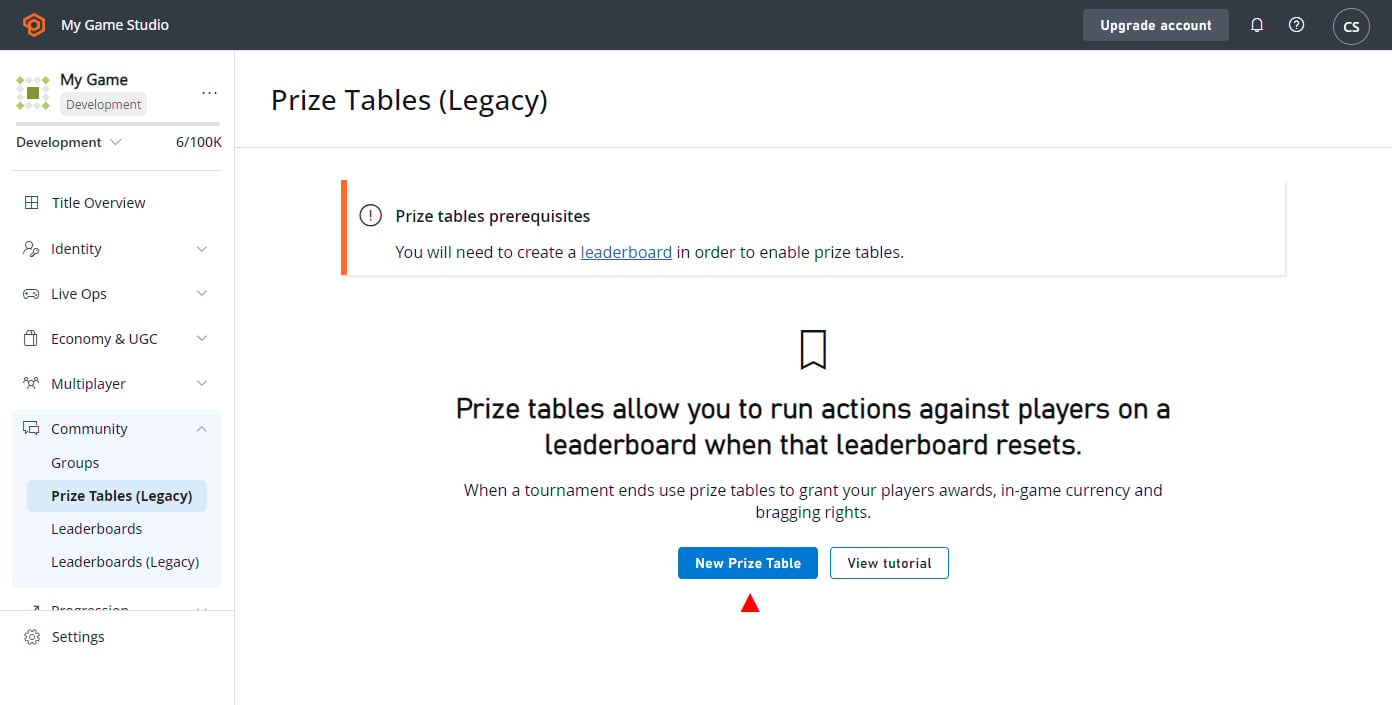
- NEW PRIZE TABLE ボタンを選択して、New Prize Table ビューに移動します。
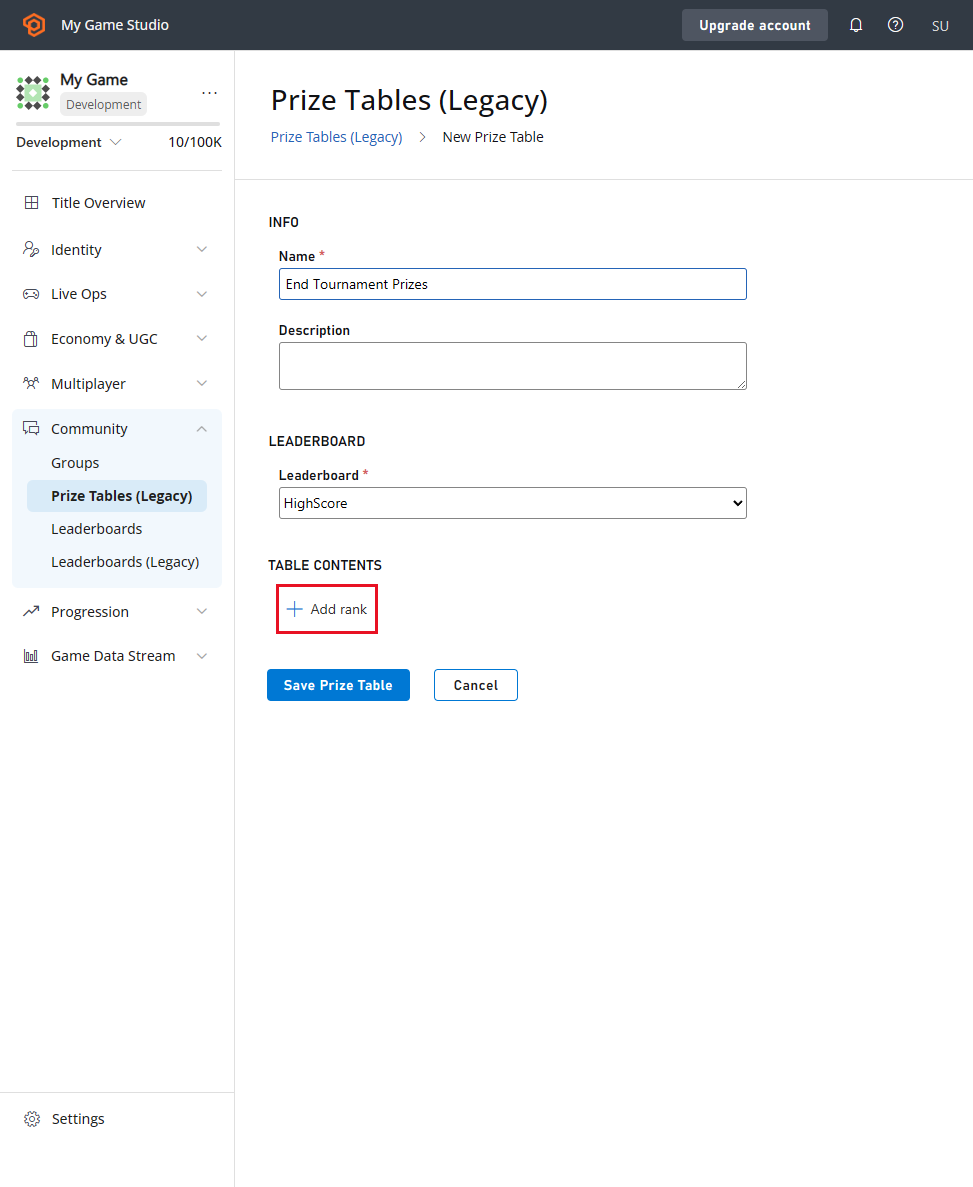
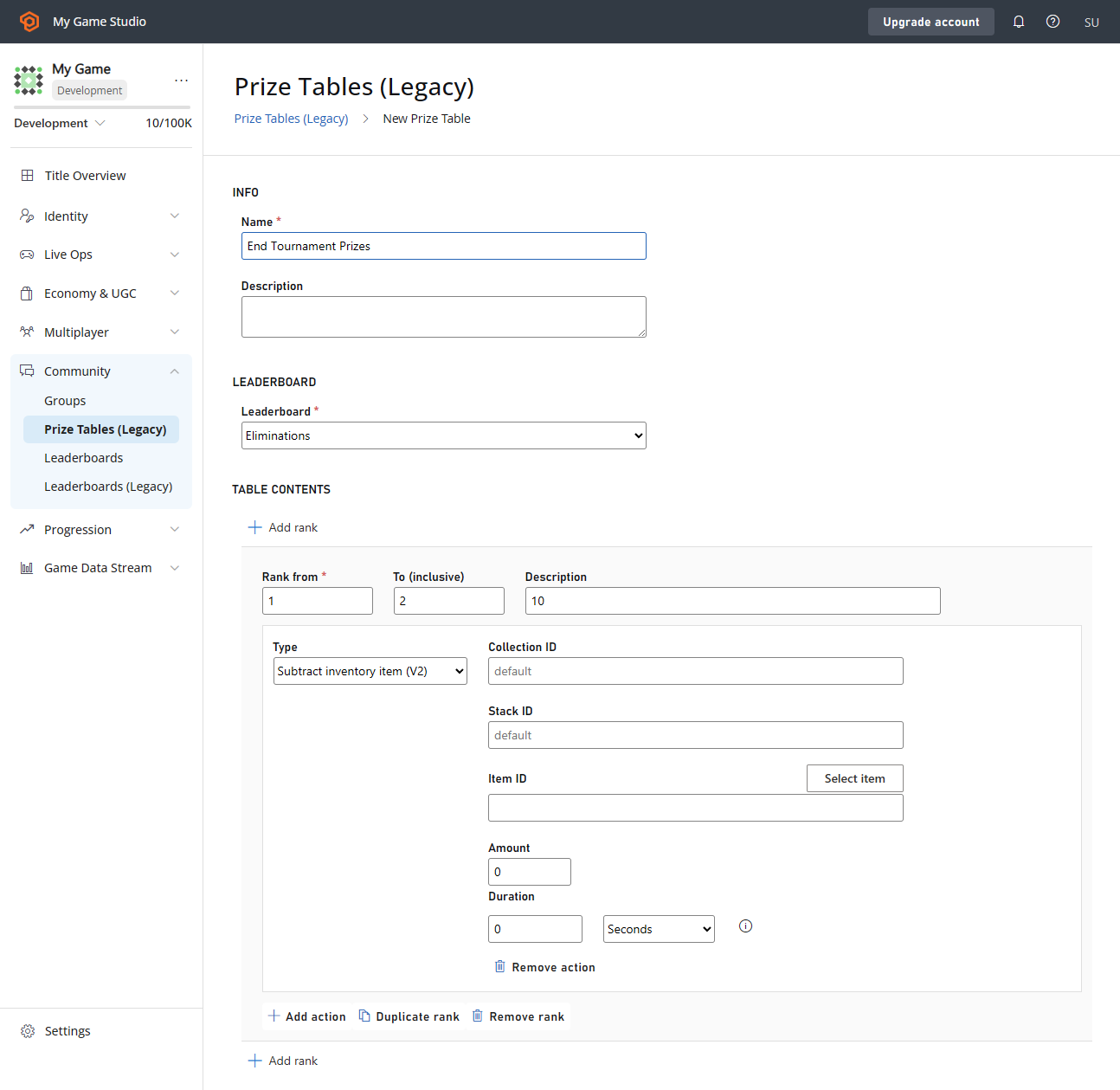
- INFO エリアに移動し、New Prize Table の Name に End Tournament Prizes を入力します。
- Leaderboard ドロップダウン メニューから tournamentScore_manual を選択します。
- TABLE CONTENTS セクションの下にある + ADD RANK を選択します。
- Rank フォームが表示されます。
- Rank from フィールドの値が 1 であることを確認します。
- To (inclusive) フィールドの値が 2 であることを確認します。
- Type ドロップダウン メニューで、Grant virtual currency を選択します。
- virtual currency code ドロップダウン メニューで、金額 10 の GO (Gold) を選択します。
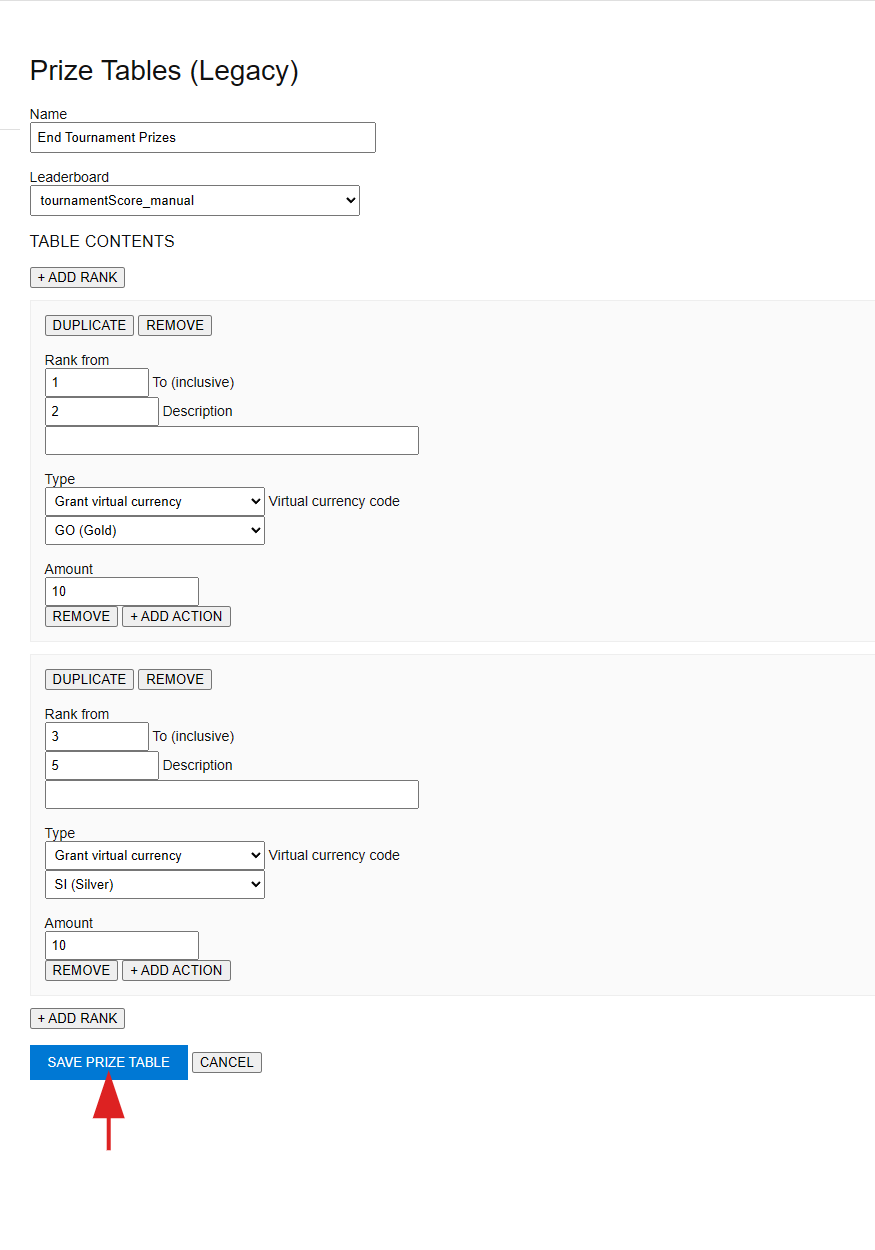
- TABLE CONTENTS セクションの下にある +ADD RANK を選択します (下部にも 2 つ目 があり、そちらも機能します)。
- 表示される Rank フォームで、Rank from フィールドの値が 3、To (inclusive) フィールドの値が 5 であることを確認します。
- Virtual currency code ドロップダウンで、金額 10 の SI (Silver) を選択します。
ステップ 3 - プレイヤーでリーダーボードを埋める
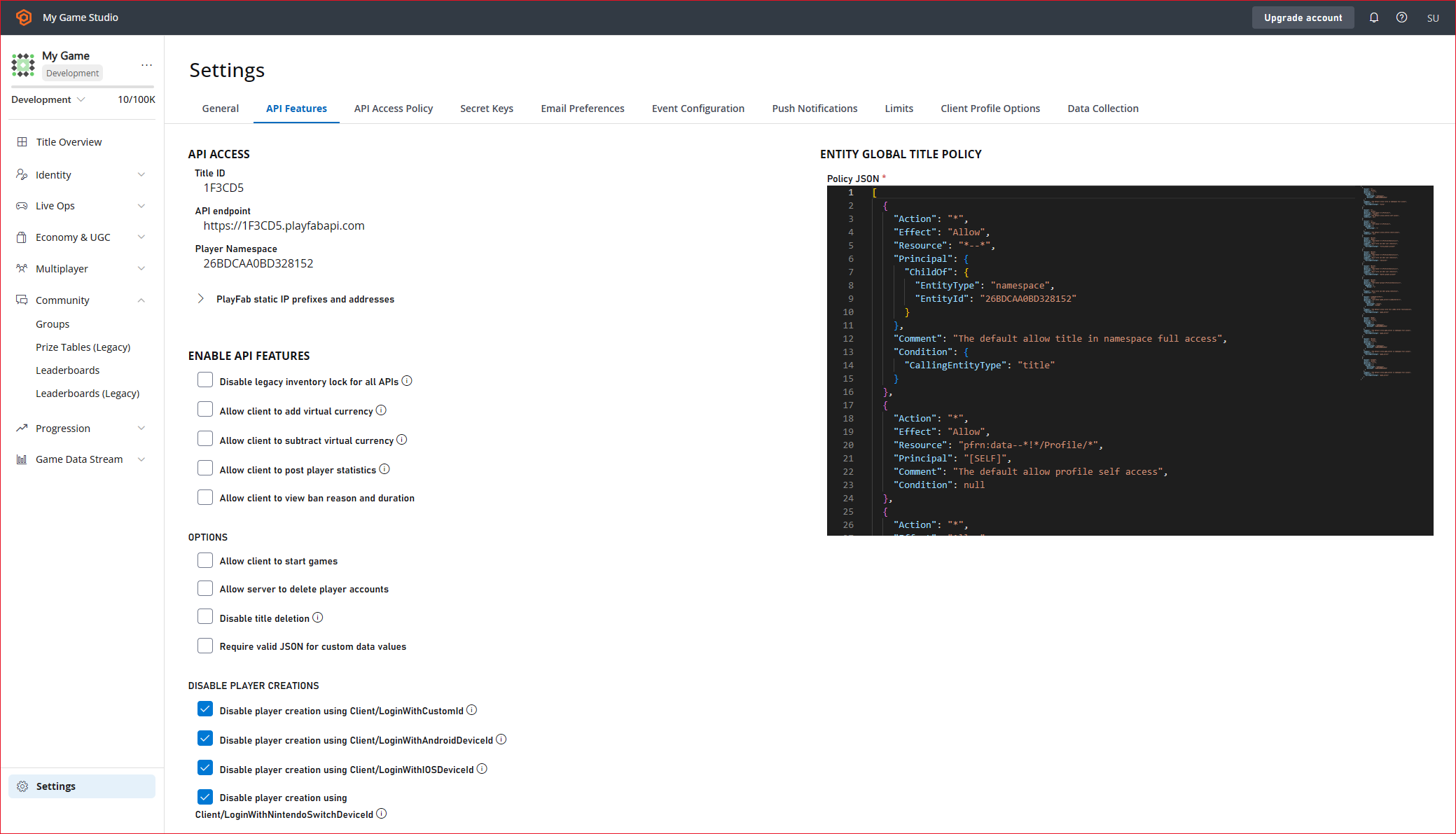
リーダーボードとそれに関連付けられたプライズ テーブルが作成されました。次のステップは、プレイヤーでリーダーボードを埋めることです。 プレイヤーを作成するには、LoginWithCustomID を使用します。次に、UpdatePlayerStatistics を使用してプレイヤーでリーダーボードを埋めます。 UpdatePlayerStatistics を使用する前に、API Features で有効にする必要があります。- 左のメニューから Settings を選択します。
- API Features タブを選択します。
- Allow client to post player statistics のチェックボックスをオンにします。
- 次に、画面下部にある SAVE API FEATURES ボタンを選択します。
C# コード例
次の C# コード例は、5 人のプレイヤーを作成し、LoginWithCustomID を使用してログインさせます。 その後、UpdatePlayerStatistics を使用して、先に作成したリーダーボード (tournamentScore_manual) を、値 105、104、103、102、101 の 5 人のプレイヤーで埋めます。
C# コード例の結果を確認する
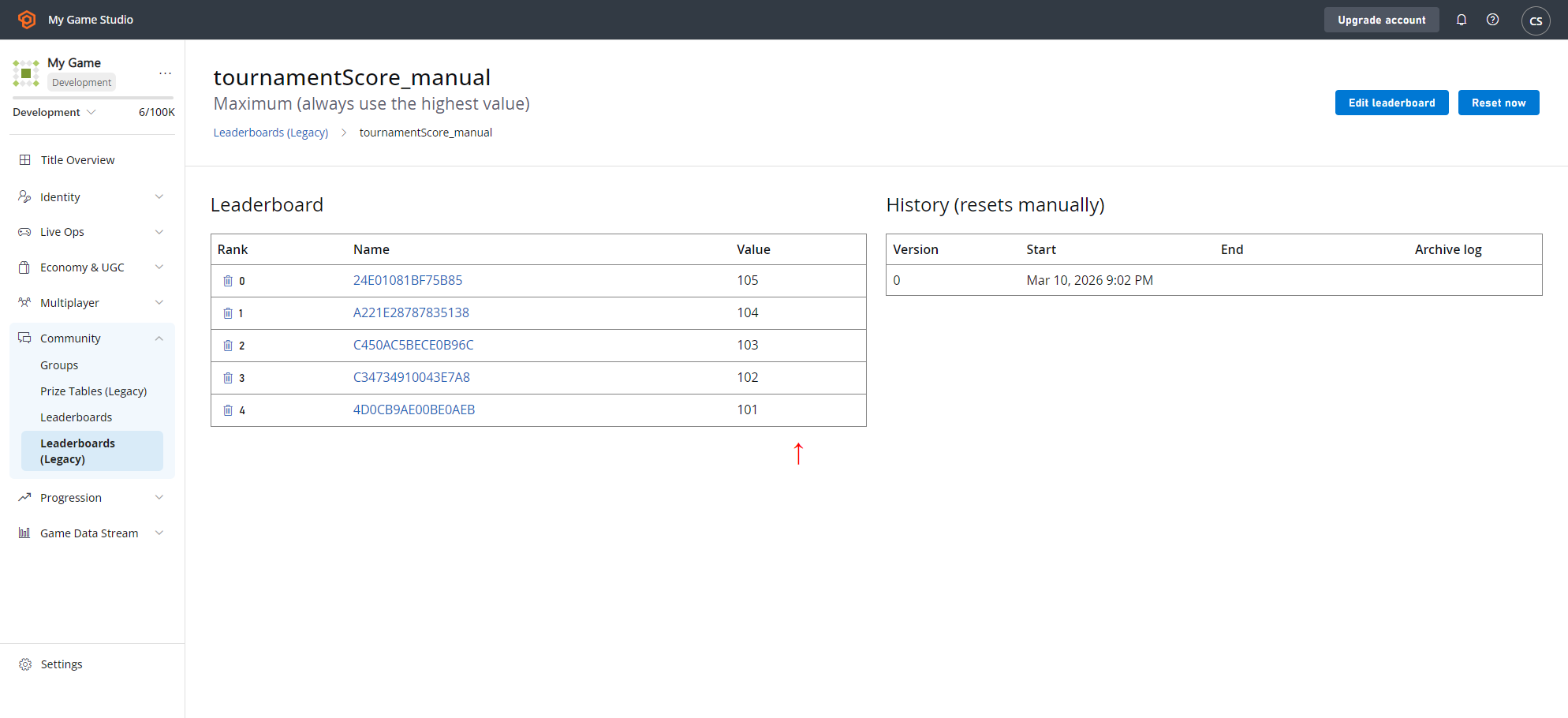
リーダーボードに 5 人のプレイヤーが正しい値で埋められていることを確認するには:- 左のメニューから Leaderboards を選択します。
- Leaderboards タブで、Leaderboard リスト ビューに戻ります。
- tournamentScore_manual を選択すると、値 105、104、103、102、101 の 5 人の Player が存在するはずです。
ステップ 4 - プレイヤーの初期通貨を確認する
何かを確認する前に:- ステップ 2 の左メニューの Players に戻ります。
- Players タブに移動し、ステップ 3 で tournamentScore_manual Leaderboard に配置されたプレイヤーを見つけます。
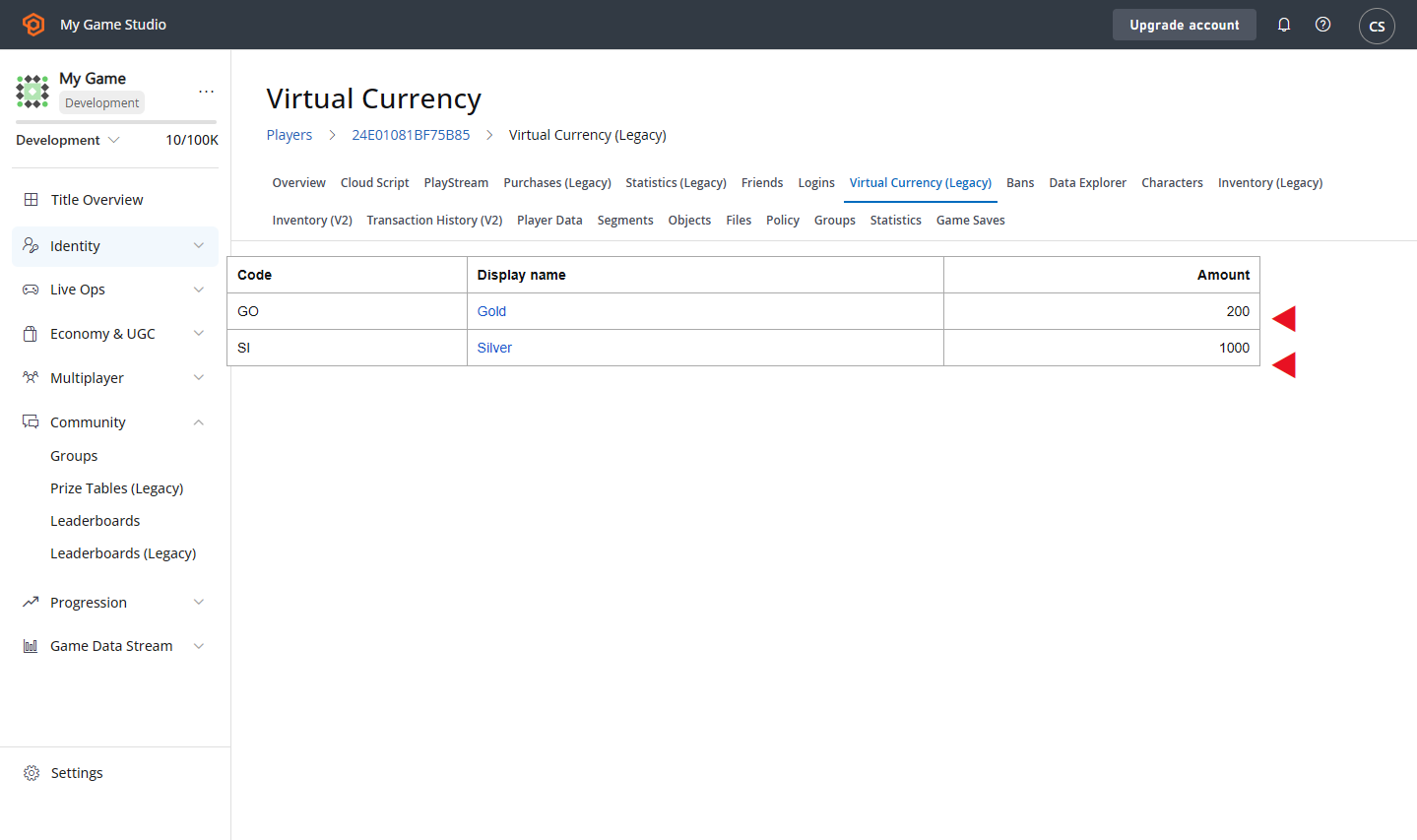
- Player ID を選択し、そのプレイヤーの Virtual Currency タブを選択します。
- そのプレイヤーの GO (Gold) と SI (Silver) Currencies の値を記録します。
- Players に移動し、ステップ 3 で tournamentScore_manual Leaderboard に配置されたプレイヤーを見つけます。
- そのプレイヤーの Player ID と Virtual Currency タブを選択します。
- そのプレイヤーの GO (Gold) と SI (Silver) 通貨の値を記録します。
- 次に、ステップ 3 で tournamentScore_manual Leaderboard に配置された残りの 4 人のプレイヤーについても同じことを行います。
- 各プレイヤーの GO (Gold) と SI (Silver) 通貨の値を必ず記録してください (これらはリセット後にプライズ テーブルが動作したことを確認するために重要です)。
ステップ 5 - 報酬を付与するためにリーダーボードをリセットする
次に Leaderboards に移動します。- Leaderboards リスト ビューに戻ります。
- tournamentScore_manual を選択します。
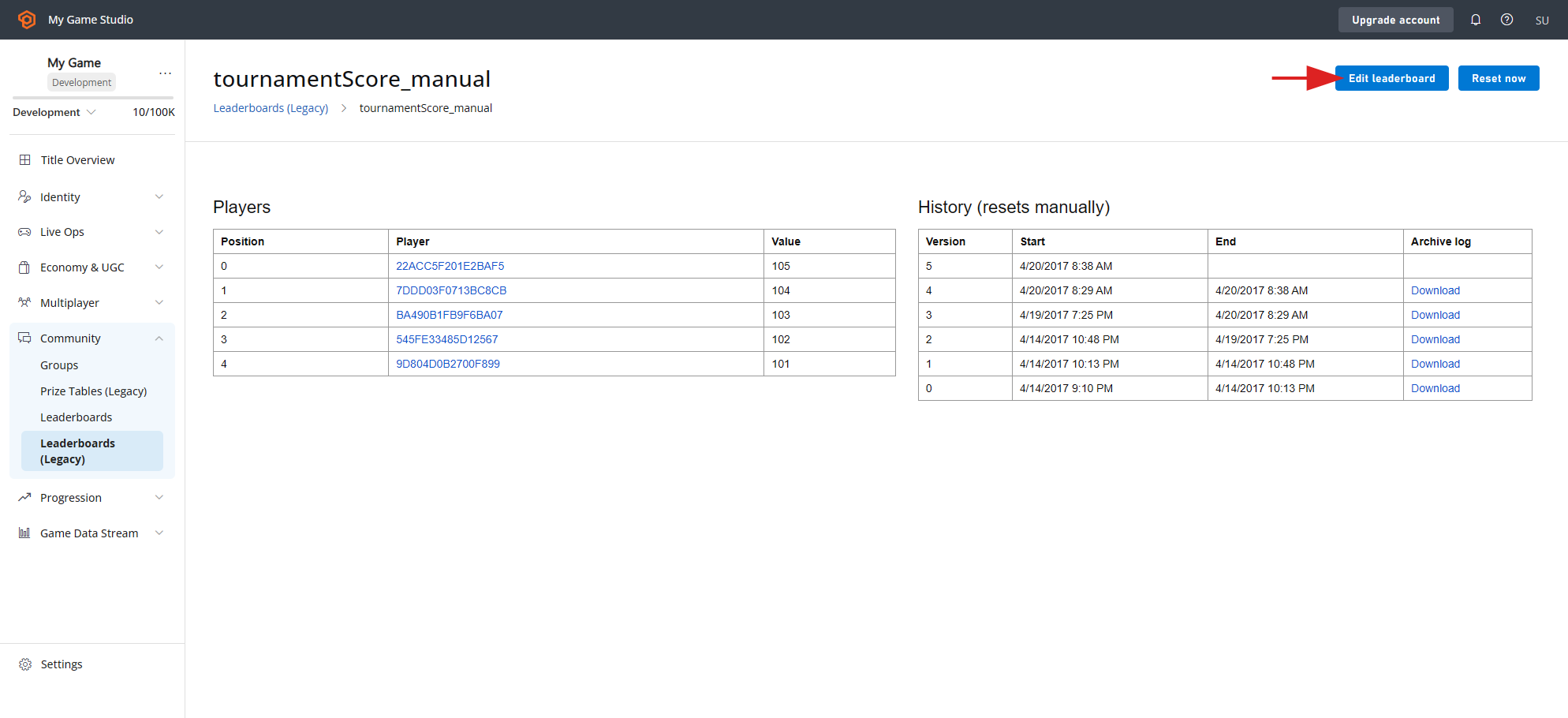
- Leaderboard 上の Players の位置をメモします (これらは 0 から始まる ので、位置 0 が 1 位 です)。
- RESET NOW ボタンを選択します。
- Leaderboard のリセットを確認するために RESET ボタンを選択します。
- これにより、Players リストがクリアされます。
- 画面上部の RESET NOW ボタンを選択します。
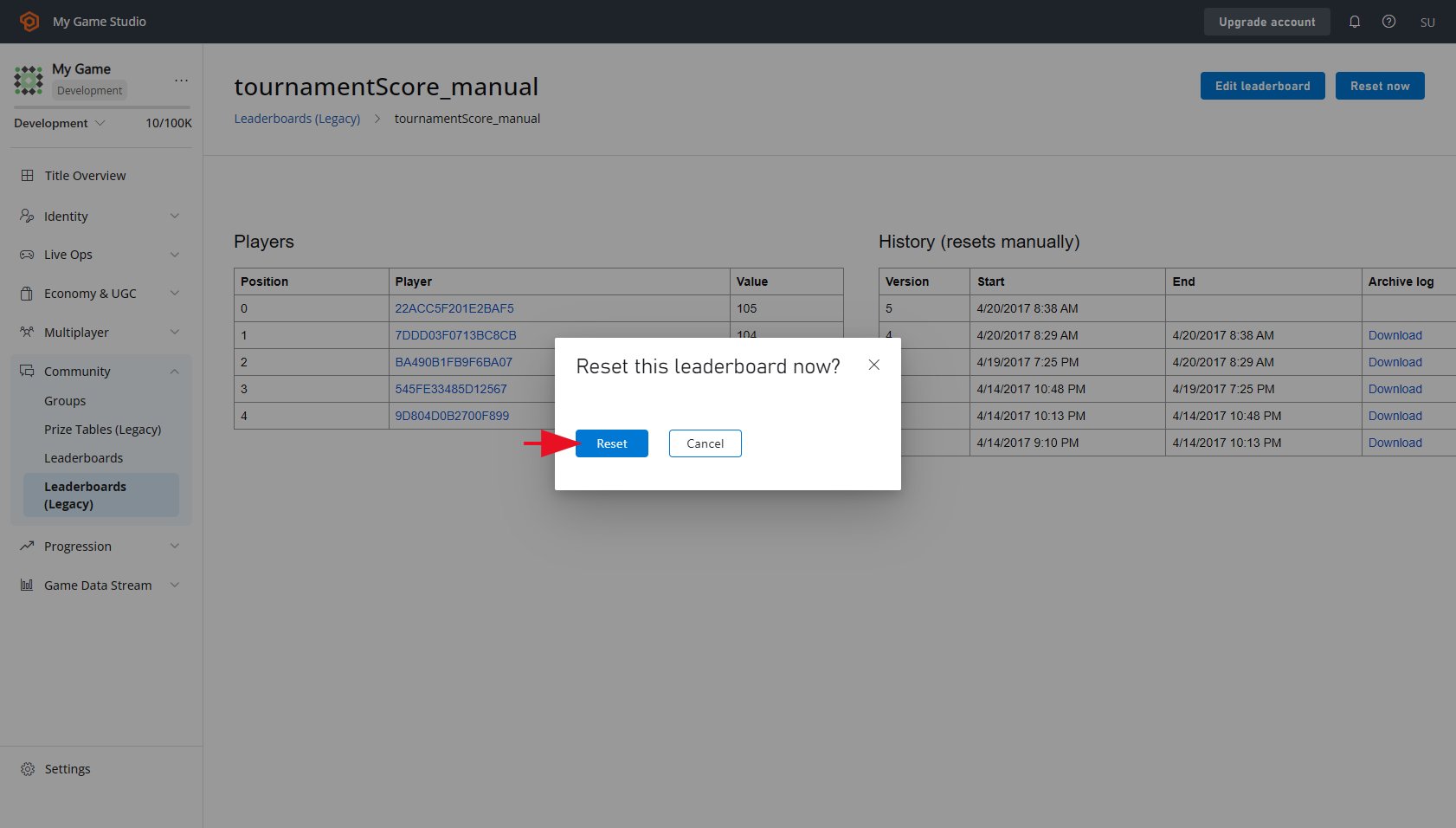
- Reset this Leaderboard now? と表示されたら、RESET ボタンを選択してリセットを確認します。
- これにより、Players リストがクリアされます。
ステップ 6 - プライズ テーブルが機能することをテストする
プライズ テーブルが機能したかどうかを確認するには、リーダーボード上のプレイヤーに正しい量の通貨が付与されたかどうかを確認できます。これは、プレイヤーの PlayStream Debugger ですばやく確認できます。 PlayStream Debugger でこれを確認するには:- 左のメニューから Players を選択します。
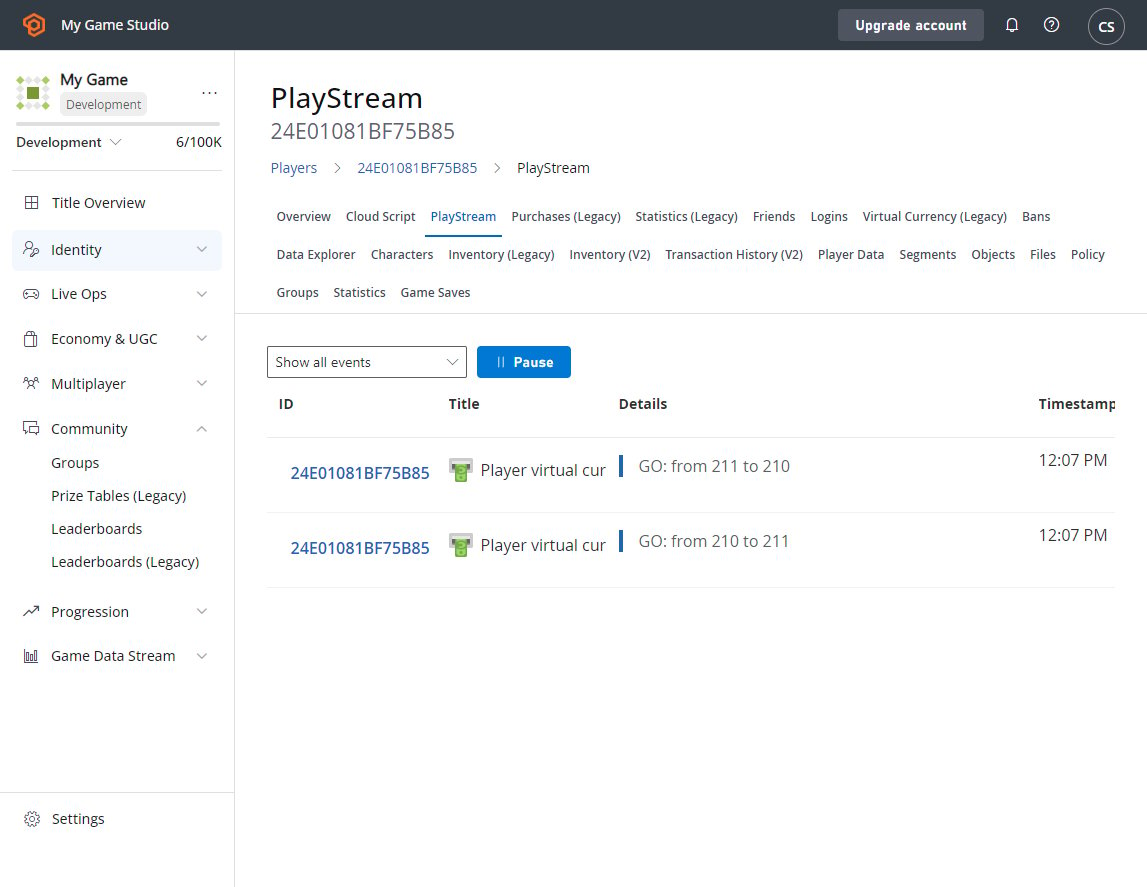
- PlayStream タブには、Leaderboard イベント上の Player のランキングが表示され、その後に Virtual Currency の更新が続きます。
- 左のメニューから Players を選択します。
- Players タブで、画面の Virtual Currency 領域に移動します。
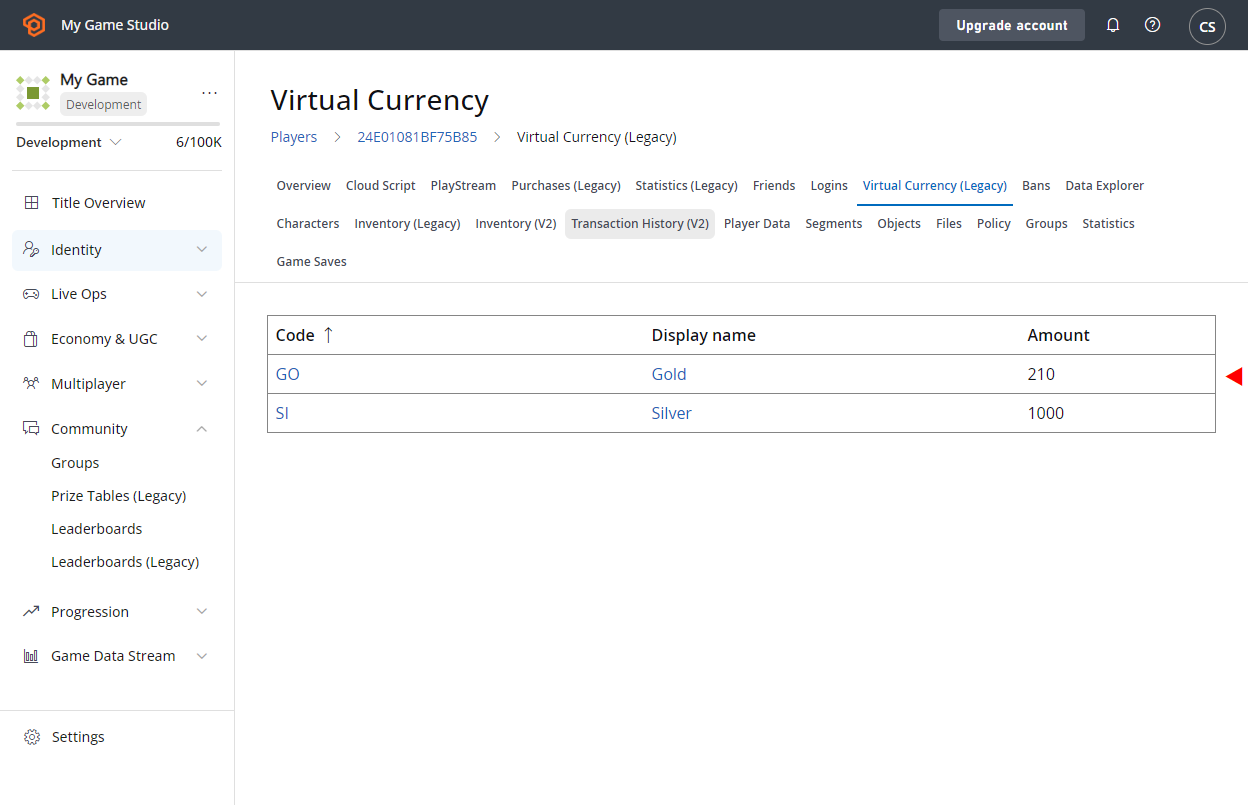
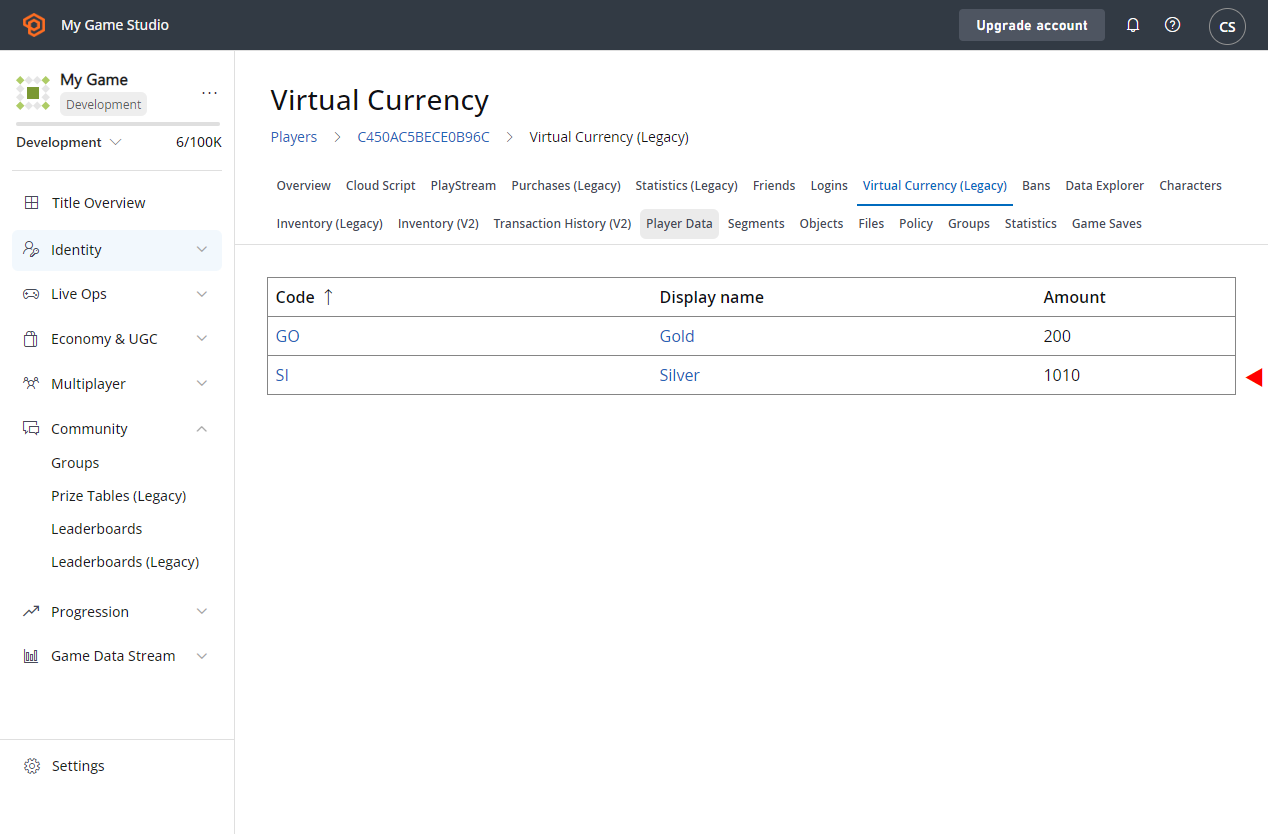
- 通貨が正しく付与されたことを確認します。
- これは、先ほど記録した金額より 1 多い 数になるはずです。
- リーダーボード位置 0 または 1 の Players は 10 gold を獲得し、シルバーは付与されていない ことに注意してください。
- 一方、位置 2、3、4 の Players には 10 silver が付与され、gold は付与されていません。
- これは、プライズ テーブルに設定されたアクションと一致します。
- Players に移動します。
- Event History を確認します。
- 付与された Virtual Currency の金額変更の具体的な詳細を含む player_virtual_currency_balance_changed イベントが表示されます。