
Tabla de contenido
- Información general
- Procedimientos recomendados
- Juegue primero a otros juegos compatibles con controles táctiles
- Use controles táctiles para jugar a su juego sin modificar
- Empiece desde una plantilla y manténgase minimalista
- Siga las directrices de colocación de controles
- Siga las sugerencias para tipos de controles específicos y escenarios avanzados
- Use el Editor del kit de adaptación táctil
- Cambie los controles táctiles para que coincidan con el escenario actual del juego
- Use un diseño cinematográfico para mantener la inmersión durante películas y escenas de corte
- Use la entrada táctil nativa para personalizar por completo las interacciones táctiles
- Use recursos personalizados para que coincidan con el estilo artístico del juego
- Cambie la interfaz de usuario del juego, las sugerencias y la reasignación de controles para los controles táctiles
- Compruebe los problemas comunes de los controles táctiles y XBOX Game Streaming
Información general
Este artículo explica por qué agregar controles táctiles a los juegos de consola XBOX es beneficioso y proporciona procedimientos recomendados sobre cómo crear excelentes experiencias de controles táctiles. Los controles táctiles han sido una de las características más solicitadas por los jugadores para los títulos de juegos en la nube. Estos controles son compatibles tanto con XBOX Cloud Gaming (Beta) como con XBOX Remote Play. Los controles táctiles de XBOX abren nuevas formas de que los jugadores interactúen con sus juegos, brindándoles aún más opciones sobre cómo y cuándo jugar. Al colaborar con desarrolladores de juegos para integrar controles táctiles en más de 200 juegos, se ha aprendido mucho. Los controles táctiles ayudan a los desarrolladores a ser más creativos y flexibles en la forma en que los jugadores interactúan con sus juegos sin un mando en distintos dispositivos y plataformas. Al considerar los controles táctiles y la asignación del mando físico en las primeras etapas del desarrollo, los desarrolladores pueden diseñar experiencias de juego más intuitivas y accesibles que se adapten a distintas preferencias y situaciones.Ventajas de agregar controles táctiles a los juegos de consola XBOX
Los controles táctiles permiten a los jugadores, estén donde estén, disfrutar de los juegos al eliminar la necesidad de un mando. Esto hace que los juegos sean accesibles para una audiencia más amplia y diversa, especialmente jugadores nuevos u ocasionales que quizás no tengan un mando o prefieran jugar sin uno. La telemetría y los datos de XBOX Game Streaming muestran un aumento tangible en el tiempo de juego y en la opinión de los usuarios en distintos géneros para los juegos que han implementado controles táctiles. El veinte por ciento de los jugadores de XBOX Cloud Gaming usan la entrada táctil como su método exclusivo para jugar. Además, los títulos que ofrecen controles táctiles se juegan, en promedio y en todos los géneros, aproximadamente el doble que los títulos que no los ofrecen. Asimismo, los jugadores que usan controles táctiles proporcionan, en promedio, una satisfacción equivalente, si no superior, a la opinión general de streaming para ese título. Por ello, es importante que los juegos habilitados para la entrada táctil sean relevantes y, sobre todo, que se jueguen bien con controles táctiles. Por último, los juegos compatibles con la entrada táctil tienen un destacado especial en el catálogo con el filtro ‘Play with Touch’ y la etiqueta ‘Touch supported’, como se muestra en la captura de pantalla siguiente. Combinando todos estos factores, queda clara la importancia de hacer que un juego sea compatible con la entrada táctil y, aún más importante, garantizar que se juegue bien con controles táctiles.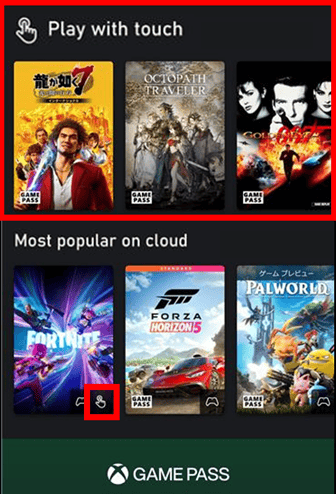
Procedimientos recomendados
Esta guía proporciona prácticas esenciales para crear controles táctiles para su juego. Están enfocadas en ofrecer una experiencia fluida y natural para los jugadores en dispositivos con pantalla táctil. La mayoría de estas prácticas se pueden integrar fácilmente sin necesidad de cambiar el código existente del juego.Juegue primero a otros juegos compatibles con controles táctiles
Ya existen muchos ejemplos excelentes de juegos compatibles con la entrada táctil. Aunque no hay dos juegos idénticos en sus requisitos de entrada, puede aprender qué tipo de controles táctiles y diseños podrían adaptarse a su juego, cómo usar la entrada táctil nativa y mucho más, simplemente familiarizándose con los títulos compatibles con la entrada táctil existentes. Para obtener más información sobre cómo jugar con controles táctiles, consulte Uso de los controles táctiles de XBOX con juegos en la nube o juego remoto.Use controles táctiles para jugar a su juego sin modificar
Es importante simplemente jugar a su juego con controles táctiles para entender cómo funciona con ellos. Esto se hace fácilmente transmitiendo desde su kit de desarrollo a un dispositivo táctil usando el diseño Standard dentro de la aplicación de prueba de contenido. Para obtener información sobre cómo configurar un entorno de desarrollo de streaming, consulte Requisitos previos de las pruebas de streaming de juegos.Aunque el diseño
Standard es útil para hacerse una idea de los controles táctiles con su juego, no recomendamos ese diseño para jugar en general. Para desarrollar controles táctiles para su juego, consulte las siguientes directrices.Empiece desde una plantilla y manténgase minimalista
Empezar a trabajar con controles táctiles personalizados en su juego es sencillo. No se necesitan cambios en el código del juego. En solo unos minutos, puede tomar un diseño de ejemplo de las plantillas, ya sea desde el GitHub de XBOX o usando el comando Create, y personalizar el diseño para las necesidades específicas de su juego. Elimine todos los botones innecesarios y, a continuación, personalice las plantillas. Aunque las plantillas ya aplican muchos de los procedimientos recomendados para las ubicaciones de los controles, la siguiente sección proporciona un conjunto más detallado de directrices para personalizar los diseños.Siga las directrices de colocación de controles
Un esquema de control tradicional de mando suele usar hasta cuatro entradas simultáneas. Como se ve en la imagen siguiente, normalmente la jugabilidad requiere el uso de ambos pulgares y dos dedos en el mando simultáneamente. (A los controles en verde se accede normalmente con los pulgares. A los controles en rojo se accede con los dedos).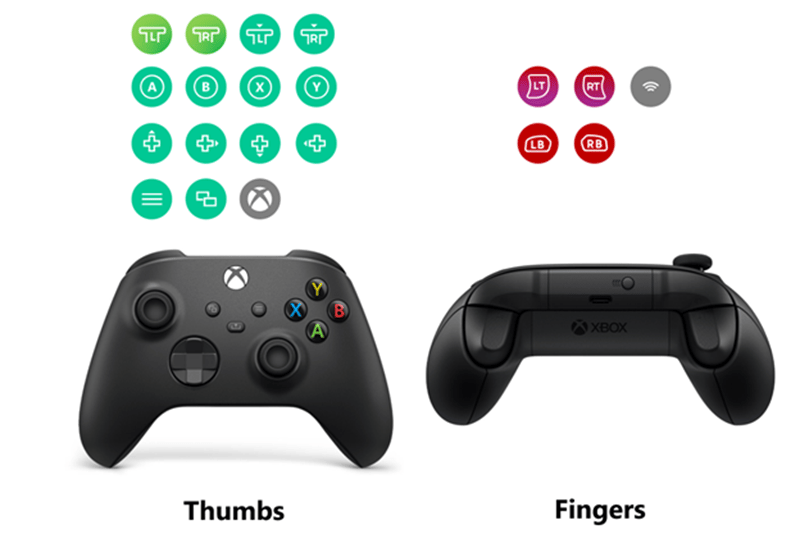
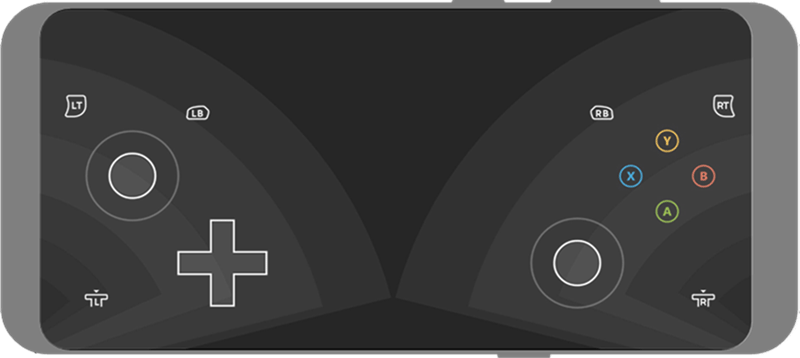
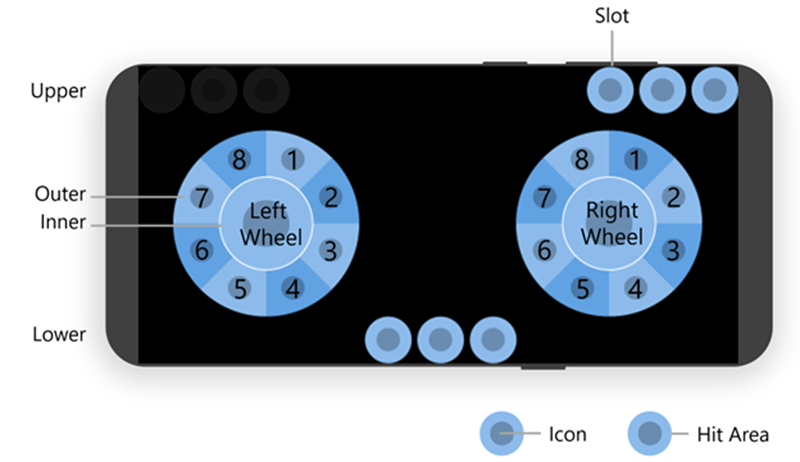
upper y lower, en cambio, son más adecuadas para acciones usadas con menos frecuencia. Puede que un jugador tenga que mover conscientemente los pulgares para alcanzar esos controles, especialmente en dispositivos más grandes como tabletas. La siguiente sección proporciona muchos detalles sobre cada zona y dónde considerar colocar las distintas acciones del juego.
Por último, es muy importante jugar a su juego y clasificar todas las acciones según la frecuencia con la que se usan. Por ejemplo, en el modo FPS de un juego de disparos, las acciones frecuentes son disparar, recargar, apuntar y mover el personaje. Las acciones menos comunes son cambiar de arma, lanzar una granada y usar objetos. Las acciones menos usadas son abrir un menú y un mapa. Puede aplicar esta clasificación para colocar los controles táctiles usando las siguientes directrices en términos de acciones primarias, secundarias y terciarias.
Rueda izquierda
La rueda izquierda se usa normalmente para el movimiento o la locomoción del jugador y para acciones que deben realizarse mientras el jugador se mueve.Interior
El anillo interior de la rueda izquierda suele reservarse para un solo control que mueve al personaje. Esta es la acción principal de locomoción.Sugerencias
- Use un joystick izquierdo no relativo (absoluto) en juegos controlados por personajes. El término relativo se refiere a cómo responde un joystick al movimiento táctil con respecto a dónde comenzó el toque. Para obtener más información, consulte Joystick.
- Use en su lugar un joystick izquierdo relativo si un juego tiene un sistema para cambiar la velocidad, como pasar de caminar a correr según la cantidad de entrada del joystick izquierdo. El joystick no relativo no funciona bien en la situación en la que un jugador necesita cambiar gradualmente la entrada para cambiar la velocidad.
- En juegos 2D que pueden usar una cruceta o el joystick izquierdo para controlar la locomoción del personaje, use un control de cruceta direccional en lugar de un control de joystick. Hágalo a menos que el joystick izquierdo proporcione funcionalidad que una cruceta no ofrece (por ejemplo, velocidad o dirección de ángulo fino). Cuando use un joystick en lugar de una cruceta, use preferiblemente un joystick no relativo para la locomoción de personajes en 2D.
- Para diseños específicos que solo navegan por menús, use un control de cruceta cuando sea posible. Si no se puede usar una cruceta, use un joystick no relativo.
- Use un joystick relativo para diseños simples. Los joysticks relativos son más familiares para los jugadores acostumbrados a un mando. Sin embargo, un joystick no relativo puede ofrecer un techo de habilidad más alto al permitir a los jugadores aplicar más rápidamente la entrada deseada sin necesidad de arrastrar siempre el toque. Pruebe ambos tipos de joystick para hacerse una buena idea de cuál es más agradable.
Exterior
El anillo exterior de la rueda es útil para otras acciones frecuentes. Sin embargo, las acciones más frecuentes suelen pertenecer a la rueda derecha.Sugerencias
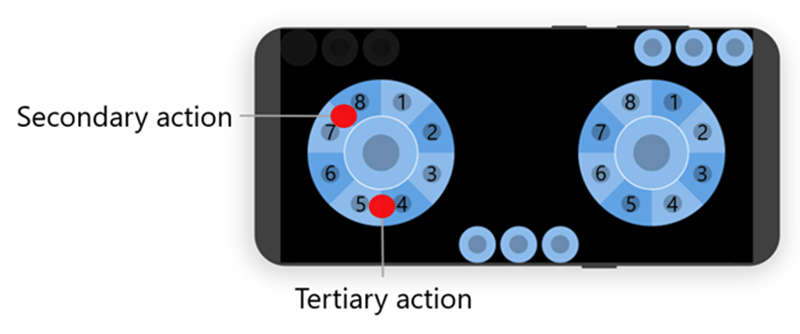
- Cree un clúster de controles del anillo exterior para las acciones secundarias y terciarias. Esto proporciona un área de impacto más grande para esta acción. Cuando use solo un control en un clúster, considere usar una sintaxis de clúster de
[<your secondary action control>, null]o[null, <your secondary action control>]para crear un clúster de dos controles con un espacio en blanco que coloque el control único ligeramente más hacia dentro o hacia fuera del anillo en comparación con[<your secondary action control>]. - Coloque la acción secundaria fuera de la parte superior izquierda del anillo interior, en las ranuras 7 y 8. Esto proporciona un acceso fácil sin necesidad de estirarse más hacia el centro de la pantalla. No divida la ranura secundaria (clúster de controles) hasta que todas las demás ranuras de la rueda estén llenas y se necesite espacio.
- Coloque la acción terciaria directamente debajo del anillo interior, en las ranuras 4 y 5. Esta es una posición cómoda para mover rápidamente el pulgar desde la acción principal. No divida la ranura terciaria (clúster de controles) hasta que todas las demás ranuras de la rueda estén llenas y se necesite espacio.
- Considere qué acciones deben mantenerse pulsadas junto con la locomoción del jugador (como mantener pulsado para agacharse o esprintar). Cree un control de joystick con una asignación
actionpara permitir que ambas acciones ocurran juntas y dejar el pulgar derecho libre para otras acciones importantes. Para ver un ejemplo, consulte Un joystick que cambia de caminar a esprintar cuando se supera un umbral.
Rueda derecha
La rueda derecha se usa con mayor frecuencia para realizar el movimiento de la cámara junto con las acciones principales del personaje, como atacar, disparar, saltar, usar un objeto o una habilidad especial.Interior
Normalmente, reserve el anillo interior de la rueda derecha para un solo control que realice la acción usada con más frecuencia, como el ataque principal. Aunque el anillo interior de la rueda puede agruparse con varios controles, es mejor mantener un área de impacto grande dedicada a la acción usada con más frecuencia.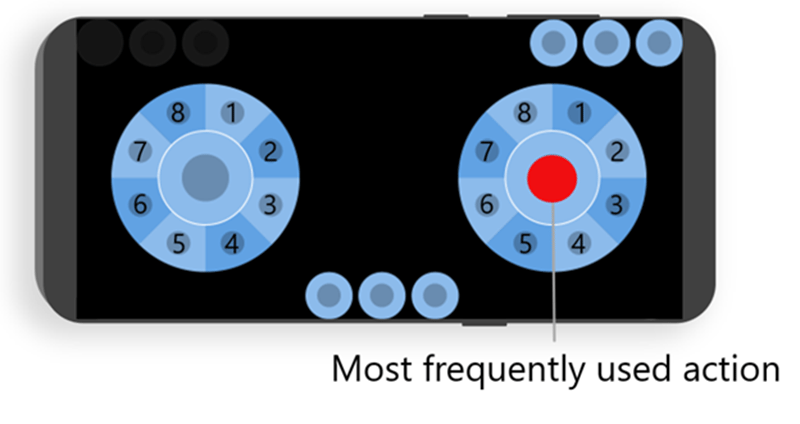
Sugerencias
- Para acciones usadas con frecuencia que puedan requerir mantener pulsada otra acción, por ejemplo apuntar con la mira, considere usar un control de botón con una
pullActionpara permitir que un solo toque active tanto apuntar como disparar.
Exterior
El anillo exterior de la rueda se usa normalmente para acciones rápidas que se pueden realizar mientras el jugador se mueve. Ejemplos de estas acciones son saltar, esquivar y recargar.Sugerencias
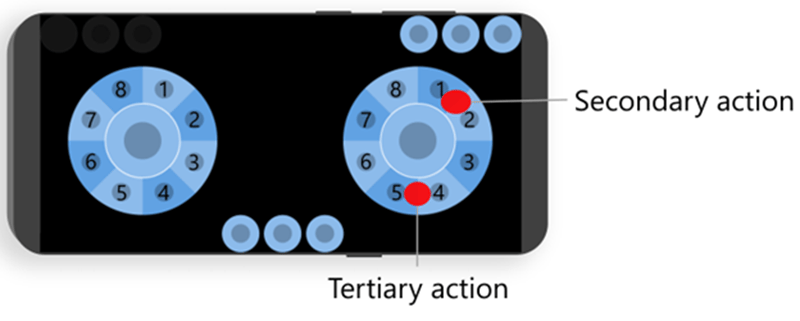
- Cree un clúster de controles del anillo exterior para las acciones secundarias y terciarias con el fin de proporcionar un área de impacto más grande para esta acción. Cuando use solo un control en un clúster, considere usar una sintaxis de clúster de
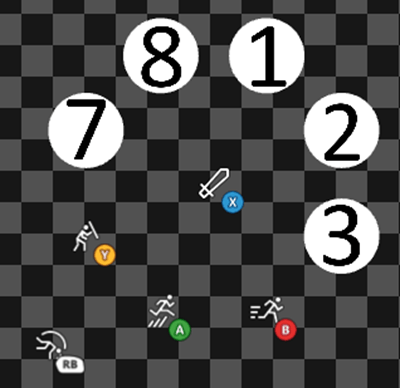
[<your secondary action control>, null]o[null, <your secondary action control>]para crear un clúster de dos controles con un espacio en blanco que coloque el control único ligeramente más hacia dentro o hacia fuera del anillo en comparación con[<your secondary action control>]. No agregue controles adicionales al clúster secundario hasta que todas las demás ranuras de la rueda estén llenas y se necesite más espacio. - Coloque la acción secundaria fuera de la parte superior derecha de la acción principal, en las ranuras 1 y 2. Esto permite un acceso fácil sin necesidad de estirarse más hacia el centro de la pantalla. No divida la ranura secundaria (clúster de controles) hasta que todas las demás ranuras de la rueda estén llenas y se necesite espacio.
- Coloque la acción terciaria directamente debajo del anillo interior, en las ranuras 4 y 5. Esta es una posición cómoda para mover rápidamente el pulgar desde la acción principal. No divida la ranura terciaria (clúster de controles) hasta que todas las demás ranuras de la rueda estén llenas y se necesite espacio.
- Use acciones de tipo salto en la ranura terciaria.
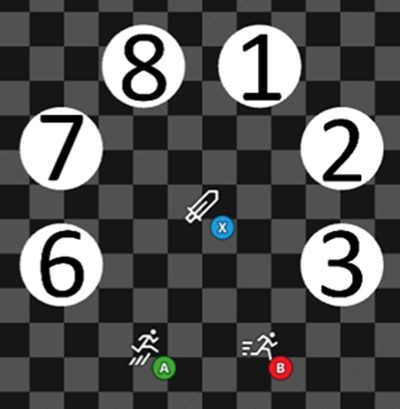
Si también existe una acción de tipo esquivar, use esquivar en la ranura 4 con salto en la ranura 5 en lugar de usar un clúster de controles para la terciaria. Esto divide efectivamente el espacio por la mitad, lo que permite combinaciones fáciles entre las acciones principales, salto, esquivar y el movimiento del jugador. La siguiente imagen muestra que las combinaciones fáciles entre ataque principal, esquivar y salto son posibles con la agrupación en clústeres.
- Dependiendo de lo cerca que otras acciones deban estar de una acción de tipo salto, considere colocarlas en la ranura secundaria (un clúster entre las ranuras 1 y 2) o en la ranura 6. Desde ahí, la agrupación entre las ranuras 5 y 6 coloca otra acción cerca del salto.
- Siempre que sea posible, use el control de sensor de giroscopio para controlar la cámara. Esto libera el pulgar derecho para otra acción en todo momento. Como último recurso, use un joystick derecho relativo para controlar la cámara.
Superior
La zona superior es más útil para acciones poco frecuentes, de tipo menú o de navegación. Esta zona comienza en la esquina superior derecha y crece hacia el centro.Sugerencias
- En las secciones cinematográficas del juego, la zona superior puede usarse para una acción de omitir. La esquina superior derecha es un lugar común para las acciones de navegación y probablemente estará en una banda horizontal o vertical (letterbox o pillarbox).
- La esquina superior izquierda está reservada para los botones del sistema. Los jugadores esperan acciones similares que puedan pausar o navegar por el juego en la fila superior. Considere colocar elementos como el mapa, el inventario y el menú en esta área.
Inferior
La zona inferior está centrada en la parte inferior de la pantalla. Esta zona es el área usada con menor frecuencia para los controles. Puede ser difícil alcanzar el centro de la pantalla en algunos dispositivos.Sugerencias
- Aunque es posible colocar controles en blanco en la zona inferior para ajustar la posición de los controles, recuerde que los distintos factores de forma de los dispositivos pueden permitir que se vean menos controles. No intente colocar controles en las esquinas inferiores agregando muchos controles en blanco. A menudo se superponen con las ruedas de control. Los jugadores mueven con frecuencia sus ruedas ligeramente más abajo para lograr una posición de juego cómoda.
Siga las sugerencias para tipos de controles específicos y escenarios avanzados
Crucetas de 4 y 8 direcciones
Una cruceta se usa comúnmente para controlar al personaje en movimientos de 4 u 8 direcciones. También es útil para navegar por menús. De forma predeterminada, el control de cruceta funciona como una cruceta física en la que se pueden activar varias direcciones a la vez. Esto también se conoce como 8 direcciones. En cambio, una cruceta de 4 direcciones solo puede tener activa una de sus cuatro direcciones a la vez. Para restringir una cruceta exclusivamente a 4 direcciones, agregue"interaction": {"activationType": "exclusive"} al control.
Sugerencias
- Use una cruceta de 8 direcciones cuando un juego 2D permita que un personaje se mueva en ocho direcciones, incluidas las diagonales.
- Use una cruceta de 4 direcciones cuando un juego 2D permita que un personaje se mueva solo en cuatro direcciones: izquierda, derecha, arriba y abajo.
- Use una cruceta de 4 direcciones para controlar menús.
Apuntado con giroscopio y sugerencias para juegos de disparos
Un escenario común al adaptar juegos complejos a los controles táctiles es que el usuario pueda necesitar activar más de dos acciones a la vez a pesar de tener solo dos pulgares que pueden interactuar razonablemente con los controles táctiles. Para ayudar con estas tareas más complejas, se puede usar un giroscopio para proporcionar una entrada adicional.Sugerencias
- Use un giroscopio para controlar la cámara de visión del jugador. Para los jugadores tiene un sentido intuitivo poder inclinar un dispositivo de izquierda a derecha y de adelante hacia atrás para controlar la cámara con precisión.
- Usar un giroscopio con entrada de mouse (especifique
"output": "relativeMouse") es muy superior para apuntar en los juegos frente a usar un joystick (especifique"output": "relativeJoystick"), especialmente en juegos en primera y tercera persona. - Una rotación de 90 grados de un teléfono en el espacio físico suele girar al personaje del juego 120 grados. Esta funcionalidad facilita que los jugadores cambien entre juegos y que los controles les resulten más familiares.
- Es preferible usar un giroscopio con un panel táctil. Los mejores jugadores querrán esta combinación para orientarse rápidamente: la mayor parte del apuntado fino proviene del giroscopio.
- Considere combinar un joystick con un giroscopio para permitir más formas de jugar. Los controles del giroscopio pueden usarse para hacer pequeños ajustes además de lo que proporciona el joystick.
- Un estilo de giroscopio “Always on” tiene el techo de habilidad más alto; sin embargo, este estilo no funciona bien para jugadores en vehículos en movimiento.
- Cuando sea posible, use un diseño diferente sin controles de giroscopio para los menús y otras secciones de los juegos donde no sea necesario.
- Cree la mayoría de los botones con paneles táctiles con
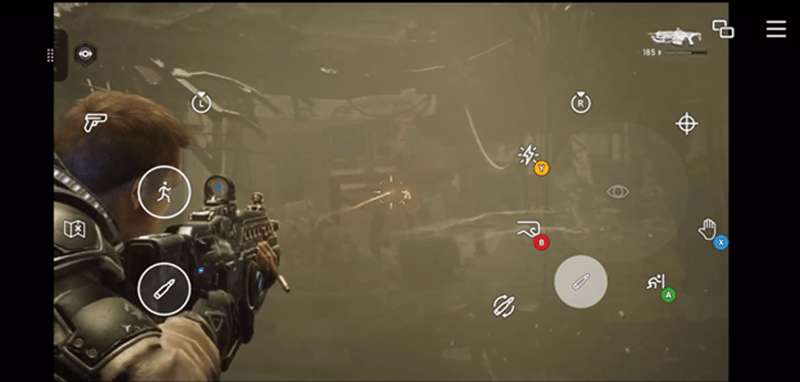
"renderAsButton": true, dependiendo de su acción y de cómo el juego admita esas capacidades. Apuntar+Disparar es el ejemplo principal, pero esto puede aplicarse a cosas como bloquear y lanzar granadas. Este es un ejemplo de control de panel táctil de Apuntar (LT) + Disparar (RT).
- Coloque siempre Apuntar+Disparar más hacia el centro de la pantalla, normalmente en la ranura 5 en el exterior de la rueda derecha. Si se coloca en el borde, donde el jugador no puede girar la cámara completamente hacia la derecha, se quedará sin espacio para deslizar.
- Al crear un nuevo diseño táctil para juegos de disparos en primera o tercera persona, use la plantilla inicial de shooter en primera persona. Cada posición de acción ha sido bien analizada.
renderAsButton: true para el control Apuntar+Disparar y lograr un apuntado preciso, como se muestra en la siguiente captura de pantalla.
Control de acciones complejas y combinadas
Realizar acciones complejas con solo dos pulgares puede ser un desafío para un jugador. El kit de adaptación táctil proporciona varios mecanismos para realizar acciones complejas mediante la entrada táctil.Sugerencias
- Se pueden asignar varias acciones a un solo control. Por ejemplo, agacharse se activa presionando simultáneamente el bumper izquierdo y el bumper derecho. La siguiente definición de botón permite a un jugador activar el agacharse con una sola pulsación.
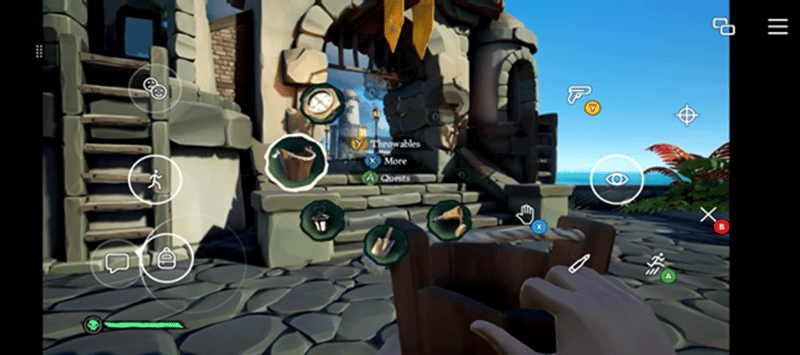
Al asignar varias acciones a un control, no se puede usar ninguna iconografía predeterminada. Es importante personalizar el estilo para indicar qué acción semántica tiene el control, como se muestra en el ejemplo siguiente.
- Se puede asignar una
pullActiona un control de botón. Ayuda a un jugador a usar un solo movimiento de tocar y arrastrar para activar dos acciones. Por ejemplo, apuntar se asigna a LT y disparar se asigna a RT. La siguiente definición de botón permite a un jugador apuntar mientras presiona el botón y, a continuación, disparar tirando hacia fuera.
- Un joystick con
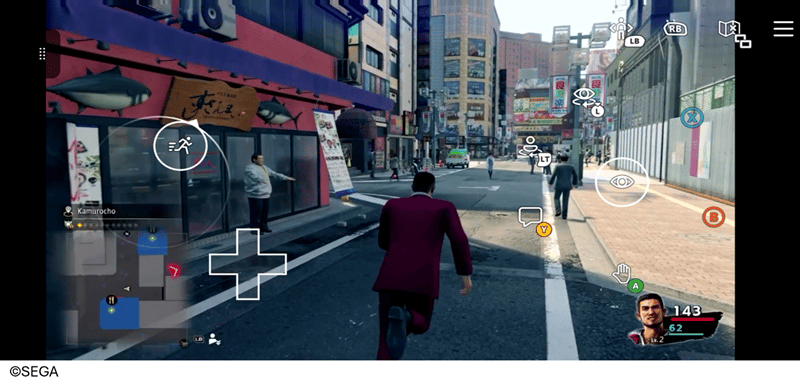
actionyactionThresholdactiva una acción asignada, además de su salida de eje, solo si se alcanza el valor deactionThreshold. Por ejemplo, solo se activa la entrada del joystick izquierdo. El sprint se activa presionando RT con la entrada del joystick izquierdo. La siguiente definición de joystick permite a un jugador activar el sprint al superar el valor de umbral de 2.5. Un jugador puede pasar de caminar a esprintar usando solo el joystick izquierdo.
- Un joystick con “action” puede activar una acción asignada mientras se usa el joystick. Por ejemplo, un menú radial se activa presionando el bumper izquierdo y se puede seleccionar moviendo el joystick derecho. La siguiente definición de joystick permite a un jugador mantener presionado el bumper izquierdo y seleccionar una acción de un menú radial mediante el joystick derecho.
action.
Use el Editor del kit de adaptación táctil
La extensión del Editor del kit de adaptación táctil (TAK) para Visual Studio Code es una herramienta para crear, previsualizar, verificar y empaquetar un paquete de adaptación táctil (TAB). Estos archivos tienen la extensión de archivo .takx. Puede usar el Editor de TAK para sus juegos en XBOX Game Streaming, todo desde VS Code, sin necesidad de una transmisión de juego en curso. El uso de esta extensión de VS Code proporciona Intellisense en línea y simplifica la experiencia de creación de controles táctiles.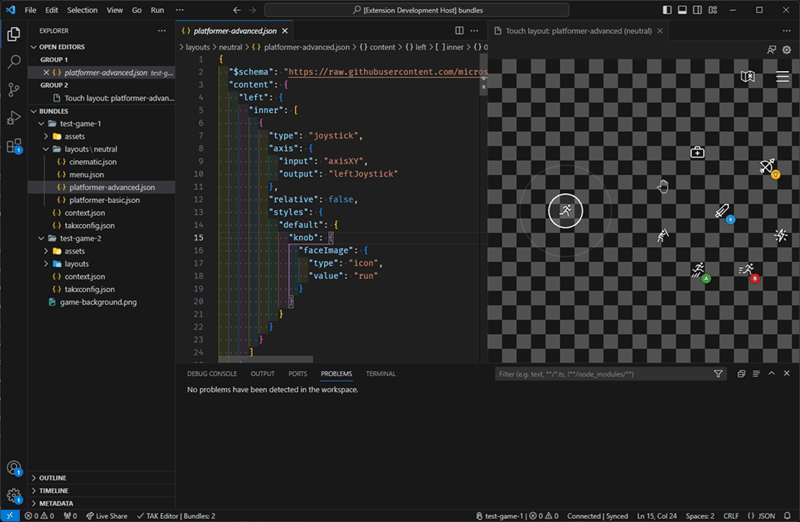
Cambie los controles táctiles para que coincidan con el escenario actual del juego
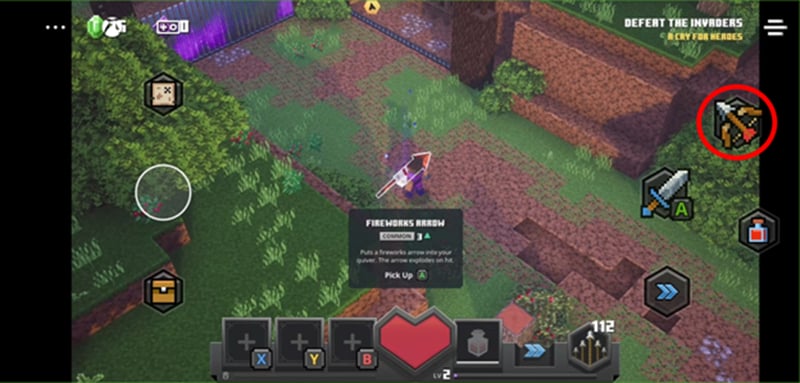
Los juegos pueden cambiar el diseño táctil o modificar el estado de un diseño según el estado dinámico del juego en tiempo de ejecución. Ambos métodos se pueden usar juntos para crear la experiencia más natural para los jugadores. Para obtener más información, consulte la documentación sobre cómo cambiar el diseño táctil o modificar el estado según el estado del juego. Como ejemplo, Minecraft Dungeons usa modificaciones del estado del diseño táctil para mostrar progresivamente las mecánicas del juego a medida que el jugador aprende nuevas habilidades.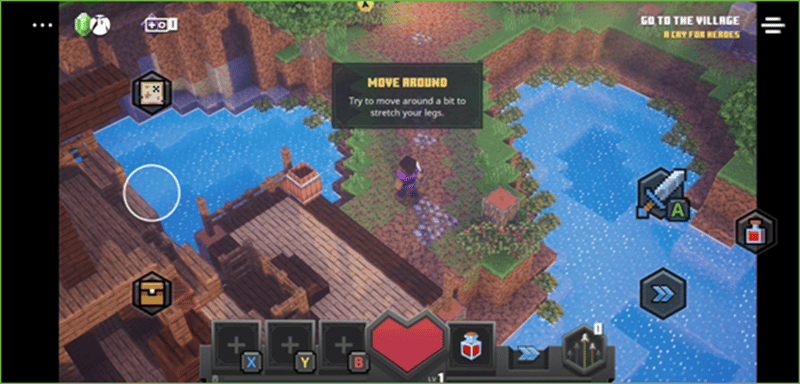
Use un diseño cinematográfico para mantener la inmersión durante películas y escenas de corte
Las películas y las escenas de corte están pensadas principalmente para verse y disfrutar de la historia del juego. Los controles necesarios se limitan generalmente a cosas como pausar y omitir. Para crear la experiencia de visualización más envolvente, es importante eliminar tantos controles como sea posible.Sugerencias
- Cuando sea posible, muestre los controles táctiles solo cuando el jugador los necesite.
- Detectar la entrada táctil de un jugador es relativamente sencillo. Para obtener más información, consulte Creación de una interfaz táctil nativa para el juego con IGameInput y el ejemplo de juego completo SimpleCloudAwareSample.
- La entrada táctil se puede detectar incluso si se muestra un diseño del kit de adaptación táctil. Mediante las API táctiles nativas, un jugador puede tocar la pantalla para hacer que el juego muestre un diseño cinematográfico mínimo. El juego puede ocultar este diseño después de un tiempo sin que se detecte una entrada táctil.

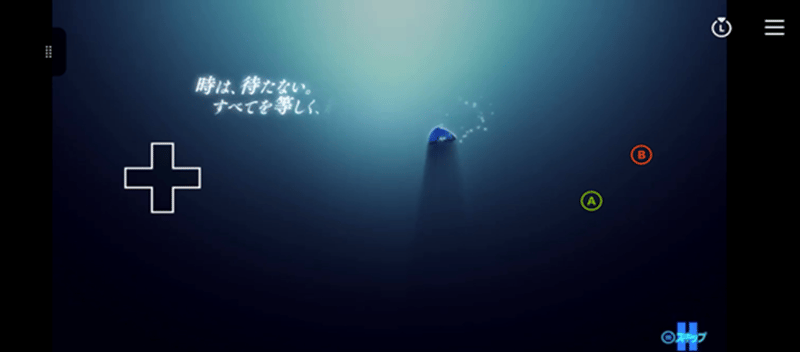
- Como alternativa, se puede lograr un efecto similar sin modificar el código del juego. Se puede usar una capa de diseño táctil de controles en la zona superior derecha en combinación con un control de botón mediante la propiedad
toggley una acción de capa.
Use la entrada táctil nativa para personalizar por completo las interacciones táctiles
La entrada táctil nativa es la manera más familiar de jugar en dispositivos con pantalla táctil. Los jugadores en dispositivos móviles están familiarizados con los juegos que incorporan compatibilidad táctil directa para controlar el juego. Mediante la APIGameInput, puede habilitar la entrada táctil nativa en su juego. Proporciona una manera más intuitiva y natural de interactuar con el mundo del juego. La entrada táctil nativa puede complementar o reemplazar las superposiciones del kit de adaptación táctil que se reasignan a los botones y sticks del mando de XBOX. Para obtener más detalles, consulte Creación de una interfaz táctil nativa para el juego con IGameInput y el ejemplo de juego completo SimpleCloudAwareSample.
Estos son algunos ejemplos de compatibilidad táctil nativa.
- Gestión de inventario: La entrada táctil nativa puede hacer que sea más fácil y rápido seleccionar y equipar objetos al permitir que el jugador simplemente toque los objetos e incluso use técnicas como arrastrar. Esto puede suponer una mejora considerable de la calidad de vida en comparación con la gestión tradicional basada en mando.
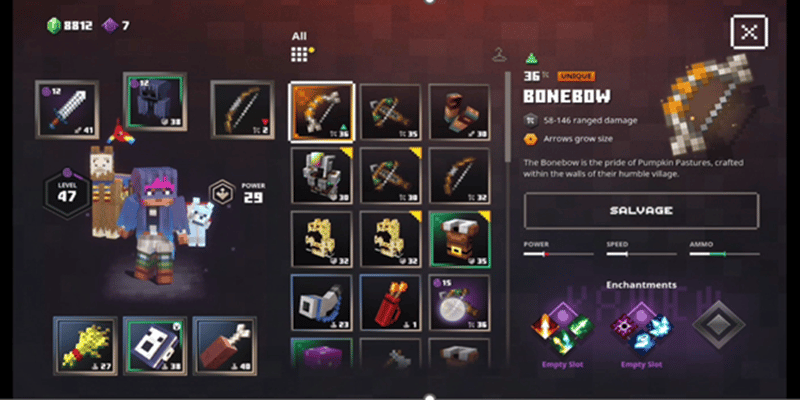
- Menús: Manipular un menú es más intuitivo en una pantalla táctil. Basta con tocar el elemento deseado en lugar de usar una cruceta o un joystick para navegar hasta el elemento.
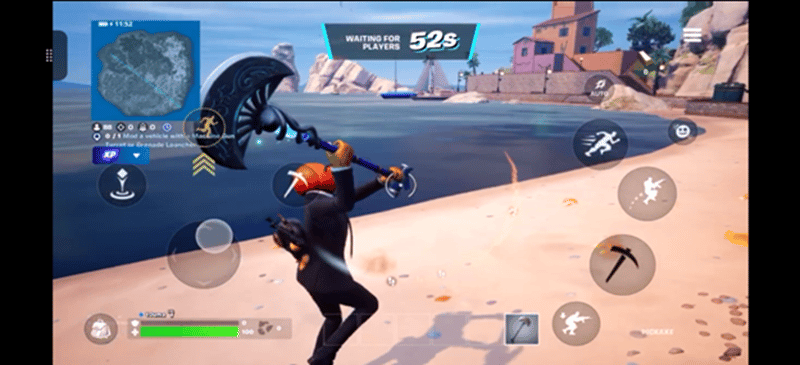
- Compatibilidad táctil nativa completa: Algunos juegos admiten la entrada táctil nativa completa, lo que elimina la necesidad de cualquier reasignación a un mando mediante el kit de adaptación táctil. Esto permite a los jugadores centrarse por completo en la experiencia de juego móvil. Estos juegos suelen tener ya una versión móvil o admitir una interfaz compatible con la entrada táctil, lo que hace que la compatibilidad táctil nativa sea relativamente fácil. Los juegos diseñados para jugarse principalmente con un mouse también tienden a admitir la entrada táctil nativa con mayor facilidad.
Use recursos personalizados para que coincidan con el estilo artístico del juego
Aunque puede seleccionar un recurso de un conjunto integrado de iconos para sus controles, la experiencia más envolvente y fluida consiste en personalizar los controles con material gráfico que coincida con el estilo artístico de su juego. Hacer esto permite que las superposiciones del kit de adaptación táctil se sientan intencionadas, naturales e integradas en el juego. Esto contrasta con una simple reasignación de un juego diseñado solo pensando en el mando. Como ejemplo, Minecraft Dungeons usa una iconografía de bloques que refleja el lenguaje de diseño del juego.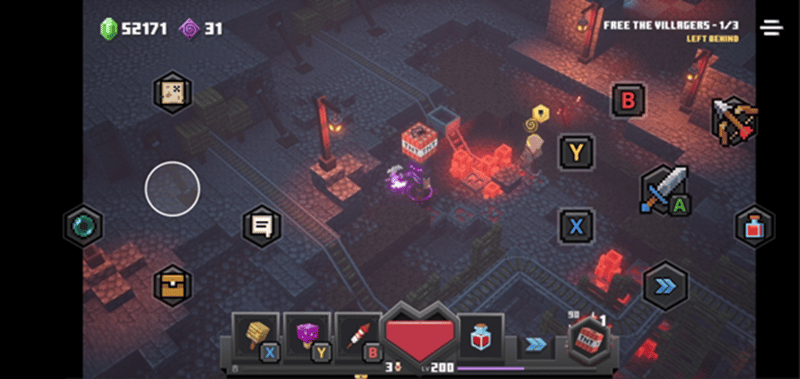
Cambie la interfaz de usuario del juego, las sugerencias y la reasignación de controles para los controles táctiles
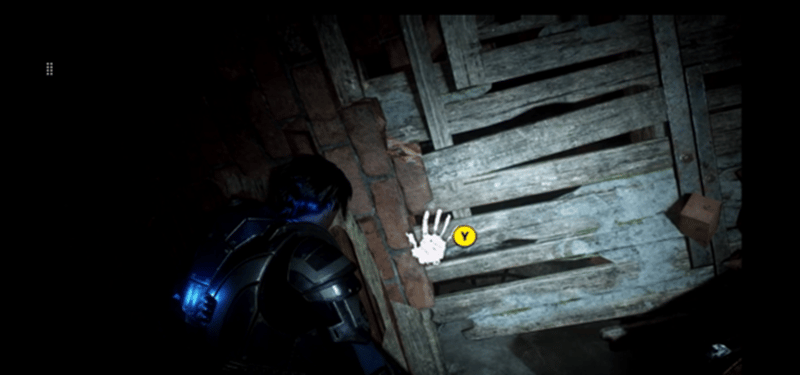
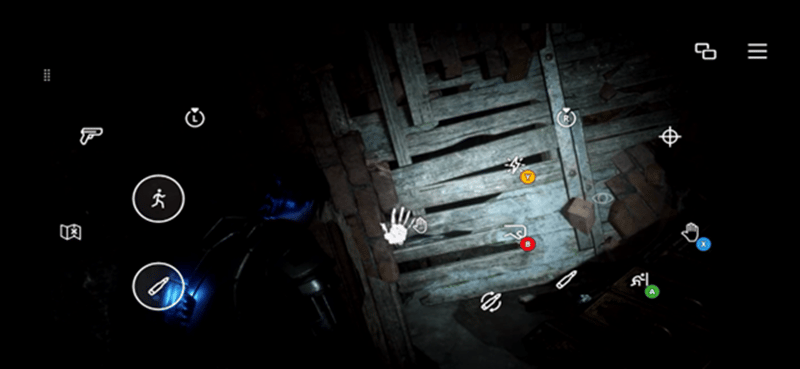
La interfaz de usuario, las sugerencias y la reasignación de controles suelen cambiar según el tipo de entrada que usa el jugador. Por ejemplo, si un juego admite tanto la entrada de mando como la de teclado y mouse, normalmente muestra indicaciones de botones específicas del mando cuando se detecta una entrada de mando. El juego suele mostrar la interfaz de usuario de teclado y mouse cuando se detecta una entrada de teclado o mouse. Esta experiencia de usuario dinámica basada en el tipo de entrada también se aplica a los controles del kit de adaptación táctil. Mediante la API XGameStreamingGetGamepadPhysicality, es posible identificar si la entrada procede de un mando físico o de un diseño táctil que se ha traducido a una entrada de mando virtual. En respuesta a esto, la experiencia de usuario se puede personalizar para mostrar las imágenes más adecuadas al jugador. Como ejemplo, Gears 5 ajusta dinámicamente las indicaciones del juego según el tipo de entrada.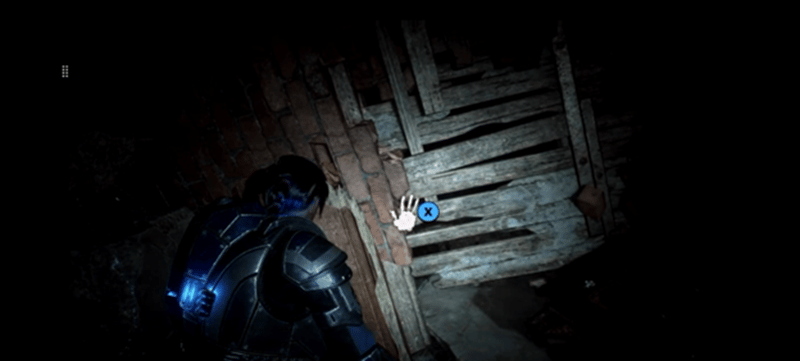
Compruebe los problemas comunes de los controles táctiles y XBOX Game Streaming
Desconexión durante el juego
En los dispositivos móviles, hay muchas situaciones en las que un jugador abandona brevemente su juego. Por ejemplo, ir a la pantalla de inicio, consultar mensajes y noticias, y hacer llamadas. Estas situaciones hacen que el cliente de streaming se desconecte o se pause. Como resultado, puede haber discrepancias de estado en el juego.Sugerencias
- Asegúrese de que los controles táctiles se carguen y funcionen correctamente, incluidos el diseño, los recursos y el estado, cuando un juego regresa de un estado desconectado. Esto es especialmente importante cuando se usan API para controlar el estado de los controles táctiles.
- Pause el juego cuando sea posible cuando un jugador se desconecte para evitar la pérdida de progreso o una situación de fin de juego. Esto se puede hacer buscando un evento de restricción o la desconexión de un cliente de streaming.
Compatibilidad con varios tipos de dispositivos
Hay varios tipos de dispositivos capaces de usar controles táctiles, incluidos teléfonos, tabletas y equipos 2 en 1. Las distintas características de estos dispositivos, incluidas las diferencias en el tamaño de la pantalla y la presencia o ausencia de sensores, pueden impedir una jugabilidad cómoda si no se tienen en cuenta estas diferencias.Sugerencias
- Asegúrese de que todos los controles táctiles funcionen y sean fácilmente alcanzables en dispositivos con varios tamaños de pantalla.
- Asegúrese de la disponibilidad de sensores en los dispositivos. Si no están disponibles, tenga otras opciones que no requieran sensores. Por ejemplo, su juego usa un giroscopio para apuntar. Si un giroscopio no está disponible en un dispositivo, use en su lugar un control de panel táctil.
- Para probar fácilmente distintos tamaños de pantalla, es posible usar un equipo para cambiar el tamaño de la ventana de la aplicación de prueba de contenido para PC o del explorador web. Si no hay un equipo táctil disponible, la aplicación de prueba de contenido permite realizar pruebas básicas con una configuración para tratar los clics del mouse como eventos táctiles. Por último, use la vista de la ventana de vista previa de la extensión del Editor de TAK para ver fácilmente los controles táctiles en distintas dimensiones.