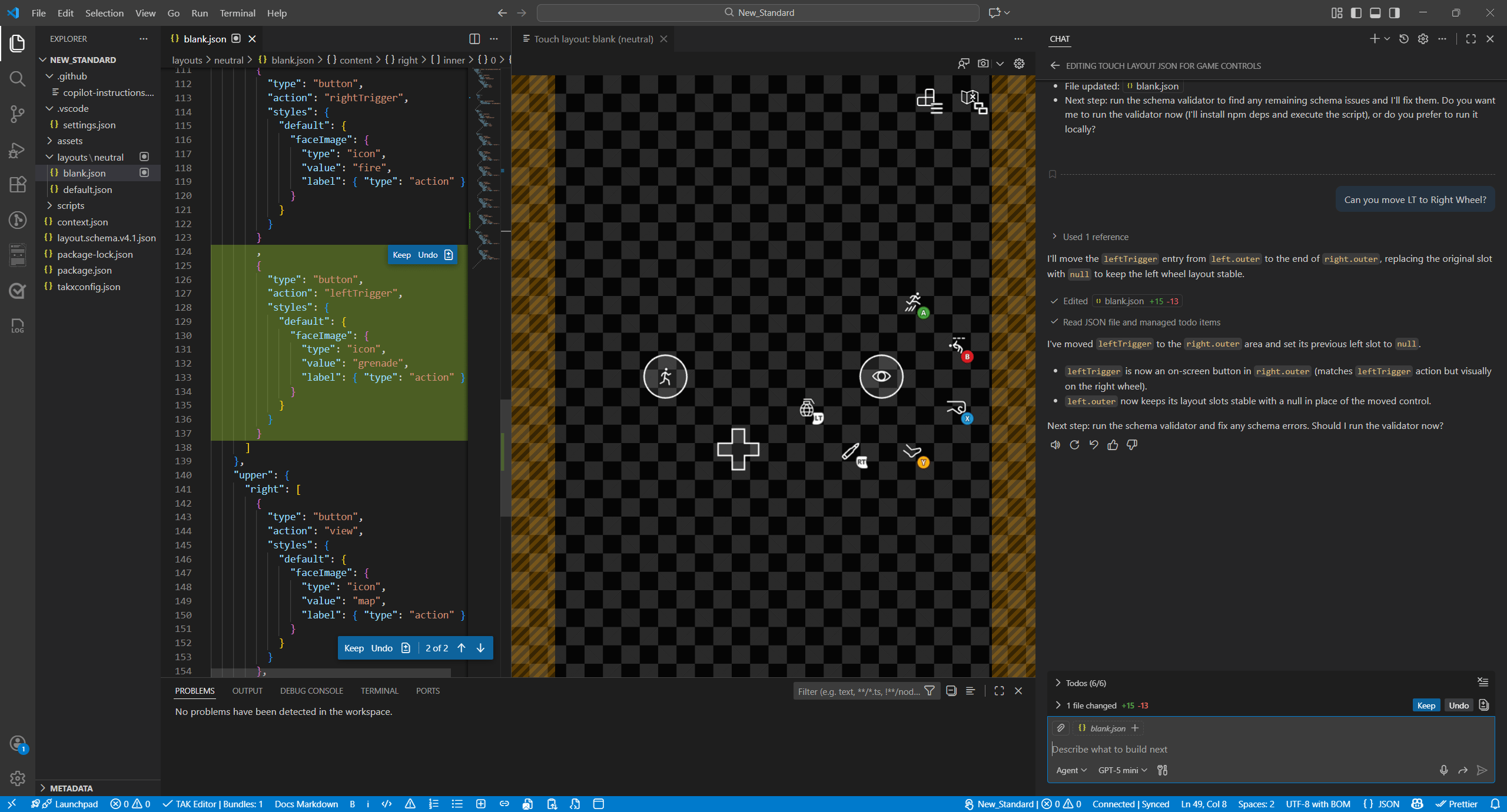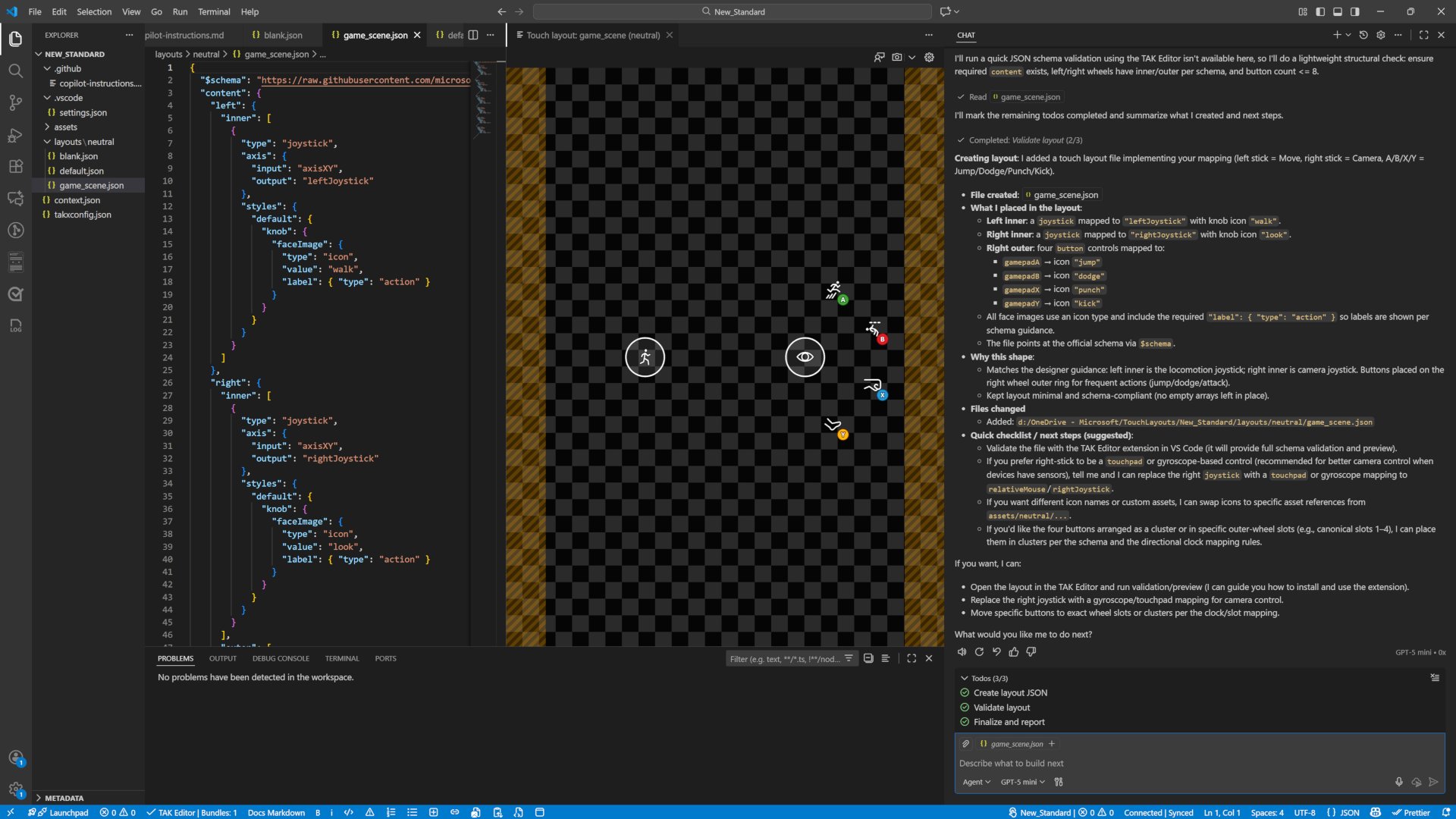
Requisitos previos
- Instale la versión más reciente de Visual Studio Code.
- Instale la herramienta de línea de comandos del Touch Adaptation Kit (TAK CLI).
- Instale la extensión Touch Adaptation Kit Editor para Visual Studio Code y complete la configuración del TAK Editor.
- Configure GitHub Copilot en Visual Studio Code.
- Descargue copilot-instructions.md en su PC. Este archivo actúa como un conjunto de instrucciones personalizadas para personalizar las respuestas de GitHub Copilot al crear diseños de controles táctiles personalizados. Para obtener más información, consulte Acerca de la personalización de las respuestas de GitHub Copilot.
Pasos
- Inicie Visual Studio Code.
- Siga la configuración del TAK Editor para abrir el área de trabajo y cree un nuevo paquete y diseño.
-
Cree una carpeta
.githuben la raíz de la carpeta del área de trabajo donde se encuentra el paquete y coloque el archivo copilot-instructions.md en la carpeta.github. Colocar las instrucciones aquí garantiza que Copilot pueda hacer referencia a las reglas de diseño al editar el JSON del diseño. Figura 2. Captura de pantalla del árbol de directorios de la carpeta .github y el archivo copilot-instructions.md.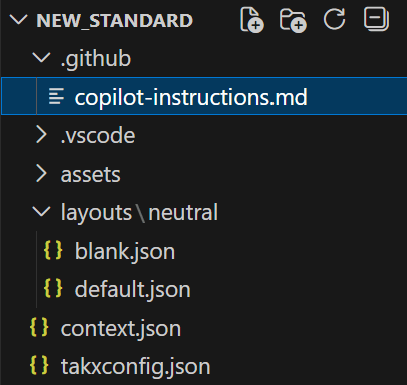
-
Abra la ventana de Copilot Chat (método abreviado de teclado
Ctrl+Alt+I). -
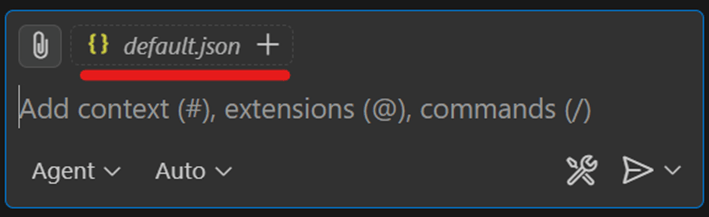
En el explorador de Visual Studio Code, seleccione el archivo JSON del diseño que creó en la carpeta de diseños. Esta selección garantiza que Copilot Chat use el archivo como contexto para su sesión de edición.
Figura 3. Captura de pantalla de la selección del archivo JSON de destino para agregarlo como contexto para Copilot.
-
Asegúrese de tener seleccionado el modo
Agentpara que Copilot proporcione una explicación detallada del resultado de la edición y, a continuación, seleccione su modelo de IA preferido. Figura 4. Captura de pantalla de la comprobación de que el modo agente está seleccionado y de la selección del modelo de IA.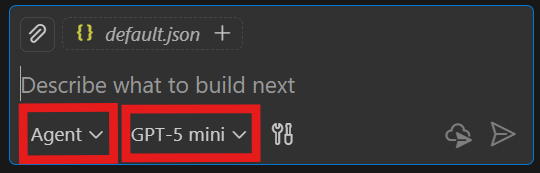
- Se recomienda preparar la asignación de botones del mando para su título con el fin de garantizar una configuración y usabilidad óptimas. Por ejemplo:
- Pida a Copilot que edite el JSON del diseño de destino usando su asignación de botones del mando. Por ejemplo:
Asegúrese de que Copilot haga referencia a copilot-instructions.md después de indicarle que edite, para que pueda aplicar las reglas de diseño adecuadas a su diseño.Figura 5. Captura de pantalla de la confirmación del uso de las instrucciones de Copilot.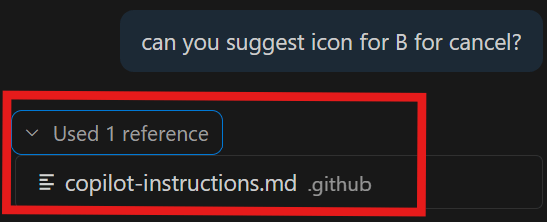
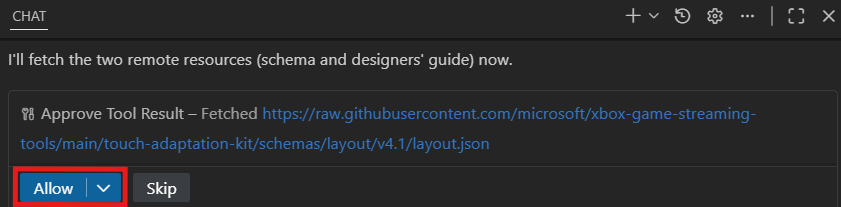
- Itere y pruebe hasta completar el diseño
battle.json, menu.json, map.json). Si se necesitan varios diseños, repita el mismo proceso para cada uno.
Después de cada edición, valide el diseño en su entorno de juego:
- Transmita su título mediante la aplicación de prueba de contenido web (CTA).
- Sirva el diseño táctil con el comando serve de TAK.