
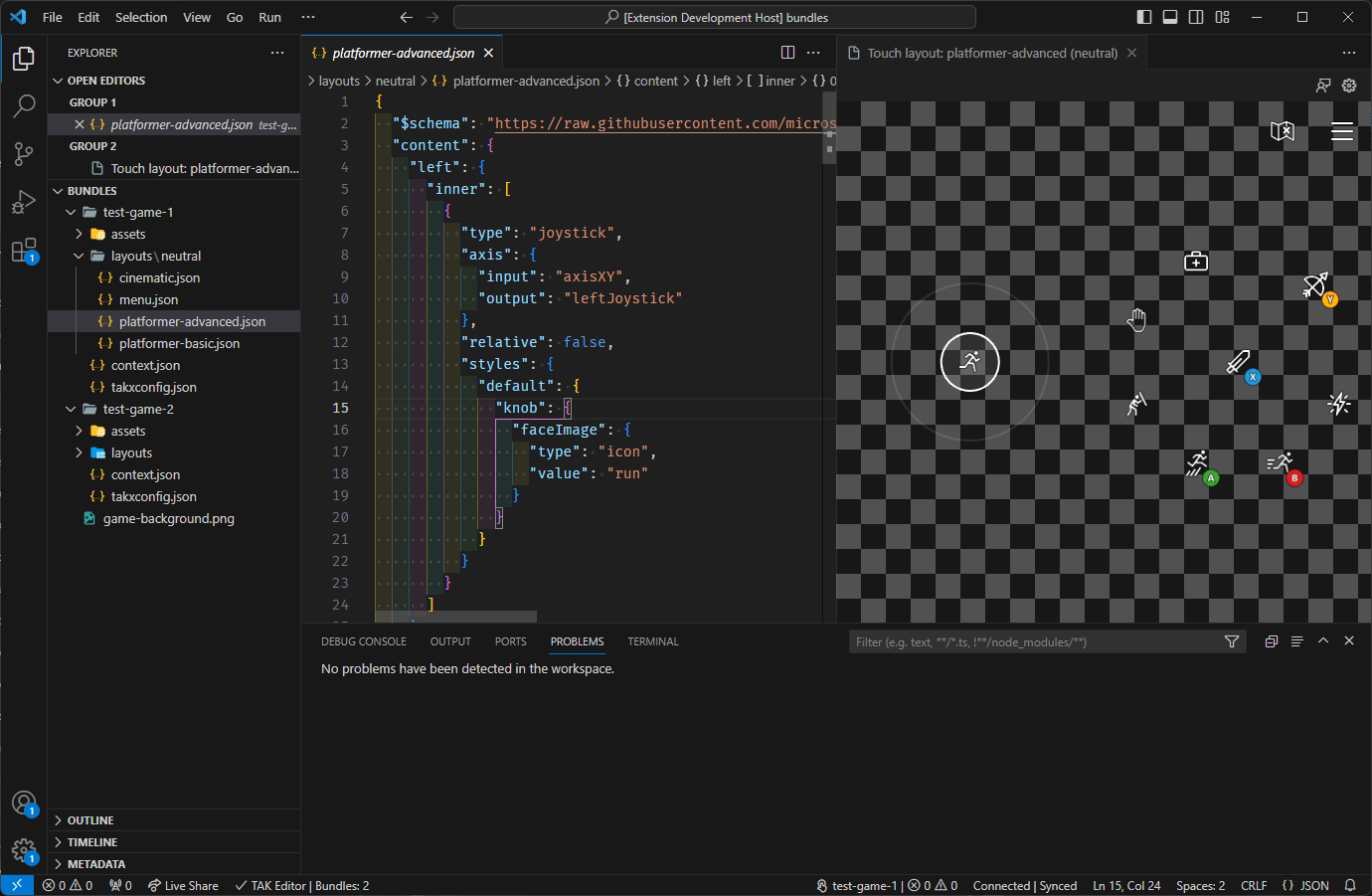
Capacidades
El TAK Editor es el instrumento fundamental para iniciar el proceso de diseño de controles táctiles para un juego en XBOX Game Streaming. Algunas de sus características clave incluyen:- Crear paquetes de adaptación táctil mediante plantillas predefinidas, o empezar desde cero con la plantilla en blanco.
- Crear diseños adicionales para paquetes existentes.
- Vista previa interactiva en vivo de los diseños.
- Personalizar el fondo de la vista previa con colores e imágenes para simular diferentes escenas del juego.
- Ver los problemas de verificación de un paquete en el panel de problemas de VS Code.
- Empaquetar un paquete para su envío al servicio XBOX Game Streaming.
Requisitos previos
- Visual Studio Code
- Herramienta de línea de comandos del Touch Adaptation Kit (CLI de TAK)
Instalación
La extensión se puede instalar mediante el Marketplace de Visual Studio Code o desde Visual Studio Code. Para instalarla desde Visual Studio Code:- Abra Visual Studio Code.
- Busque extensiones haciendo clic en el icono Extensions de la barra de actividad situada en el lateral de la ventana.
Ctrl+Shift+Xen WindowsCmd+Shift+Xen macOS
- Busque “Touch Adaptation Kit Editor” y haga clic en la extensión.
- Haga clic en el botón Install.
Paso siguiente
[!div class=“nextstepaction”] Configuración del TAK Editor