- 원격 스트리밍 기술
- 콘솔 화면의 실시간 표시
- 인게임 음성 제어를 위한 가상 헤드셋
- 콘솔에 입력 전송
- Remote Control에서 마우스 사용
- 입력 매크로
- 게임패드를 사용자에게 페어링
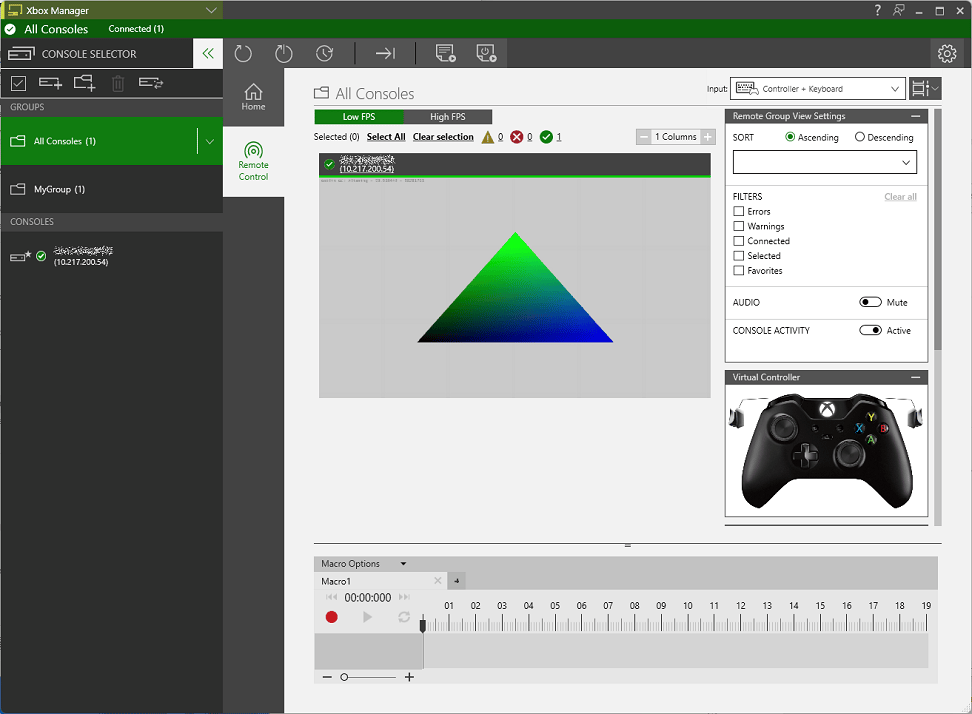
- 그룹 원격 제어
- 컨트롤러 드라이버
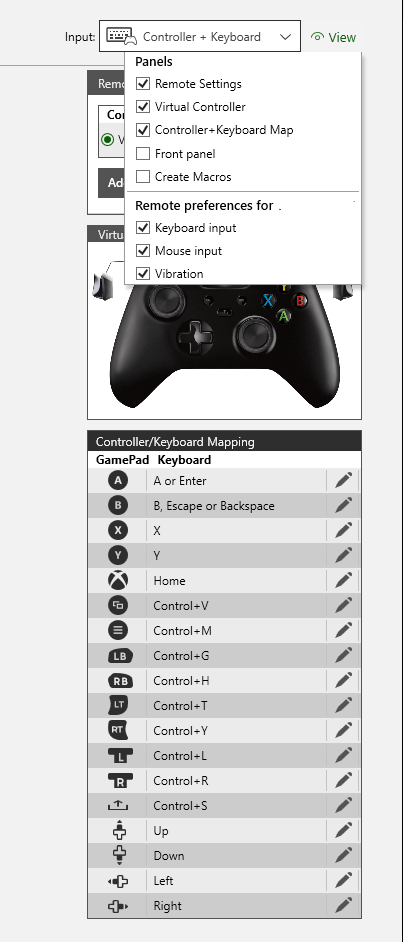
이제 확인란을 사용하여 원격 콘솔의 새 패널 디스플레이에서 선호하는 표시 설정을 선택할 수 있습니다. 또한 도구에는 사용자 지정 가능한 키보드 및 컨트롤러 매핑 기능이 포함되어 있습니다.
원격 스트리밍 기술
Remote Control에 대해 두 가지 스트리밍 기술 중에서 선택할 수 있습니다. 기본적으로 XBOX Manager는 산업 표준 Real-time Streaming Protocol (RTSP)을 사용하여 콘솔에서 XBOX Manager 클라이언트로 콘텐츠를 원격으로 스트리밍합니다. 콘솔을 Game Streaming 모드로 설정하면 Remote Control 뷰가 자동으로 해당 모드로 전환됩니다.Game Streaming 모드는 스트리밍 연결을 위한 최신 구현을 사용합니다. 2026년 4월 GDK부터 새로운 콘솔 OS 버전은 Game Streaming 모드를 사용할 때 연결하기 위해 업데이트된 XBOX Manager가 필요합니다. 이 요구 사항은 Game Streaming 모드에만 적용되며, RTSP 기반 연결은 영향을 받지 않습니다.
Real-time Streaming Protocol (RTSP)
기본 스트리밍 기술인 RTSP는 콘솔에 대한 고품질 네트워크 연결이 있는 대부분의 시나리오에 적합합니다. RTSP의 특성은 다음과 같습니다.- 콘솔이 여러 XBOX Manager 클라이언트에 동시에 연결할 수 있게 합니다.
- 대략적인 지연 시간은 130ms입니다(네트워크 지연 시간은 미포함).
- 가변 속도 네트워크 연결에 적응하지 않습니다.
- OBS Studio, VLC Media Player, ffmpeg 등 많은 타사 도구가 이를 사용할 수 있습니다. 자세한 내용은 XBOX 비디오 서버를 참조하세요.
Game Streaming 모드
Game Streaming 모드는 XBOX Game Streaming 시나리오를 테스트하기 위해 설계되었지만, Remote Control 스트리밍 프로토콜로도 잘 작동합니다. 콘솔이 Game Streaming 모드일 때 Remote Control 패널은 제목 표시줄에서 설정 아이콘 대신 클라우드 아이콘을 갖도록 전환됩니다. Game Streaming 모드의 특성은 다음과 같습니다.- 클라이언트에 대한 단일 연결만 지원합니다. 다른 클라이언트가 콘솔에 연결하면 콘솔은 기존 연결을 종료합니다.
- 대략적인 지연 시간은 110ms입니다(네트워크 지연 시간은 미포함).
- 가변 속도 네트워크 연결에 적응합니다.
- XBOX Game Streaming에서 실행되는 게임을 구체적으로 테스트하는 경우.
- 콘솔에 대한 네트워크 연결 품질이 낮은 경우. Game Streaming 기술은 가변 속도 연결을 우아하게 처리하도록 설계되었으며 더 나은 Remote Control 경험을 제공합니다.
콘솔 화면의 실시간 표시
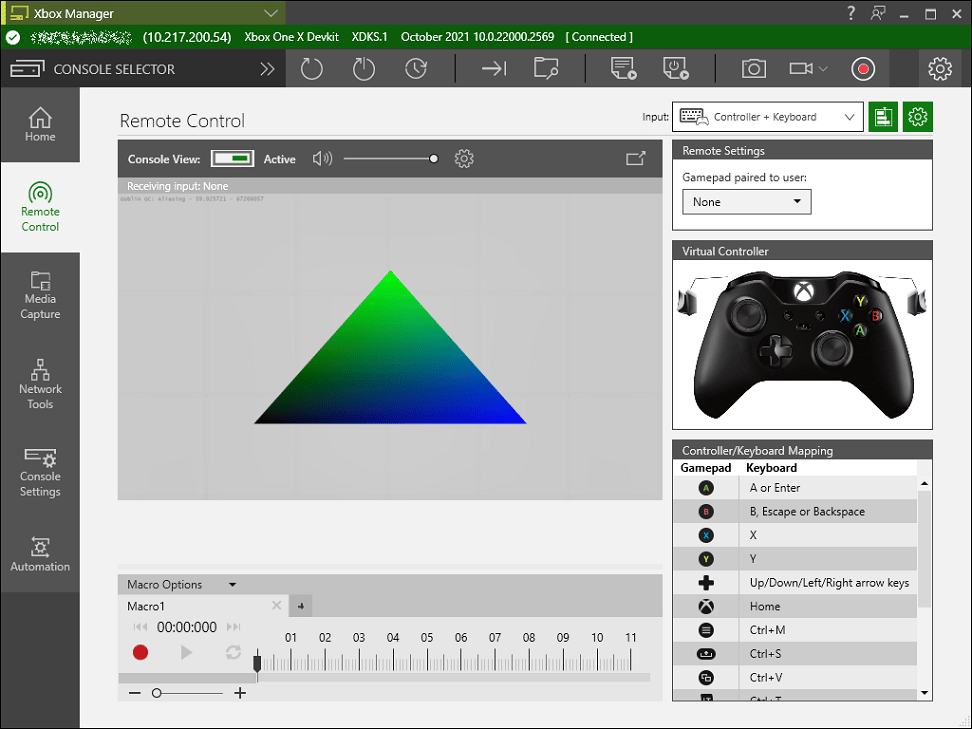
콘솔에 입력을 보내는 것 외에도 Remote Control 탭을 사용하여 콘솔의 화면을 실시간으로 표시할 수 있습니다. Console View 스위치를 Active로 설정하면 XBOX Manager는 콘솔 화면을 미러링합니다. Console View 창의 오른쪽 상단에 있는 Expand 버튼을 선택하여 콘솔 화면 뷰를 별도의 창으로 확장할 수 있습니다. Remote Control 화면 상단의 볼륨 트랙바 컨트롤을 사용하여 콘솔에서 나오는 오디오 출력 볼륨을 조정합니다. 볼륨 트랙바 컨트롤 옆에 있는 Mute 버튼을 선택하여 음소거 및 음소거 해제를 할 수 있습니다.개발 PC가 Windows N 에디션을 실행 중인 경우 원격 뷰를 활성화하려면 Media Feature Pack을 수동으로 설치해야 합니다.Media Feature Pack을 설치하지 않으면 XBOX Manager는 Remote Control 창에서 다음 오류를 보고합니다.
Could not find a required dll. The Media Feature Pack is required, see: https://support.microsoft.com/help/3145500"원격 뷰 설정
원격 뷰 설정은 RTSP 스트리밍을 사용하는 경우에만 액세스할 수 있습니다. Game Streaming 모드에서는 콘솔이 이러한 설정을 제공하지 않습니다. 다음 설정을 활성화하려면 Console View 창에서 Remote View Settings 버튼을 선택한 다음 원하는 설정을 선택합니다. 4K HEVC - 콘솔에서 4K 비디오를 스트리밍합니다. 이 설정에는 콘솔이 4K 비디오 모드여야 하고, PC에 High Efficiency Video Coding (HEVC) 코덱이 설치되어 있어야 하며, PC에서 콘솔로 최소 25Mbps 연결이 필요합니다. 그러나 이 모드는 지연 시간을 증가시킵니다.이 기능을 사용하려면 PC에 HEVC 코덱이 설치되어 있어야 합니다. PC에서 설치된 HEVC 코덱을 찾을 수 없는 경우 XBOX Manager는 오류 메시지를 표시합니다. Microsoft Game Development Kit (GDK)은 HEVC 코덱과 이를 설치하는 Windows PowerShell 스크립트를 제공합니다. GDK가 설치된 PC의
C:\Program Files (x86)\Microsoft GDK\redist 폴더에서 찾을 수 있습니다. 이 코덱은 GDK 설정에 의해 자동으로 설치되지 않습니다.VPN과 같은 복잡한 네트워크 설정은 패킷 크기를 제한할 수 있습니다. 이 제한으로 인해 특히 UDP 연결에서 네트워크가 비디오를 전달하지 못할 수 있습니다.
xbconfig.exe를 사용하여 최대 패킷 크기를 줄이려면
VideoServerMaxPacketSize를 더 낮은 값으로 설정하세요. 500바이트에서 1,400바이트 사이의 값을 설정합니다. 기본 크기는 1,300바이트입니다.원격 뷰 오디오
XBOX Manager 원격 제어는 Windows Audio Session API (WASAPI)를 통해 오디오를 지원합니다. 그러나 Dolby/DTS 홈 시어터 설정이 활성화된 경우 ISpatialAudioClient (ISAC)의 오디오 스트리밍은 지원하지 않습니다.인게임 음성 제어를 위한 가상 헤드셋
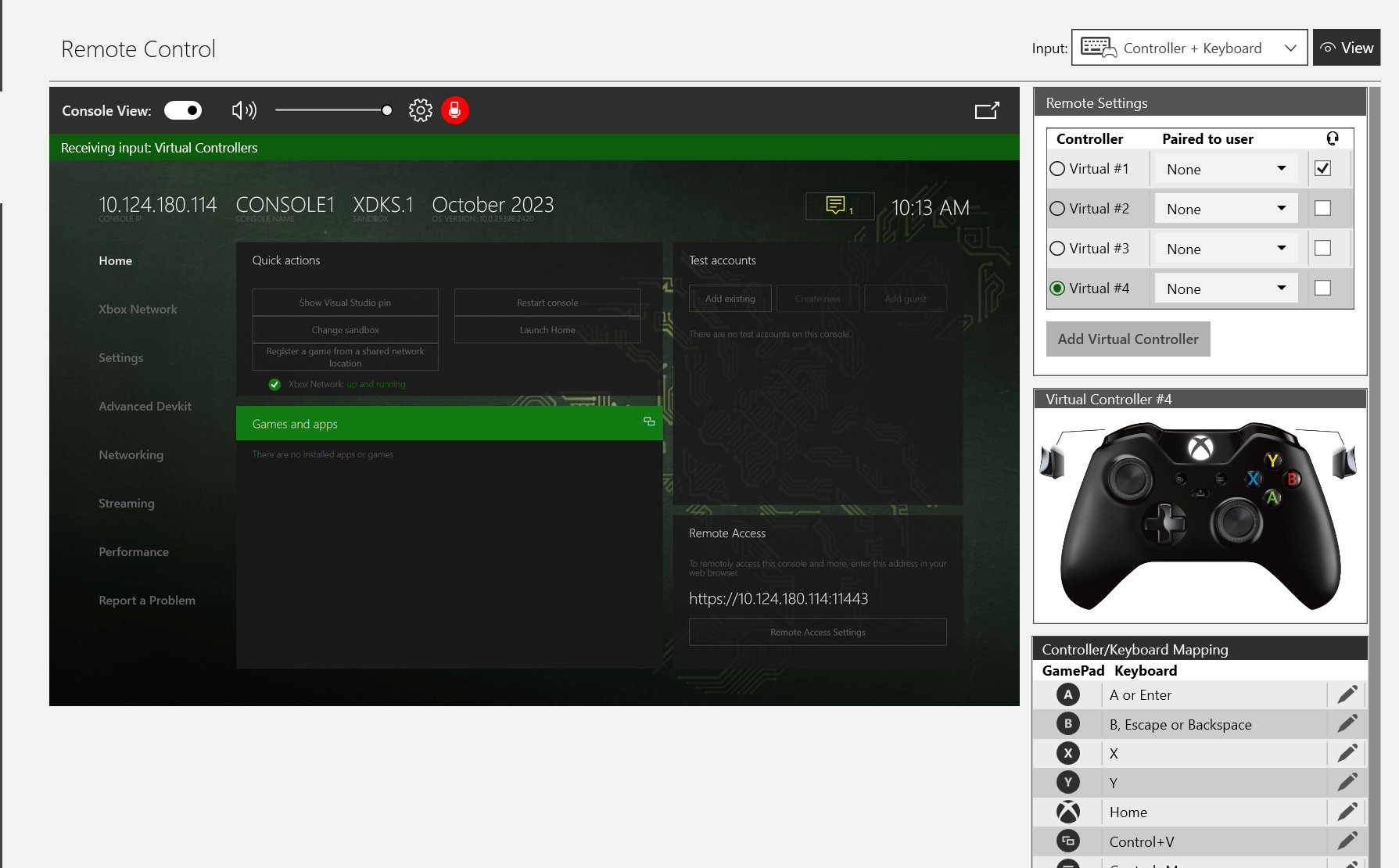
Remote Control에는 모든 가상 컨트롤러에 가상 헤드셋을 추가하는 옵션이 있습니다. 이 헤드셋을 사용하면 원격 콘솔에서 마이크 입력 및 헤드셋 출력과 같은 기능을 사용할 수 있습니다. XBOX Manager가 PC 마이크에서 입력을 수신함을 나타내기 위해 원격 제어 창 위에 빨간색 아이콘이 표시됩니다. 또한 XBOX Manager의 원격 설정에서는 이제 최대 4개의 가상 컨트롤러를 지원합니다.이 기능을 사용하려면 2023년 3월 GDK Recovery 이상을 실행하는 콘솔과 PC의 마이크 및 스피커가 필요합니다.
콘솔에 입력 전송
Remote Control 탭을 사용하여 게임패드 입력, 원시 키보드 입력 및 마우스 입력을 원격 콘솔에 보냅니다. PC에 연결된 게임패드를 사용하여 콘솔에 원격 입력을 보낼 때 게임패드가 게임 컨트롤러 설정 페이지에 나타나야 합니다.joy.cpl을 실행하여 이 페이지를 활성화할 수 있습니다. 게임패드가 페이지에 나타나지 않으면 다음 단계를 시도해 보세요.
- 전원선만 있는 USB 케이블이 아니라 데이터선이 있는 USB 케이블을 사용하고 있는지 확인합니다.
- 게임패드가 USB 허브를 통해 연결되어 있는 경우 PC의 전용 USB 포트에 직접 연결해 보세요.
가상 키보드와 마우스 디바이스는 콘솔이 재부팅될 때까지 연결된 상태를 유지합니다.
원시 키보드 및 마우스 입력
Raw keyboard를 선택합니다. 그런 다음 키보드를 사용하여 콘솔에 원시 키보드 입력을 입력할 수 있습니다. 마우스 입력을 생성하려면 XBOX Manager의 Remote Control 탭에 표시된 스크린샷의 UI 요소를 선택하세요.게임패드 입력
Controller+Keyboard를 선택합니다. 그런 다음 다음 세 가지 방법 중 하나로 XBOX Manager를 사용하여 게임패드 입력을 생성할 수 있습니다.- 컨트롤러를 개발 PC에 연결하면 XBOX Manager가 해당 컨트롤러의 버튼 입력을 콘솔에 전달합니다.
- 마우스를 사용하여 Remote Control 탭의 Virtual Controller 이미지와 상호 작용합니다.
-
다음 단계를 사용하여 개발 PC에 연결된 키보드로 게임패드 버튼 입력을 에뮬레이트합니다.
- 원격 콘솔 뷰(콘솔 이미지) 또는 Virtual Controller 이미지를 선택합니다.
- 다음 표와 같이 게임패드의 버튼 입력과 일치하는 키보드의 적절한 키를 눌러 게임패드 입력을 에뮬레이트합니다.
Game bar에서 Open Game bar using Nexus on a controller 설정을 선택한 경우 Remote Control 탭에서 XBOX Nexus 버튼 입력이 콘솔로 전송되지 않습니다. XBOX Nexus 버튼 입력을 콘솔로 보낼 수 있게 하려면 Windows 로고 키+G를 눌러 Game bar를 엽니다. Settings 옵션(기어 아이콘)을 선택한 다음 Open Game bar using Nexus on a controller 옵션을 지웁니다.
게임에서
SetRumbleState를 사용하는 경우 Remote Control 모드에서 이 진동 데이터가 연결된 컨트롤러에 전달됩니다. 결과 진동 효과는 XBOX One 또는 Series 컨트롤러가 콘솔에 직접 연결된 것처럼 사용자가 경험하는 것과 매우 유사하지만, 단일 컨트롤러가 연결된 경우에만 그렇습니다. 여러 컨트롤러가 PC에 연결되어 있거나 XBOX 360 컨트롤러가 사용되는 경우 플랫폼 제한으로 인해 결과 진동 효과가 크게 감소합니다. 진동을 포함한 원격 컨트롤러 설정에 대한 자세한 내용은 Configuration (xbconfig.exe)의 Remote 설정 섹션을 참조하세요.Remote Control에서 마우스 사용
기본적으로 Remote Control 창의 마우스 지원은 절대 좌표를 전송합니다. 이 방식은 Dev Home과 정적 레이아웃이 있는 다른 앱에는 잘 작동하지만, 1인칭 슈터와 같이 상대적 마우스 이동 데이터를 기대하는 게임에는 잘 작동하지 않습니다. 2022년 6월 GDK의 새로운 기능은 Capture Mouse 모드입니다. 먼저 Remote View로 이동하여 Expand 버튼을 선택합니다. 이 팝아웃된 원격 뷰에서 Capture Mouse를 선택합니다. 이제 모든 마우스 이동이 타이틀에 상대적 데이터로 전송됩니다. 창이 마우스를 캡처하므로 위치에 관계없이 모든 선택 작업도 타이틀로 전송됩니다. 다시 컨트롤을 선택하여 이 모드에서 나올 수 없습니다. 대신 Alt+Tab을 눌러 창 포커스를 변경하고 Capture Mouse 모드에서 나가야 합니다. 같은 이유로 Capture Mode 마우스를 활성화하기 전에 팝아웃된 창의 크기를 적절하게 조정해야 합니다. 이 모드를 사용할 때 Always On Top을 지우는 것도 유리할 수 있습니다.입력 매크로
콘솔에 컨트롤러 버튼 입력을 보내는 두 가지 방법 외에도 콘솔로 나중에 재생할 컨트롤러 버튼 입력을 녹화할 수 있습니다.입력 매크로를 녹화하려면
- 매크로 창에서 원형 Record 버튼을 선택합니다.
- 연결된 컨트롤러나 XBOX Manager의 게임패드 이미지를 선택하여 버튼 입력을 생성합니다. 버튼을 누르면 매크로 창의 왼쪽에 버튼 이름이 행에 표시되고, 같은 행의 타임라인에 표시가 나타납니다.
- 입력 녹화가 완료되면 사각형 Stop 버튼을 선택합니다.
매크로를 녹화한 후 Record를 다시 선택하여 매크로에 추가할 수 있습니다. 녹화는 시간 표시자의 현재 위치에 입력을 매크로에 추가합니다.
입력 매크로를 재생하려면
- 매크로에서 원하는 지점으로 시간 표시자를 끌어옵니다.
- 삼각형 Play 버튼을 선택합니다.
- 재생을 중지하려면 Pause를 선택합니다.
재생은 타임라인의 가장 먼 지점에 도달하면 자동으로 중지됩니다.
매크로를 관리하려면
매크로 창 상단의 Macro Options 메뉴를 사용하여 매크로를 만들고, 열고, 저장합니다. 새 매크로는 새 탭에 나타납니다.게임패드를 사용자에게 페어링
Gamepad paired to user 드롭다운 목록을 사용하여 게임패드 입력을 특정 사용자에게 페어링합니다. 페어링을 시작하려면 콘솔에 사용자 계정을 연결하세요.그룹 원격 제어
콘솔 그룹의 모든 멤버에 대한 실시간 표시 및 입력은 XBOX Manager의 Console Selector의 Remote Control 탭에서 찾을 수 있습니다. Consoles View가 켜져 있으면 콘솔 화면의 실시간 표시 섹션에 설명된 대로 그룹 내 각 콘솔의 화면이 실시간으로 표시됩니다. 게임패드 입력 및 매크로는 콘솔에 게임패드 입력 보내기 섹션에 설명된 대로 작동하지만, 입력이 그룹 내 모든 콘솔에 적용된다는 점이 다릅니다. 자세한 내용은 그룹 원격 제어를 참조하세요.Remote Control 탭의 콘솔 이름, IP, 이미지는 링크입니다. 콘솔 이름이나 IP를 선택하거나 콘솔 이미지를 두 번 클릭하여 해당 콘솔의 Remote Control 탭으로 이동할 수 있습니다. 거기에서 다음 스크린샷과 같이 단일 콘솔과 직접 상호 작용할 수 있습니다.