
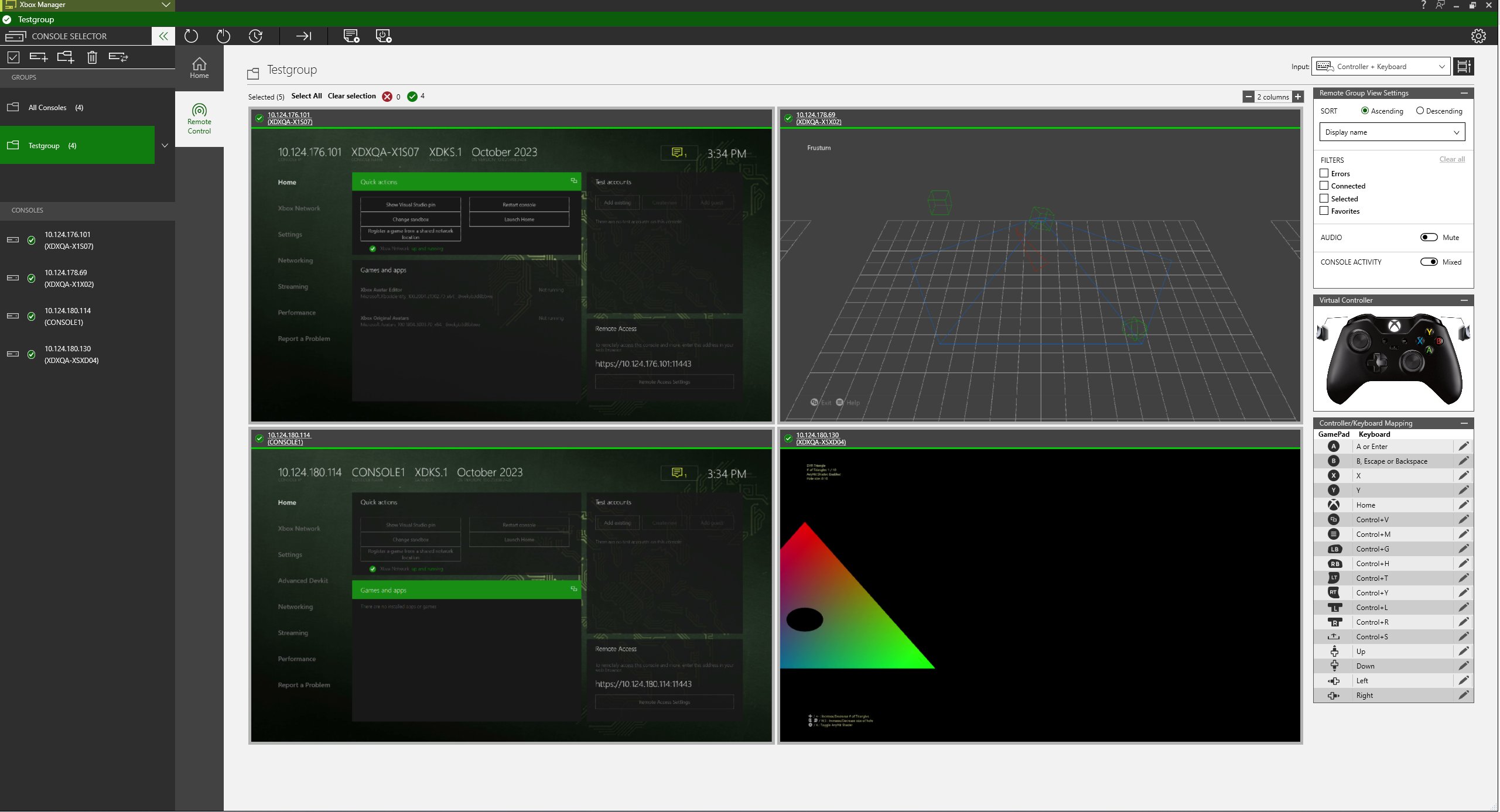
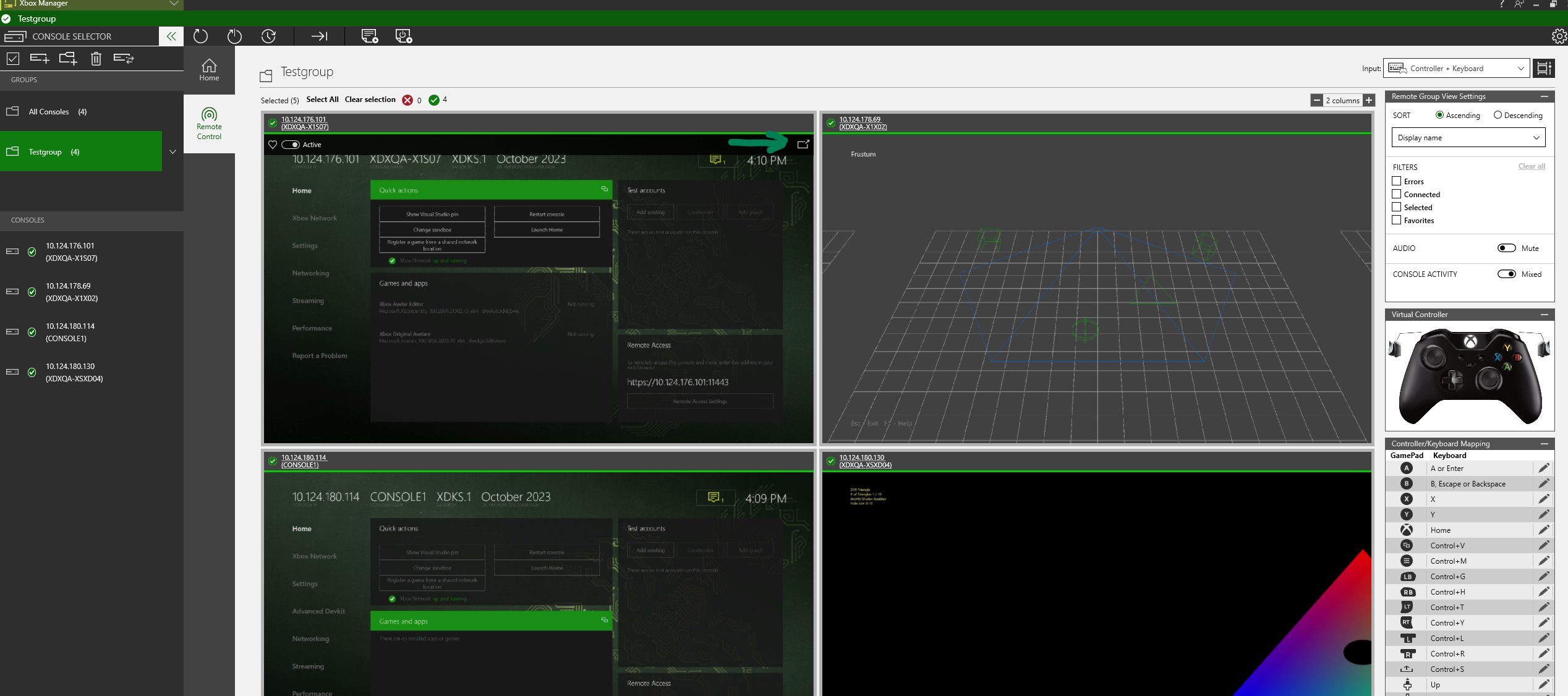
Remote Control 탭의 콘솔 이름, IP 주소, 이미지는 링크입니다. Remote Control 탭으로 이동하려면 콘솔 이름이나 IP 주소를 한 번 클릭하거나 콘솔 이미지를 두 번 클릭할 수 있습니다. 거기에서 다음 스크린샷과 같이 선택한 콘솔 그룹과 상호 작용할 수 있습니다.
- 개발 PC에 연결된 물리적 XBOX 360 또는 XBOX One 컨트롤러
-
가상 게임패드: 이 옵션을 사용하려면 Input 메뉴에서 Controller + Keyboard를 선택하세요.
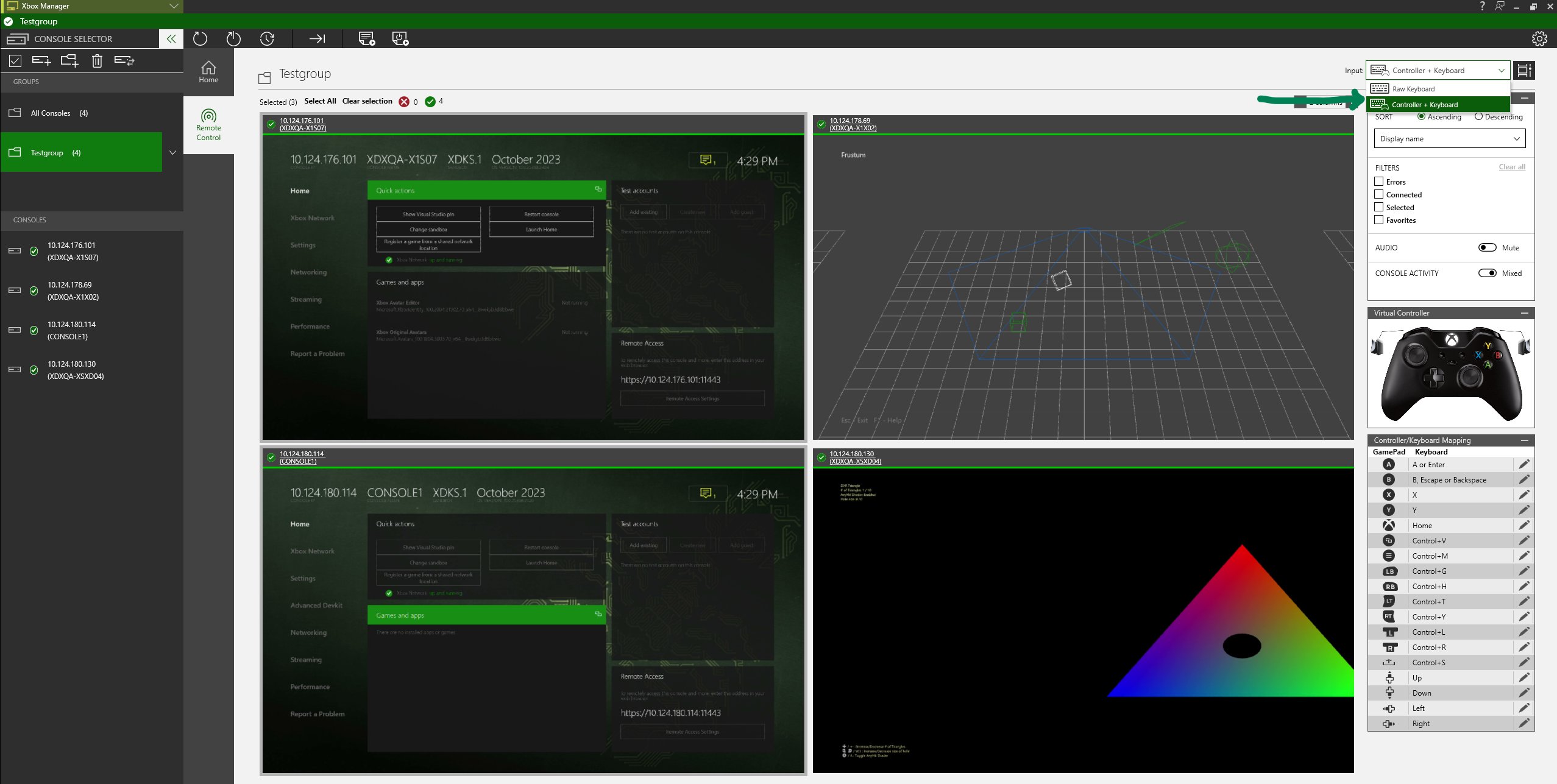
최대 4개의 컨트롤러를 하나 이상의 콘솔에 매핑할 수 있습니다.
콘솔 화면의 썸네일 표시
CONSOLE SELECTOR 패널에서 콘솔 그룹을 선택한 다음 Remote Control 탭을 사용하여 해당 그룹 내 각 콘솔 화면에 표시된 내용을 확인합니다. Console View 스위치가 On으로 설정된 경우 콘솔의 화면이 XBOX Manager에 미러링됩니다. 각 콘솔의 썸네일은 기본적으로 2열 구성으로 표시됩니다. Consoles per row 옵션에서 열 수를 입력하거나 더하기 및 빼기 버튼을 사용하여 열 수를 변경합니다.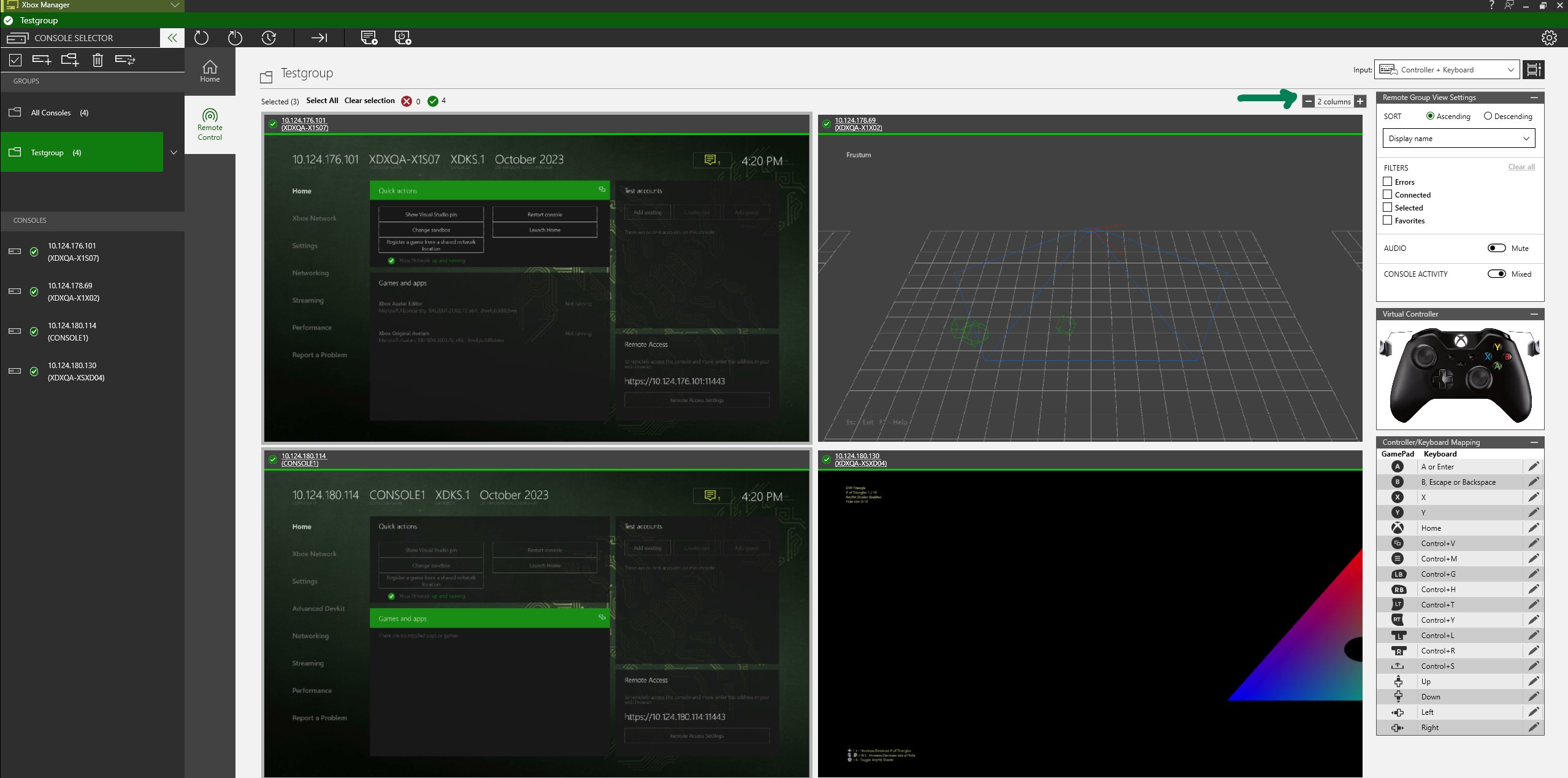
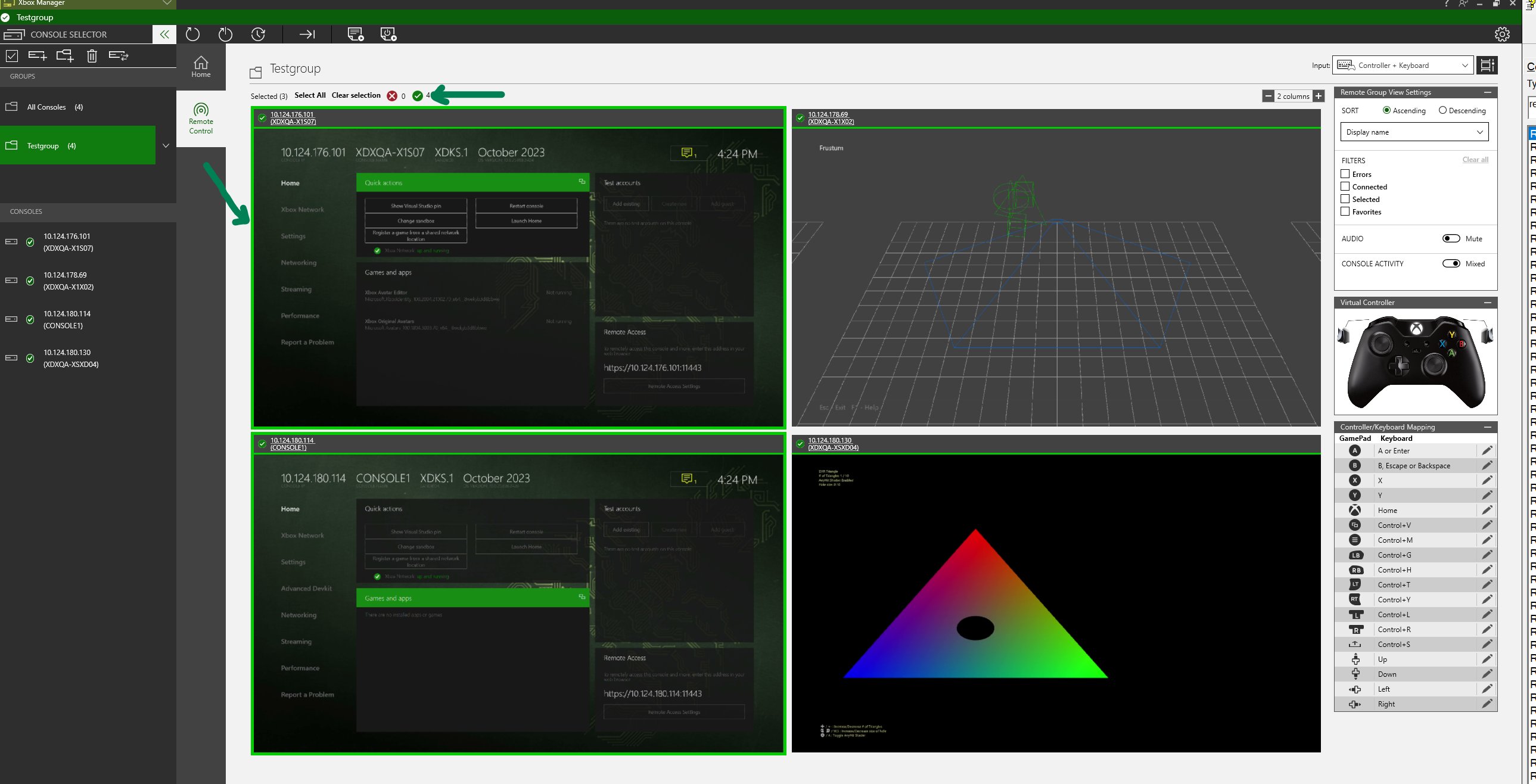
- Console list 뷰에서 최대 FPS로 보고 싶은 콘솔을 클릭합니다.
- 오른쪽 상단 모서리의 확장 버튼을 클릭하여 선택한 콘솔을 높은 FPS로 봅니다. 선택된 콘솔이 전체 화질로 별도의 창에 팝아웃됩니다.
개발 PC가 Windows N 에디션을 실행 중인 경우 원격 뷰를 활성화하려면 Media Feature Pack을 수동으로 설치해야 합니다.Media Feature Pack이 설치되지 않은 경우 XBOX Manager는 Remote Control 창에서 다음 오류를 보고합니다.
Could not find a required dll. The Media Feature Pack is required, see: https://support.microsoft.com/help/3145500"원격 그룹 뷰 설정
오른쪽의 Remote group view settings 패널은 콘솔 그룹을 정렬, 필터링하고 오디오를 제어하는 데 사용됩니다. 이 설정은 콘솔 연결 상태, 콘솔 오류 및 선택 상태별로 필터링할 수 있습니다. 오디오 설정은 그룹 내 모든 콘솔의 음소거 및 음소거 해제를 동시에 수행합니다.콘솔에 입력 전송
Remote Control 탭을 사용하여 컨트롤러 입력을 보냅니다. 그러나 원시 키보드 입력은 그룹 원격 뷰에서 작동하지 않습니다.게임패드 입력
Controller + Keyboard를 선택합니다. 그런 다음 다음 세 가지 방법 중 하나로 XBOX Manager를 사용하여 게임패드 입력을 생성할 수 있습니다.- 컨트롤러를 개발 PC에 연결하면 XBOX Manager가 해당 컨트롤러의 버튼 입력을 콘솔에 전달할 수 있습니다.
- 마우스를 사용하여 Remote Control 탭의 Virtual Controller 이미지와 상호 작용합니다.
-
다음 단계를 사용하여 개발 PC에 연결된 키보드로 게임패드 버튼 입력을 에뮬레이트합니다.
- 원격 콘솔 뷰(콘솔 이미지) 또는 Virtual Controller 이미지를 선택합니다.
- 다음 표와 같이 게임패드의 버튼 입력과 일치하는 키보드의 적절한 키를 눌러 게임패드 입력을 에뮬레이트합니다.
Game bar에서 Open Game bar using Nexus on a controller 설정을 선택한 경우 Remote Control 탭에서 XBOX 버튼 입력이 콘솔로 전송되지 않습니다. XBOX 버튼 입력을 활성화하려면 Windows+G를 선택하여 Game bar를 열고 Settings(기어 아이콘)을 선택한 다음 Open Game bar using Nexus on a controller 옵션을 지웁니다.