
Tools SKU를 사용하여 다른 GDK 구성 요소(예: 헤더, 라이브러리, Game OS)를 업그레이드하지 않고 Microsoft Game Development Kit에서 도구를 업그레이드할 수 있습니다. 그러나 Overlay Folders 기능은 Game OS의 지원에 의존하며 이는 Tools SKU가 아닌 GDK의 일부로 릴리스됩니다.
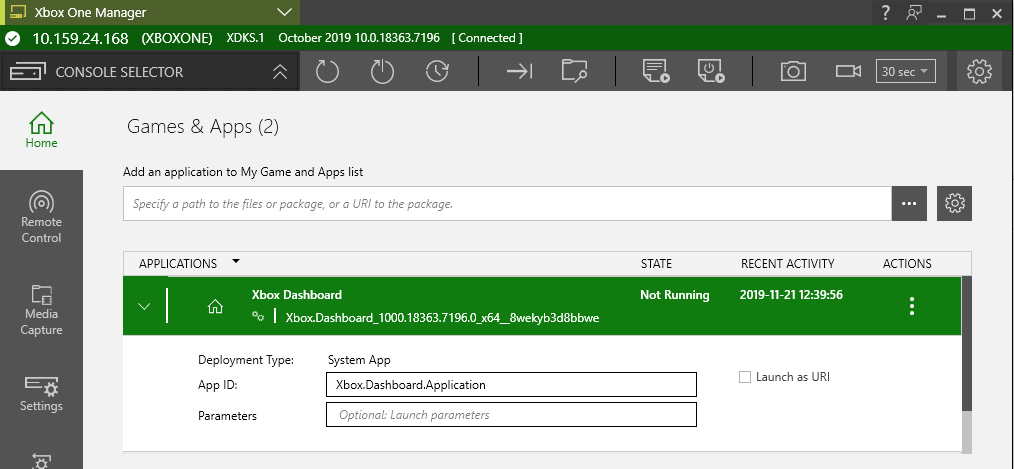
앱에 오버레이 폴더가 구성되어 있으면 Games & Apps 탭의 앱 아이콘 오른쪽 하단에 Overlay Folder 표시기가 표시됩니다. 앱 상태 아래에 “Overlay Active” 텍스트가 표시됩니다. 이러한 신호는 앱에 오버레이 폴더가 구성되어 있음을 기억할 수 있도록 제공됩니다.
앱 배포
Deploy or Install Application 인터페이스를 사용하여 앱 배포
다음 단계를 사용하여 XBOX Manager에서 콘솔에 앱을 배포하거나 설치합니다.- 시작 메뉴 바로 가기에서 XBOX Manager를 엽니다.
- 왼쪽 목록에서 앱을 배포할 콘솔을 선택합니다.
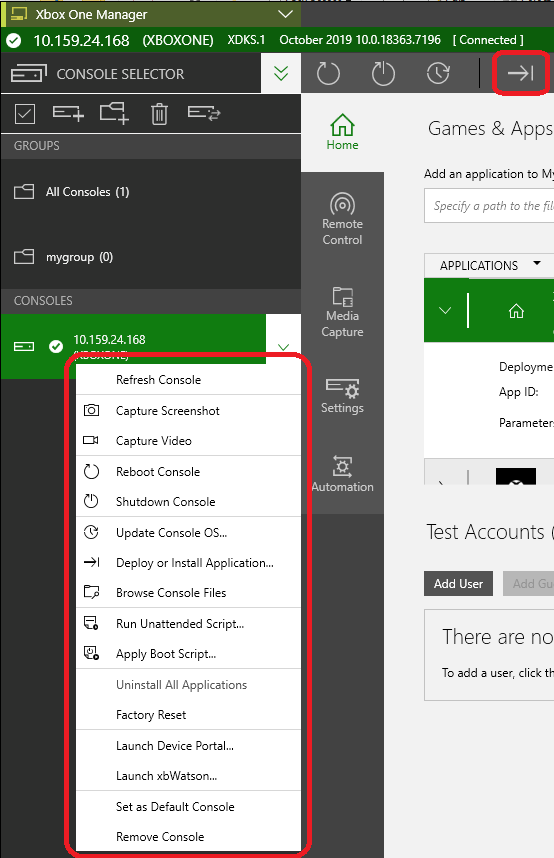
- 선택한 콘솔을 마우스 오른쪽 버튼으로 클릭한 다음 다음 스크린샷과 같이 Deploy or Install Application 버튼을 선택하거나 콘솔의 컨텍스트 메뉴에서 Deploy or Install Application을 선택합니다.
-
다음 옵션을 사용하여 사용할 배포 유형을 선택합니다.
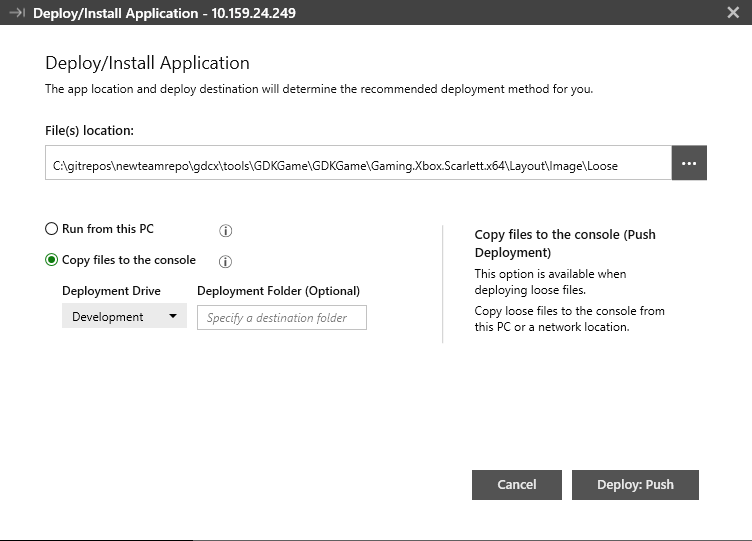
- Copy files to the console는 푸시 배포를 사용하여 개발 PC나 네트워크 위치에서 콘솔로 패키징되지 않은 앱 파일을 복사합니다. 이 옵션을 사용할 때는 다음 스크린샷과 같이 앱 파일이 포함된 Loose 디렉터리의 위치를 지정합니다.
[!NOTE] Loose 디렉터리는 Visual Studio 프로젝트 디렉터리에 있습니다. 프로젝트가 C:\Projects\Triangle2D에 있는 경우 C:\Projects\Triangle2D\Triangle2D\Durango\Layout\Image\Loose 디렉터리를 배포합니다.
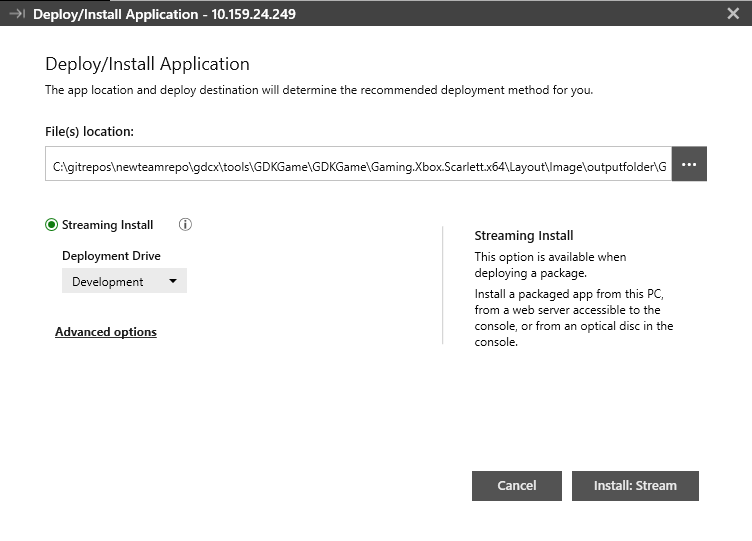
- Streaming Install은 개발 PC, 콘솔에서 액세스 가능한 웹 서버 또는 콘솔의 광학 디스크에서 패키지된 앱을 설치합니다. 이 옵션을 사용할 때 앱 패키지의 위치를 지정해야 합니다. 다음 스크린샷과 같이 매핑 파일 위치를 지정하는 옵션도 있습니다. 개발 키트에서는
/l스위치가 지원되지 않습니다.
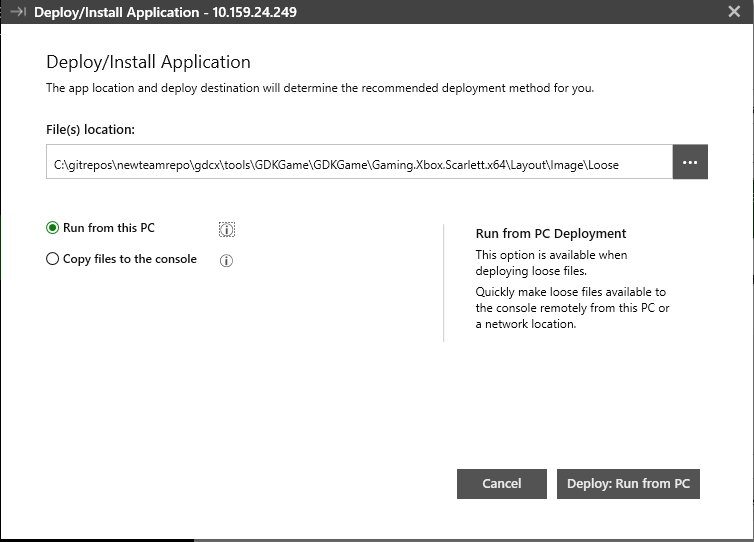
- Run from this PC는 다음 스크린샷과 같이 네트워크 공유나 개발 PC의 폴더에서 실행되는 Loose 패키지를 등록합니다. 이는 가장 빠른 배포 옵션입니다. 자세한 내용은 XBOX Development Kit으로 타이틀 배포하기를 참조하세요.
-
파일 위치를 선택한 후 Deploy: Run from PC를 선택합니다. 화면 상단의 상태 표시줄에 설치 진행 상황이 표시됩니다.
[!NOTE] 콘솔에 여러 배포 드라이브가 있는 경우 Deploy/Install Application 창에 Deployment Drive라는 드롭다운 목록이 있으며, 이를 선택하여 앱을 특정 위치에 배포할 수 있습니다. 기본값은 콘솔의 기본 저장소 디바이스 설정에서 가져옵니다.
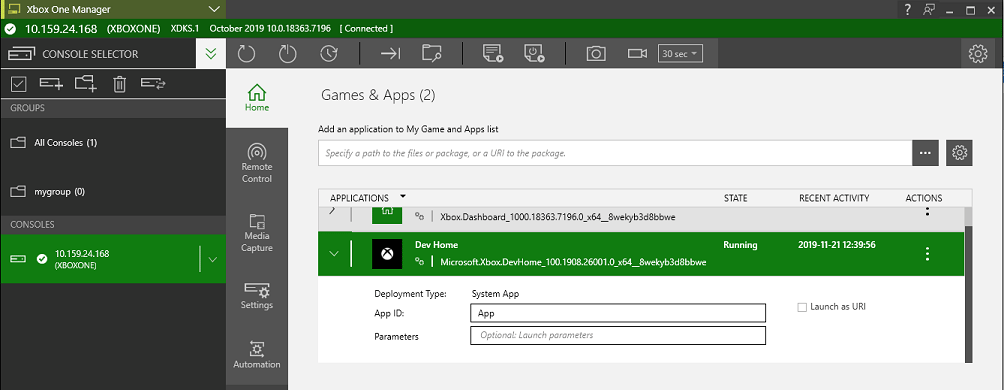
- 배포가 완료되면 Games & Apps 탭을 선택하여 콘솔에 배포된 앱을 확인합니다. 다음 스크린샷과 같이 이 화면에서 앱으로 다른 작업을 수행할 수 있습니다.
앱의 푸시 배포 초기화
앱을 배포하려면 앱의 Loose 폴더를 XBOX Manager로 이동하여 푸시 배포를 시작하거나, 앱의 .xvc 파일을 이동하여 스트리밍 설치를 시작합니다.배포 유형 구분
타이틀이 배포된 후 앱 목록은 다음 스크린샷과 같이 Type 열의 일부로 타이틀의 빌드 유형을 표시합니다. 배포 유형에 대한 자세한 내용은 XBOX Development Kit으로 타이틀 배포하기를 참조하세요.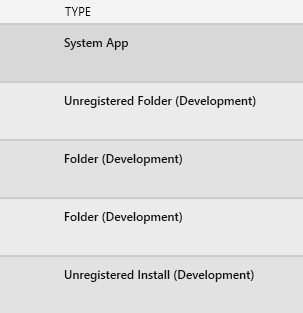
앱 열기
XBOX Manager를 사용하여 콘솔에 있는 앱을 원격으로 열고 해당 앱의 현재 실행 상태를 설정할 수 있습니다.앱을 열려면
XBOX Manager의 Games & Apps 탭을 통해 콘솔에서 앱을 열려면 다음 단계를 사용하세요.- 시작 메뉴 바로 가기에서 XBOX Manager를 엽니다.
- 앱을 열 콘솔을 선택합니다.
- Games & Apps 탭을 선택합니다.
- 열 앱을 선택합니다.
- 선택적 단계: Parameters 상자에 실행 매개변수를 지정합니다.
- 선택적 단계: Overlay Folder 상자를 사용하여 오버레이 폴더 경로를 구성합니다.
- 선택적 단계: Launch as URI 확인란을 선택합니다.
- Actions 드롭다운 목록을 선택한 다음 Launch를 선택합니다.
- 앱이 시작된 후 Actions 드롭다운 목록을 선택하여 Constrain, Suspend, Terminate, Unconstrain 또는 Resume을 선택하여 앱 상태를 변경합니다.
Fast Iteration Mode가 활성화되면 타이틀을 일시 중단할 수 없습니다. 타이틀을 일시 중단하기 전에 Enable fast game launch 설정을 사용하여 Fast Iteration Mode를 끕니다.
개발자가 설치한 모든 앱 제거
Uninstall All Applications 명령을 사용하여 콘솔 또는 콘솔 그룹에서 개발자가 설치한 모든 앱을 XBOX Manager로 제거할 수 있습니다.콘솔 또는 콘솔 그룹에서 모든 앱을 제거하려면
다음 단계를 사용하여 XBOX Manager로 콘솔 또는 콘솔 그룹에서 앱을 제거합니다.- 시작 메뉴 바로 가기에서 XBOX Manager를 엽니다.
- 앱을 제거할 콘솔이나 콘솔 그룹을 선택합니다.
- 선택한 콘솔을 마우스 오른쪽 버튼으로 클릭한 다음 다음 스크린샷과 같이 콘솔의 컨텍스트 메뉴에서 Uninstall All Applications를 선택합니다.
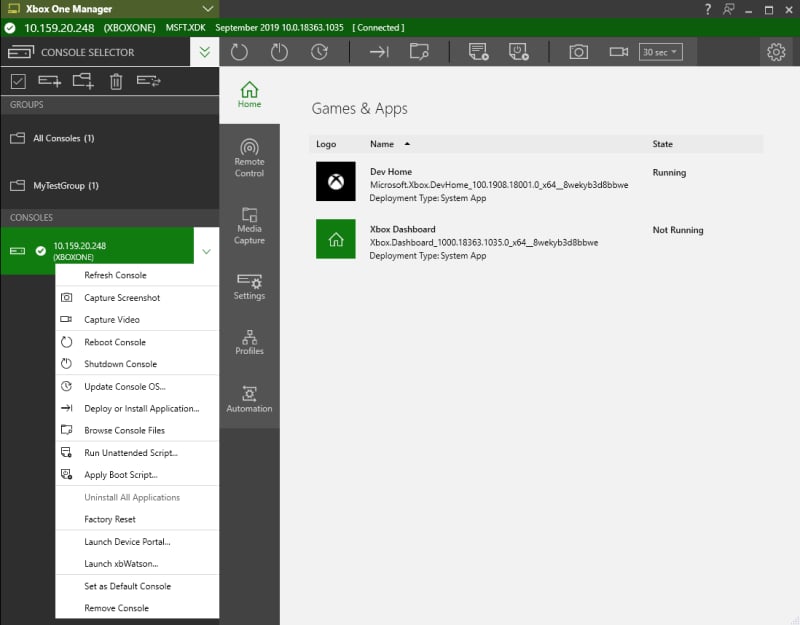
이 프로세스는 xbcleanup.exe /U 실행과 동일합니다.
콘솔 파일 찾아보기
XBOX Manager로 선택한 콘솔의 파일 공유를 볼 수 있습니다.콘솔 파일을 찾아보려면
다음 단계를 사용하여 선택한 콘솔의 파일을 보고 찾아봅니다.- 시작 메뉴 바로 가기에서 XBOX Manager를 엽니다.
- 찾아볼 파일이 있는 콘솔을 선택합니다.
- 선택한 콘솔을 마우스 오른쪽 버튼으로 클릭한 다음 다음 스크린샷과 같이 선택한 콘솔의 컨텍스트 메뉴에서 Browse Console Files를 선택하거나 Browse Console Files를 선택합니다.
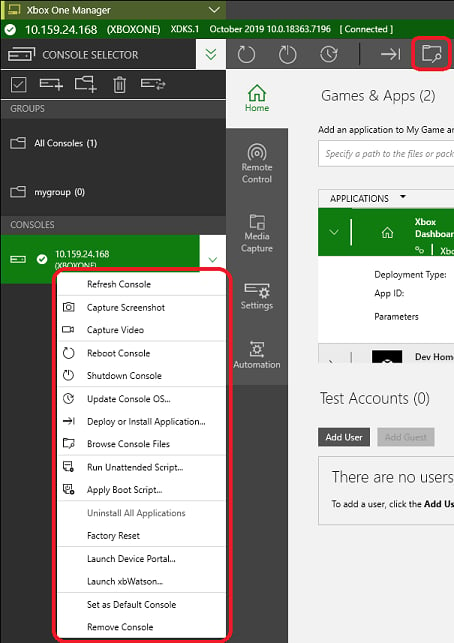
Browse Console Files를 선택하면 XBOX Manager가 파일 탐색기를 엽니다. 콘솔의 파일 시스템이 새 창에 표시됩니다.