
사전 요구 사항
스트리밍용으로 개발 키트를 설정하려면 2019년 11월 이후의 OS를 실행 중이고 네트워크에 연결되어 있는지 확인하세요.XBOX Game Streaming은 XBOX One S 개발 키트에서 사용할 수 없습니다. XBOX Series X 개발 키트 하드웨어는 XBOX Game Streaming 서버를 실행하는 하드웨어와 동등하지 않지만, XBOX Game Streaming 서버에 액세스할 때 CPU 성능에 대한 최상의 근사치를 제공합니다.
개발자 모드 활성화
다음 단계에 따라 XBOX Development Kit에서 개발자 모드를 활성화합니다.- 설정을 열고 시스템 > 콘솔 정보 > 개발자 설정을 선택합니다.
- 개발자 모드를 활성화합니다.
- XBOX Development Kit를 다시 시작합니다.
개발자 설정을 사용할 수 없는 경우 컨트롤러에서 LB > RB > LT > RT를 빠르게 선택하여 UI에서 개발자 설정을 활성화합니다.
스트리밍 서비스 활성화
Dev Home의 Streaming 탭에서 또는 xbgamestream (NDA 항목) 명령줄 도구를 통해 스트리밍 서비스를 제어할 수 있습니다.개발 콘솔에서 한 번에 하나의 원격 스트림만 허용됩니다. 다시 말해, 게임 스트리밍 클라이언트를 사용하는 동시에 XBOX Manager (NDA 항목)의 원격 보기 기능을 사용할 수 없습니다. 가장 최근에 연결된 클라이언트가 오디오와 비디오를 받게 됩니다.
XBOX Development Kit를 다시 시작할 때마다 Dev Home의 Streaming 탭으로 돌아가 다음 스크린샷과 같이 스트리밍 서비스에 다시 연결합니다.
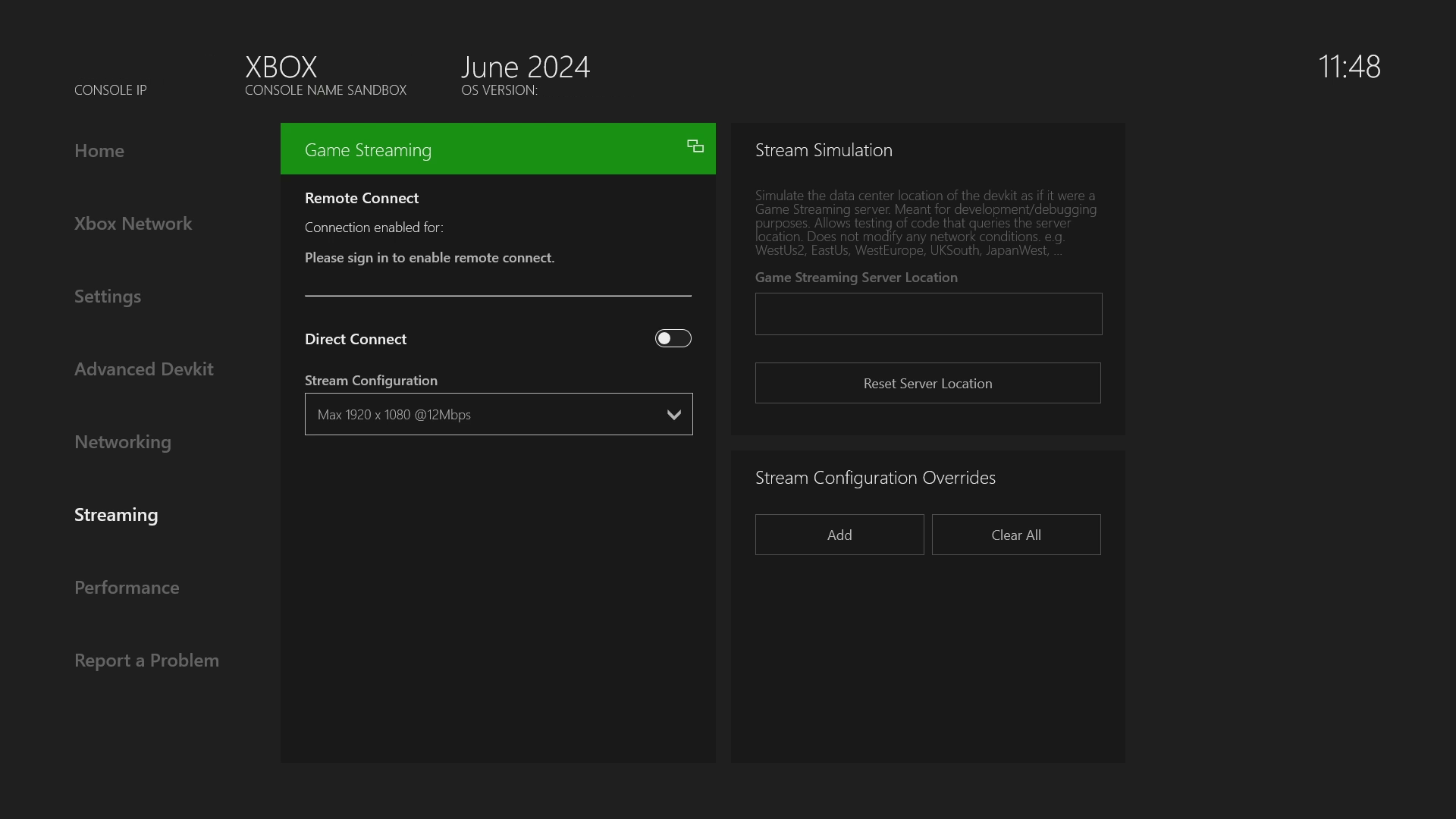
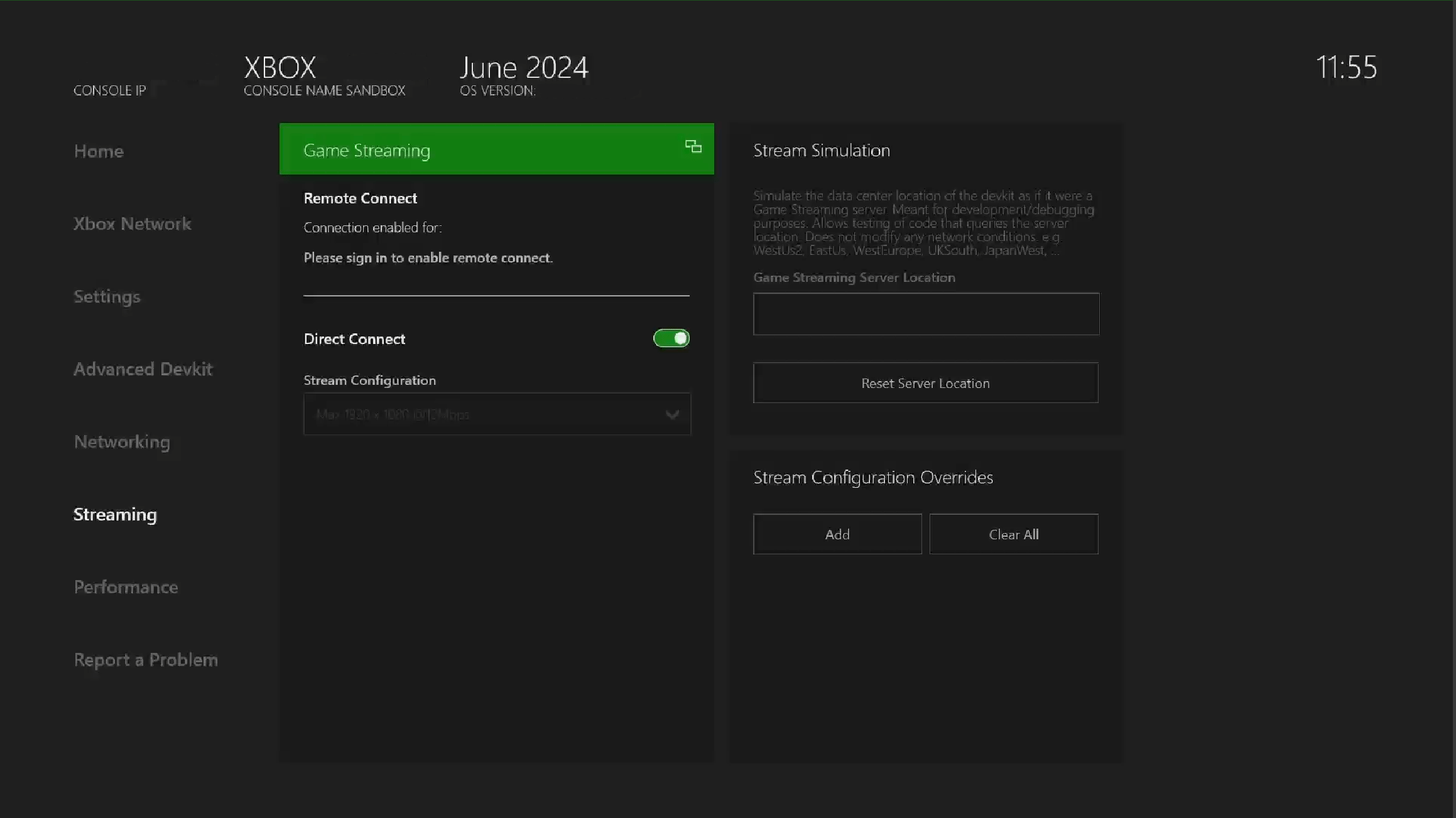
연결 문제가 없는 한 이 서비스를 중지했다가 다시 시작할 필요는 없습니다.
스트림 구성
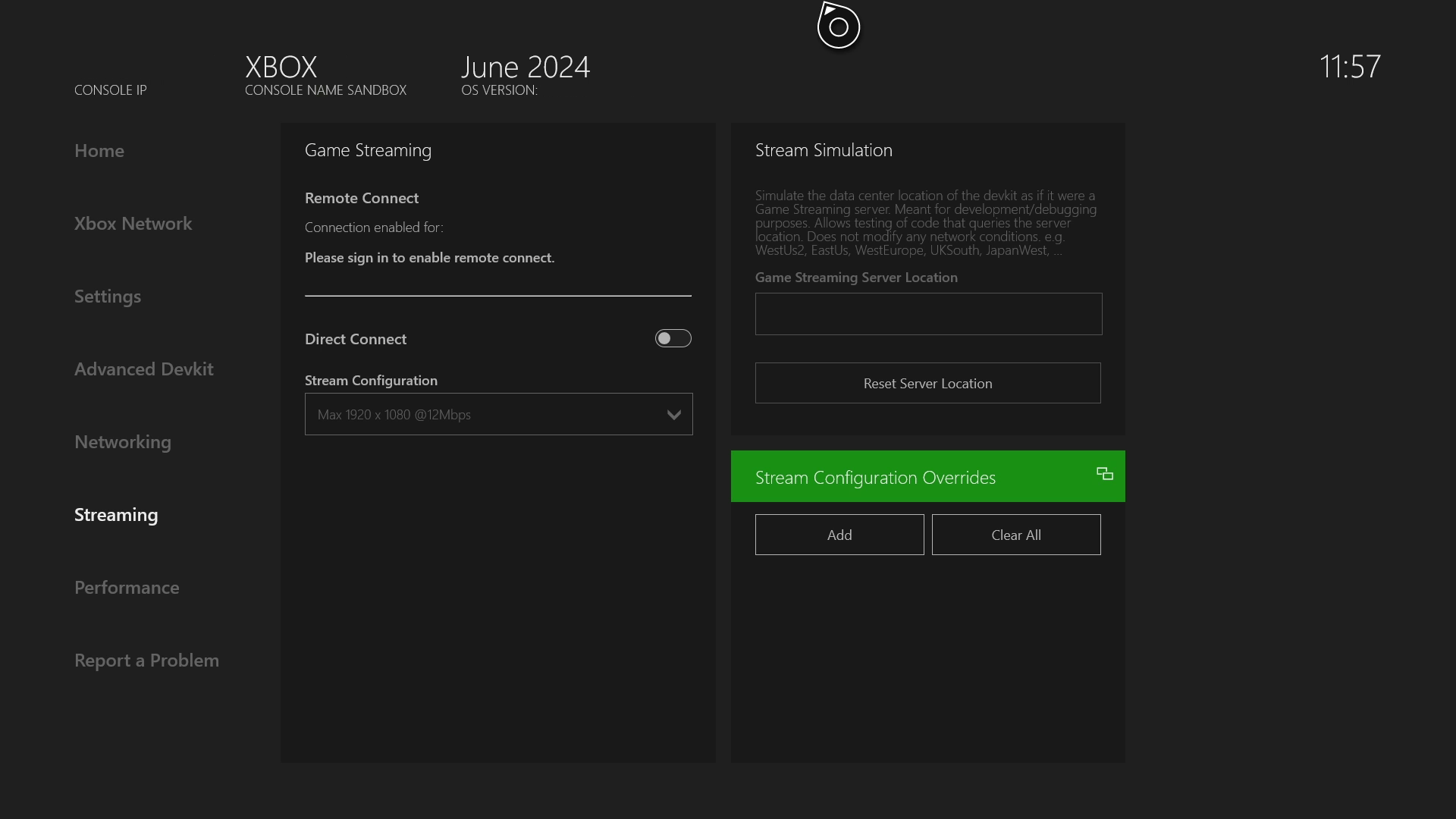
스트리밍 구성은 해상도 또는 비트레이트와 같은 스트림의 다양한 측면을 제어합니다. 직접 연결에 대한 스트리밍 구성은 몇 가지 기본 구성을 포함하는 Streaming Configuration 드롭다운 메뉴를 통해 수정할 수 있습니다.재정의
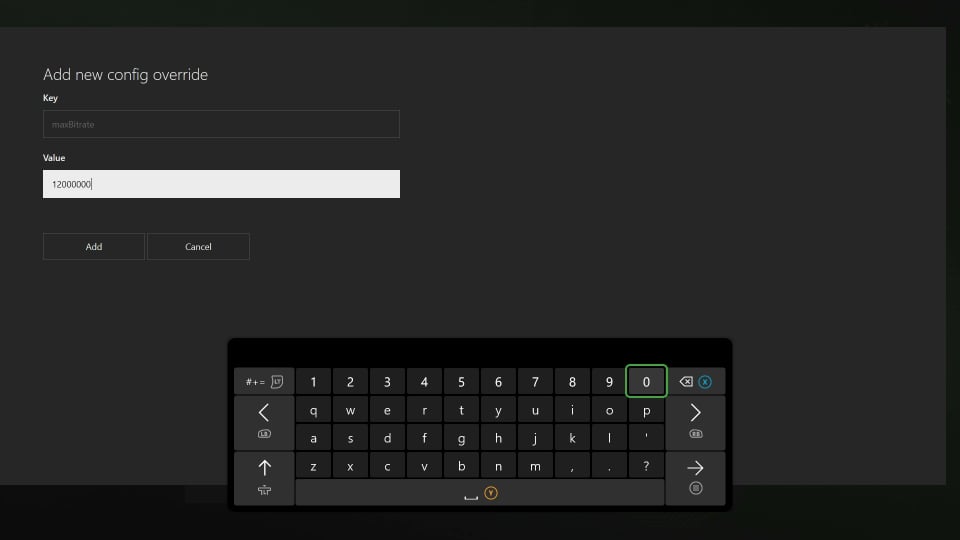
더 고급 시나리오에서는 직접 연결과 원격 연결 모두에 대해 기본 스트림 구성의 특정 설정을 재정의할 수 있습니다.재정의는 재부팅 간에 유지되지 않으므로 필요한 경우 다시 설정해야 합니다.
재정의는 직접 연결이 “연결 수신 대기”를 다시 시작할 때 그리고 원격 연결의 새로운 연결 시에만 적용됩니다.
문제 해결
XBOX Game Streaming용으로 XBOX Development Kit를 설정할 때 발생하는 문제를 해결하려면 다음 섹션을 사용하세요.XBOX Development Kit 스트리밍에 대한 액세스를 허용하는 네트워크 구성
CTA를 사용하여 연결하려면 CTA와 XBOX Development Kit 간의 통신과 스트리밍을 위해 UDP 포트 9002를 활성화합니다.CTA가 XBOX Development Kit에 연결할 수 없음
CTA와 개발 키트 간의 연결 문제를 해결하려면 다음 단계를 사용합니다.- 클라이언트가 사용하는 콘솔의 IP 주소가 올바른지 확인합니다.
- Dev Home의 Streaming 탭을 확인하여 스트리밍 서비스가 실행 중인지 확인합니다.
- Dev Home의 Streaming 탭에서 스트리밍 서비스를 중지했다가 다시 시작합니다.
- 클라이언트가 사용하는 스트리밍 프로토콜 버전이 XBOX Development Kit에서 선택한 스트리밍 프로토콜 버전과 일치하는지 확인합니다.