
- 콘솔 추가
- 콘솔 세부 정보
- 콘솔 그룹
- 콘솔 목록 숨기기 및 표시
- 콘솔 목록 바로 가기 메뉴
- 기본 콘솔 설정
- 콘솔 및 그룹 데이터 가져오기 및 내보내기
- 모든 콘솔 및 그룹 제거
- 그룹의 모든 콘솔 제거
- XBOX Manager 연결 문제 해결
콘솔 추가
XBOX Manager는 Console Selector에서 빠르게 선택할 수 있도록 작업하는 콘솔의 목록을 유지합니다. Show/Hide 버튼을 사용하여 목록을 숨기거나 표시할 수 있습니다.
콘솔 추가
- Microsoft Game Development Kit (GDK) 설정에서 만들어진 시작 메뉴 바로 가기에서 XBOX Manager GDK를 엽니다.
- 다음 스크린샷과 같이 Add Console 아이콘을 선택합니다.
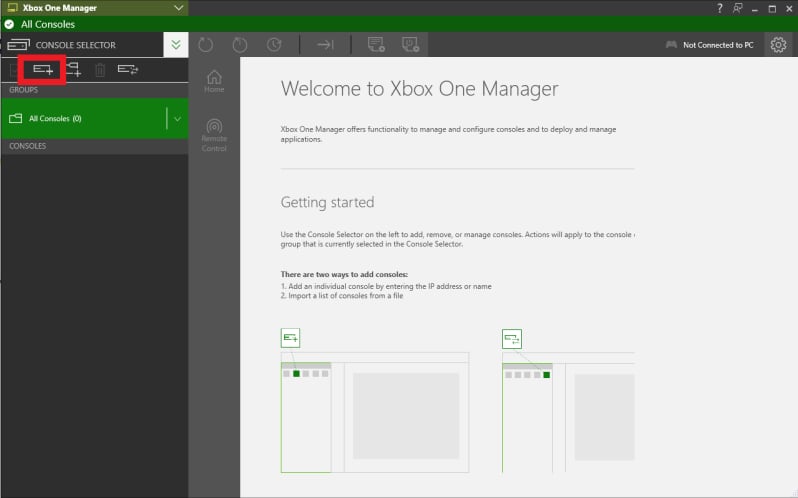
- 추가할 콘솔의 IPv4 주소나 호스트 이름을 입력합니다.
- 콘솔에 액세스 키가 구성되어 있는 경우 콘솔의 액세스 키를 입력한 다음 다음 스크린샷과 같이 Add를 선택합니다.
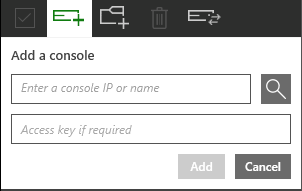
[!NOTE] 호스트 이름 연결이 작동하려면 개발 PC와 콘솔이 동일한 서브넷에 있어야 합니다.
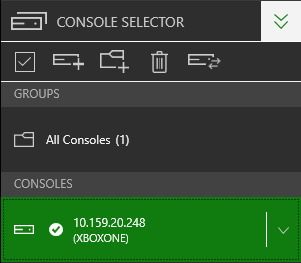
- 약간의 지연 후 Console Selector 목록에 추가된 콘솔의 IP 주소가 표시됩니다. 콘솔을 보거나 콘솔에서 작업하려면 다음 스크린샷과 같이 콘솔 주소를 선택합니다.
콘솔 세부 정보
콘솔 주소나 이름을 선택하면 추가 탭이 표시됩니다. 거기에서 콘솔에 대한 정보를 얻거나 콘솔에서 작업을 수행할 수 있습니다.콘솔 그룹
콘솔 그룹은 사용자가 정의한 콘솔 컬렉션입니다. 애플리케이션 설치와 같은 대량 작업을 콘솔 그룹 내 모든 콘솔에 동시에 수행할 수 있습니다. Create Group 버튼을 사용하여 콘솔 그룹을 만듭니다. 그룹 세부 정보는 생성 시 액세스할 수 있습니다. 이러한 세부 정보에는 다음 스크린샷과 같이 콘솔의 IP 주소와 OS 버전이 포함됩니다.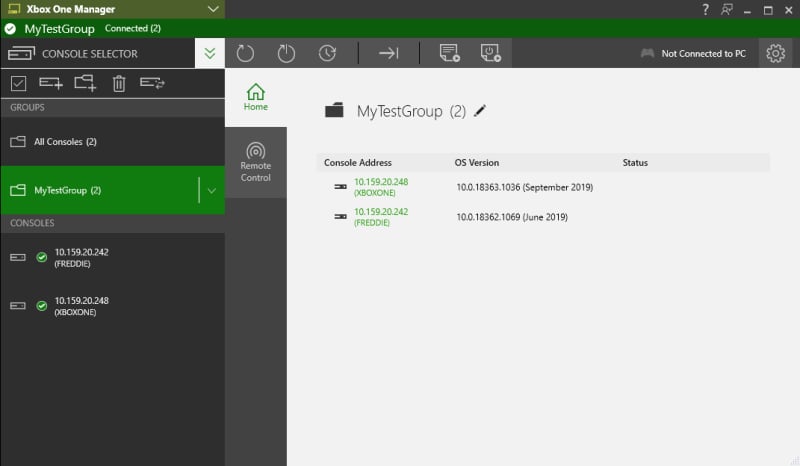
콘솔을 콘솔 그룹에 추가
다음 방법 중 하나를 사용하여 사용자가 만든 콘솔 그룹에 콘솔을 추가합니다.- Edit group 아이콘을 선택한 다음 다음 스크린샷과 같이 표시되는 목록에서 개별 콘솔을 선택합니다.
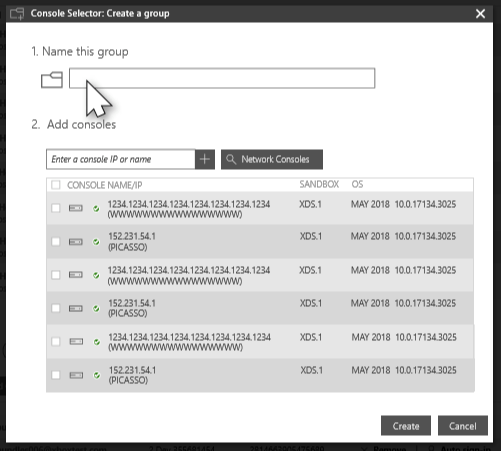
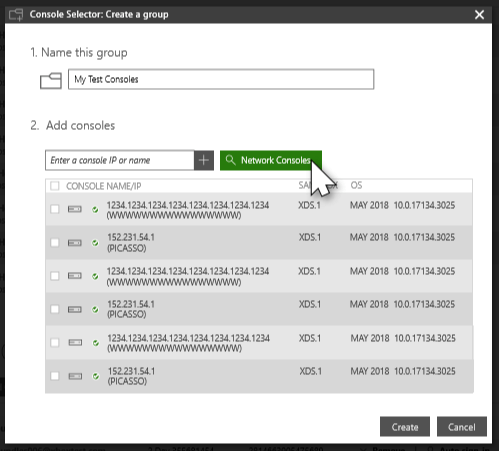
- Network Consoles를 선택한 다음 표시되는 목록에서 로컬 콘솔을 선택합니다. 목록에는 다중 선택이 활성화되어 있으므로 Network Consoles를 여러 번 선택하지 않고 한 번에 여러 콘솔을 그룹에 추가할 수 있습니다.
그룹 세부 정보
Group Details 탭은 해당 특정 그룹의 콘솔을 나열합니다. 거기에서 그룹에 콘솔을 추가하고 제거할 수 있습니다. 또한 다음 작업을 수행할 수 있습니다.- 콘솔 세부 정보를 보고 복사합니다.
- 진행 상황 정보와 오류를 확인합니다. 예를 들어 한 중앙 위치에서 그룹 내 모든 콘솔의 애플리케이션 설치 및 콘솔 OS 업데이트 진행 상황을 추적합니다.
- 콘솔을 두 번 클릭하여 해당 콘솔의 Applications 탭으로 이동합니다.
그룹 크기에 대한 지침
Groups 기능은 복구 또는 앱 배포 메커니즘을 최적화하지 않습니다. 예를 들어 Group을 사용하여 10개의 콘솔에 새 복구를 설치하는 것은 10개의 동시 복구 명령을 실행하는 것과 동일합니다. 이는 복구 또는 게임 배포 성능이 하드웨어와 네트워크 설정에 따라 달라짐을 의미합니다. 특히 복구는 명령을 실행하는 PC의 네트워크 카드 성능과 해당 PC와 콘솔 간의 네트워크 대역폭에 따라 달라집니다. 그룹의 콘솔 수가 많을수록 실행된 명령이 PC의 네트워크 성능을 더 병목시킵니다. Groups 기능을 사용할 때 이를 계획해야 합니다.- 단일 PC에서보다 두 개의 서로 다른 PC에서 32개의 콘솔에 게임을 배포하는 것이 더 좋습니다. 이 경우 32개의 콘솔을 포함하는 단일 그룹 대신 각각 16개의 콘솔을 포함하는 두 개의 그룹을 설정합니다.
- 최대 16개의 콘솔을 포함하는 그룹은 복구 및 배포 테스트를 성공적으로 통과했습니다. 여기에는 16개의 콘솔이 있는 그룹에 대해 복구를 실행한 다음 16개의 콘솔이 있는 그룹에 40GB 게임을 푸시 배포하는 것이 포함됩니다.
스튜디오의 최적 그룹 크기는 하드웨어와 네트워크 설정에 따라 달라집니다. 잘 작동하는 것과 그렇지 않은 것에 대한 피드백을 제공해 주세요.
로컬 자산 사용
콘솔 세트에 대해 복구를 실행하거나 게임을 푸시 배포하는 데 Groups 기능을 사용하는 경우 모든 자산을 명령을 수행하는 PC에 복사하는 것이 좋습니다. 예를 들어 파일 서버에 파일을 두는 대신 복구 명령을 실행하는 PC에 복구 파일을 복사합니다. 이 작업을 통해 파일 서버에서 로컬 PC로, 그리고 콘솔로 파일을 반복적으로 복사하는 것을 피할 수 있습니다.웹 서버에서 패키지된 게임 배포가 가장 잘 확장됨
이러한 확장성 지침은 웹 서버에서 패키지된 게임(“install app package”)을 설치하는 경우에는 적용되지 않습니다. 이 시나리오에서는 패키지가 웹 서버에서 대상 콘솔로 직접 스트리밍됩니다. 이는 많은 콘솔에 동시에 배포하려는 경우 가장 효율적인 솔루션입니다.콘솔 목록 숨기기 및 표시
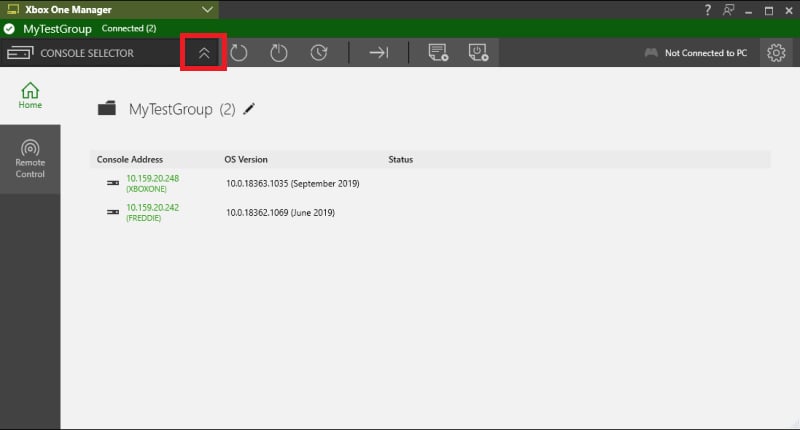
다음 스크린샷과 같이 콘솔 목록을 숨기려면 Hide 버튼을 선택하고, 목록을 표시하려면 Show 버튼을 선택합니다.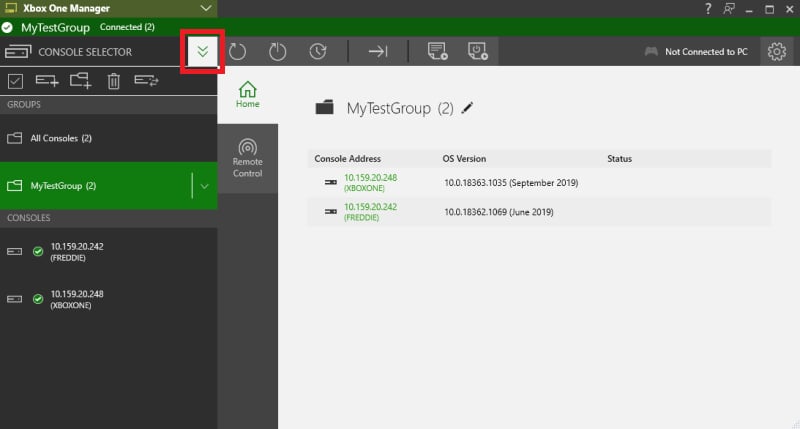
콘솔 목록 바로 가기 메뉴
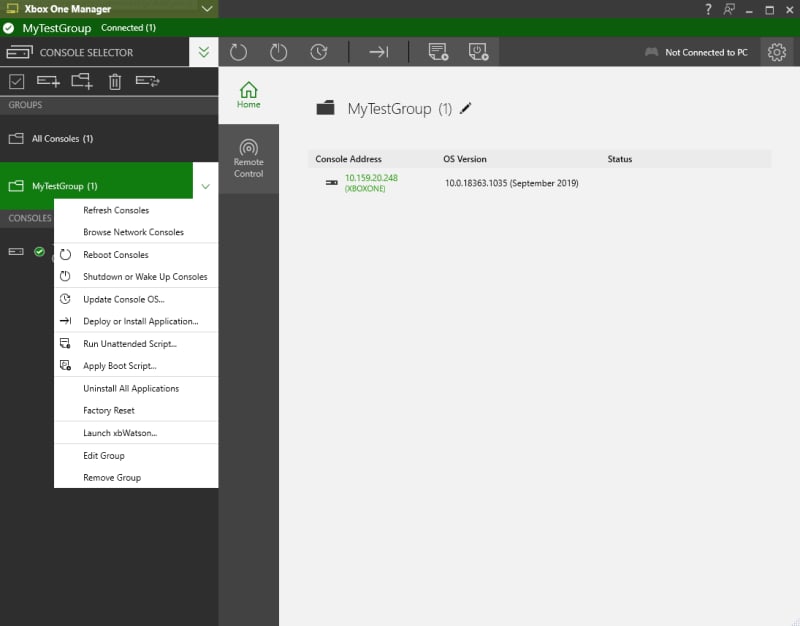
콘솔을 마우스 오른쪽 버튼으로 클릭하면 다음 스크린샷과 같이 메뉴 표시줄 명령을 미러링하는 명령 목록과 PC의 기본 콘솔을 지정하거나 선택기에서 콘솔을 제거하는 명령이 표시됩니다.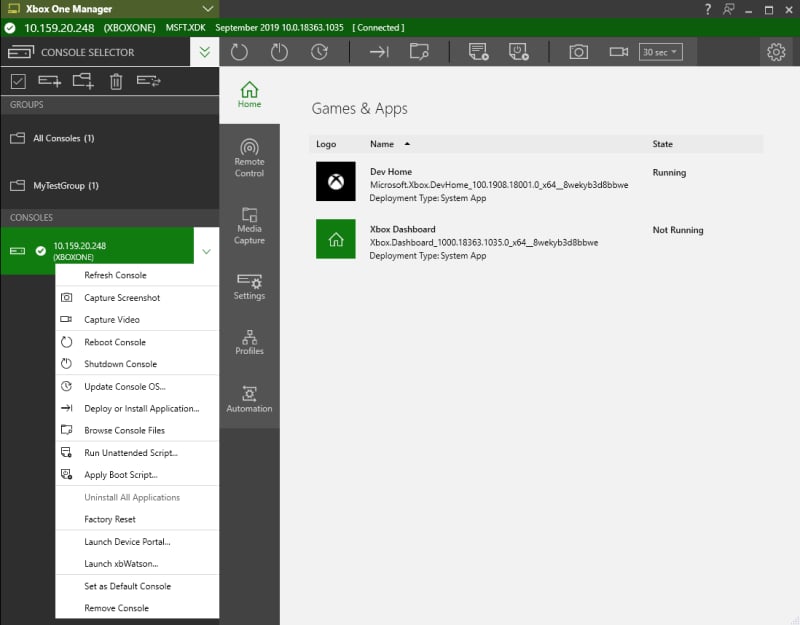
기본 콘솔 설정
XBOX Manager의 콘솔 목록에서 바로 가기 메뉴를 사용하여 기본 콘솔을 설정할 수 있습니다.기본 콘솔을 설정하려면
- 콘솔 목록에서 기본값으로 지정할 콘솔을 찾습니다.
- 콘솔을 마우스 오른쪽 버튼으로 클릭하여 콘솔의 바로 가기 메뉴를 표시합니다.
- 바로 가기 메뉴에서 Set as Default Console을 선택합니다.
- 목록에서 콘솔 이름 옆에 별표가 표시된 콘솔이 나타납니다. 이 콘솔은 명령줄 도구, Visual Studio, PIX와 같은 앱에서 기본적으로 사용됩니다.
이전에 xbconnect.exe를 사용하여 기본 콘솔을 설정한 경우 지정한 기본 콘솔은 다음에 XBOX Manager를 열 때 콘솔 목록에 자동으로 추가되고 기본 콘솔로 표시됩니다.
콘솔 및 그룹 데이터 가져오기 및 내보내기
XBOX Manager는 콘솔 및 그룹 데이터를 .xml 파일로 내보낸 다음 앱을 실행 중인 다른 컴퓨터에서 해당 데이터를 가져올 수 있습니다. 이는 다음 스크린샷에 나와 있습니다.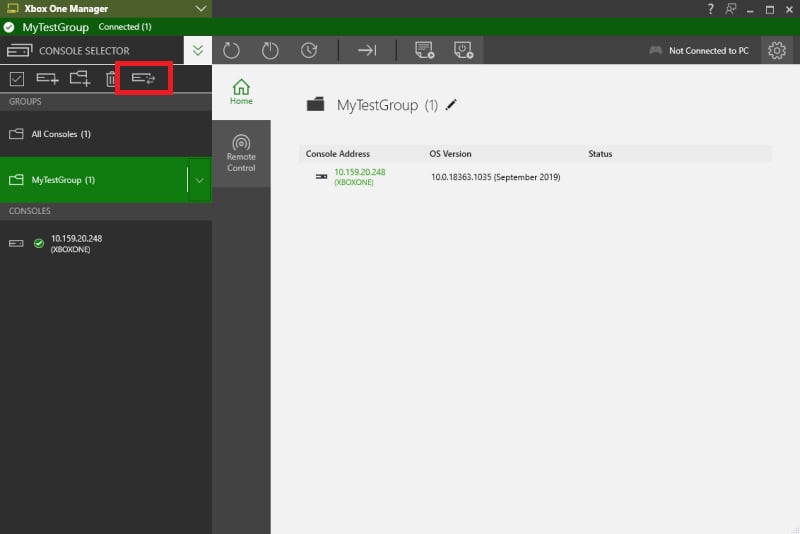
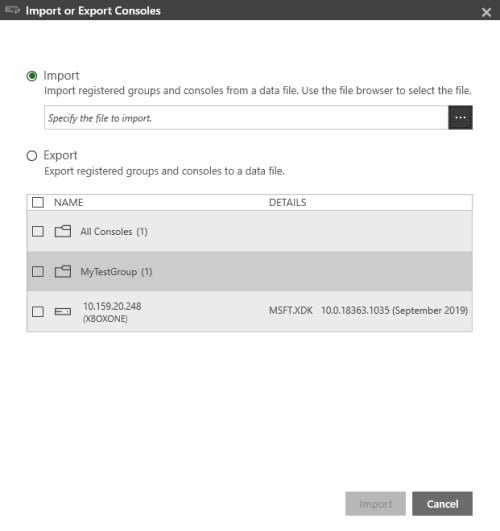
콘솔 및 그룹 데이터를 내보내려면
- Import/Export를 선택합니다.
- Export를 선택합니다. 이 선택 항목은 다음 스크린샷에 나와 있습니다.
콘솔 및 그룹 데이터를 가져오려면
- Import/Export를 선택합니다.
- Specify the file to import 필드에서 이전에 내보낸 .xml 파일을 선택합니다.
- Import를 선택합니다.
모든 콘솔 및 그룹 제거
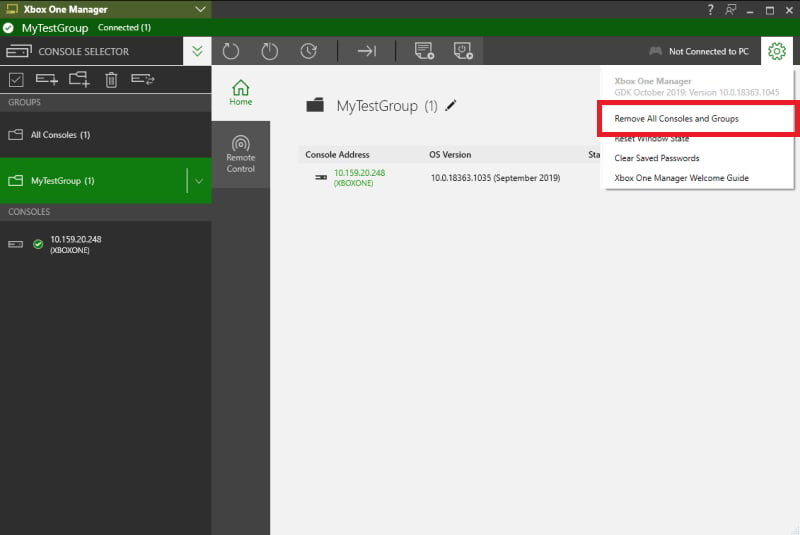
Remove All Consoles and Groups 명령을 사용하여 XBOX Manager에서 등록된 모든 콘솔과 사용자 지정 콘솔 그룹을 제거합니다.모든 콘솔 및 그룹을 제거하려면
- GDK 설정에서 만들어진 시작 메뉴 바로 가기에서 XBOX Manager GDK를 엽니다.
- XBOX Manager Settings 메뉴를 선택합니다.
- 다음 스크린샷과 같이 Remove All Consoles and Groups를 선택합니다.
그룹의 모든 콘솔 제거
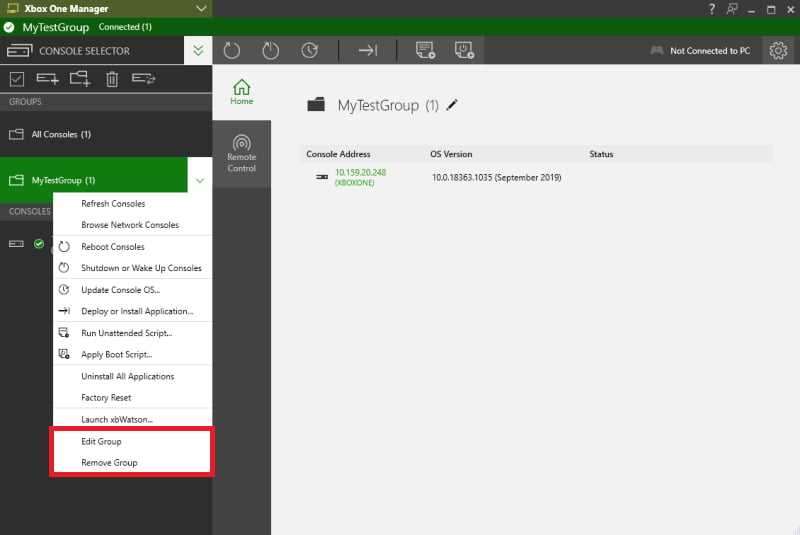
Remove Group 명령을 사용하여 XBOX Manager에서 사용자 지정 그룹의 모든 콘솔을 제거합니다.그룹의 모든 콘솔을 제거하려면
- GDK 설정에서 만들어진 시작 메뉴 바로 가기에서 XBOX Manager GDK를 엽니다.
- 사용자 지정 그룹을 마우스 오른쪽 버튼으로 클릭합니다.
- 다음 스크린샷과 같이 표시되는 바로 가기 메뉴에서 Remove Group을 선택합니다.
- Remove consoles from the XBOX Manager 확인란을 선택합니다.
- Yes를 선택합니다.
XBOX Manager 연결 문제 해결
XBOX Manager가 콘솔에 연결할 수 없는 경우 다음 일반적인 문제부터 확인하세요.- 콘솔은 Game Devkit으로 활성화되어 있어야 합니다. xbconnect 및 XBOX Manager와 같은 GDK 도구는 Universal Windows App Devkit으로 활성화된 콘솔에는 연결할 수 없습니다. 이 문제를 해결하려면 콘솔을 Universal Windows App Devkit으로 비활성화한 다음 XBOX 개발 키트 활성화 개요의 지침을 따르세요.
- 콘솔은 무선이 아닌 유선 네트워크 연결을 사용해야 합니다. 무선 네트워크를 통해 연결된 경우 콘솔에 호스트 IP 주소가 할당되지 않습니다. xbconnect와 XBOX Manager가 사용하는 전송은 이러한 조건에서는 콘솔에 연결할 수 없습니다.
- IP 주소를 가져오는 기능은 때때로 MAC 주소 허용 목록에 의해 제어됩니다. 호스트 IP 주소와 시스템 IP 주소는 콘솔의 서로 다른 MAC 주소에서 옵니다. 스튜디오에 허용 목록이 있는 경우 호스트 MAC 주소도 허용 목록에 추가되었는지 확인하세요. 리테일 Settings 앱으로 이동한 다음 General > Network settings > Advanced settings를 선택하여 콘솔의 네트워크 MAC 주소를 찾을 수 있습니다.
- 호스트 IP 주소는 정적 IP 주소일 수 없습니다. 리테일 Settings 앱으로 이동한 다음 System > Console info > Developer settings를 선택하고 Tools IP가 유효한 IP 주소인지 확인하여 콘솔에 동적 호스트 IP 주소가 할당되고 있는지 확인할 수 있습니다.
xbconnect가 다음을 표시하는 경우 XBOX Manager는 콘솔에 연결할 수 없습니다.
Host: Unreachable.