
스크린샷 캡처
다음 형식 중 하나로 스크린샷을 캡처할 수 있습니다.- Lossy - 압축 BMP, 최대 1080p
- Lossless - 압축되지 않은 PNG, 최대 4K 해상도
- Lossless HDR - 압축되지 않은 JXR, 최대 4K 해상도. 이 형식을 사용하려면 콘솔이 HDR 모드여야 합니다. 콘솔이 HDR 모드가 아닌 경우 XBOX Manager는 HDR이 아닌 Lossless 형식으로 스크린샷을 찍습니다.
XBOX Series S의 스크린샷은 1080p로 제한됩니다.
- 시작 메뉴 바로 가기에서 XBOX Manager GDK를 엽니다.
- 스크린샷을 캡처하는 데 사용할 콘솔을 선택합니다.
- 콘솔의 컨트롤러를 사용하여 캡처할 장면을 설정합니다.
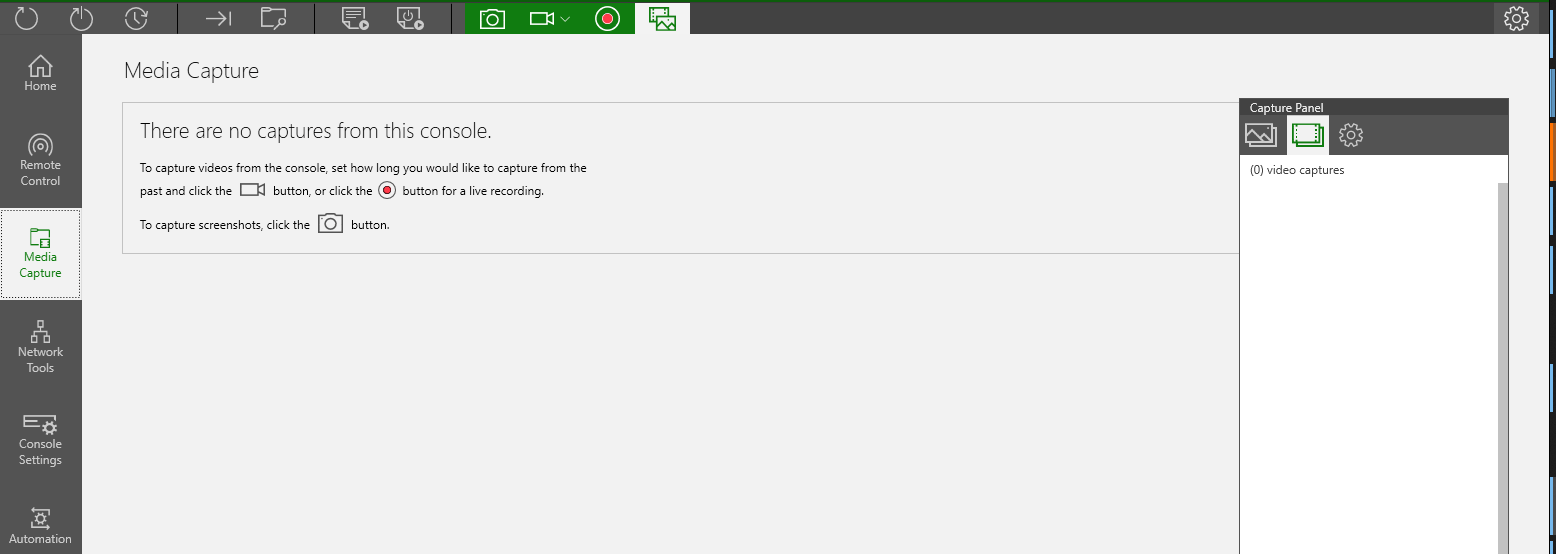
- 다음 스크린샷과 같이 Capture Screenshot 아이콘을 선택합니다. 현재 선택된 형식으로 스크린샷을 캡처합니다.
- 스크린샷을 캡처한 후 Media Capture 탭에서 이미지를 검토할 수 있습니다.
XBOX Manager는 스크린샷을 %USERPROFILE%\Pictures\Xbox Manager\Media에 저장합니다. 파일 이름은 [console IP | hostname]_Image_#.png(또는 선택한 형식에 따라 *.bmp 또는 *.jxp) 형식으로 지정됩니다.
비디오 녹화
XBOX Manager에는 두 가지 비디오 녹화 모드가 있습니다.지난 X초 녹화 (GameDVR)
이 옵션은 실행 중인 타이틀의 GameDVR 클립을 캡처합니다.- 시작 메뉴 바로 가기에서 XBOX Manager GDK를 엽니다.
- 비디오를 녹화하는 데 사용할 콘솔을 선택합니다.
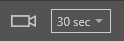
- 다음 스크린샷과 같이 Record Video 버튼 옆의 목록에서 녹화 길이를 선택합니다.
 비디오는 콘솔의 GameDVR 기능을 사용하여 녹화됩니다. 표시된 시간은 Record Video 버튼이 선택된 시점부터 역산하여 녹화된 이전 게임 플레이의 양입니다.
 - 콘솔의 컨트롤러를 사용하여 녹화할 장면을 설정합니다.
- 다음 스크린샷과 같이 Record Video를 선택합니다.
- 녹화가 완료되면 Media Capture 탭에서 비디오를 검토할 수 있습니다.
[!WARNING] XBOX Manager에서 Remote Control 탭으로 이동하면 GameDVR 버퍼가 재설정되므로, Remote Control 탭으로 이동한 후에 캡처된 GameDVR 클립은 게임이 버퍼를 다시 채울 수 있을 만큼 실행될 때까지 잘립니다.
[!WARNING] GameDVR 클립은 실행 중인 ERA 또는 GDK Game OS 게임 타이틀에 대해서만 녹화되며, 공유 리소스 애플리케이션에 대해서는 지원되지 않습니다. 게임 타이틀이 실행되지 않을 때 비디오를 녹화하려고 하면 다음 오류 메시지가 표시됩니다.
라이브 녹화
이 옵션은 콘솔에서 라이브 오디오 및 비디오 스트림을 녹화합니다. 사용자는 시작 및 종료 시간을 직접 제어할 수 있습니다. 기본적으로 녹화는 H264 1080@30이며, Remote Control 페이지에서 4k로 스트리밍할 때 녹화는 HEVC 4k@60이 됩니다.- 라이브 녹화를 시작하려면

- 라이브 녹화를 중지하려면

- 녹화가 완료되면 Media Capture 탭에서 비디오를 검토할 수 있습니다.
XBOX Manager는 비디오를 %USERPROFILE%\Pictures\Xbox Manager\Media에 저장합니다. 파일 이름은 [console IP | hostname]_video_#.mp4 형식으로 지정됩니다.