로그
로그는 TAK Editor 확장 프로그램의 문제를 이해하고 해결하는 데 유용한 리소스이며, Visual Studio Code의 출력 패널(기본적으로 Windows에서는Ctrl+Shift+U, macOS에서는 Cmd+Shift+U)에 3개의 출력 채널이 있습니다.
- TAK Editor: 확장 프로그램에 대한 일반 로그입니다. 이 채널은 확장 프로그램의 동작을 이해하는 데 유용합니다. 예를 들어, 번들이 워크스페이스에 추가되거나 제거될 때 이 채널의 로그가 해당 변경 사항을 반영합니다. 또한 미리 보기 패널과 주고받는 메시지에 대한 정보도 제공합니다.
- TAK Editor Language Server: 이 채널의 로그는 더 자세하며, 언어 서버(TAK CLI가 호스팅함)와 확장 프로그램 간의 통신 정보를 담고 있습니다. 언어 서버가 보내거나 받는 모든 알림과 요청이 여기에 기록됩니다.
- TAK Editor Language Server Trace: 확장 프로그램과 언어 서버 사이에서 오가는 원시 JSON-RPC 메시지를 담은 훨씬 더 자세한 로그입니다. 이 채널은 일반적으로 디버깅에 사용되며 대부분의 문제 해결에는 필요하지 않습니다. 하지만 그 내용은 엔지니어링 팀에 버그 리포트를 보낼 때 포함하면 유용합니다.
확장 프로그램에 대한 피드백 제공
TAK Editor 확장 프로그램에서 문제를 겪거나 개선 제안이 있는 경우, 다음 두 가지 방법 중 하나로 피드백을 제공할 수 있습니다.확장 프로그램을 통한 피드백 이메일
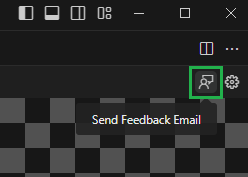
이 기능은 미리 보기 패널의 버튼과 명령 팔레트의 명령으로 모두 제공됩니다.-
미리 보기 패널: 피드백 버튼
-
명령 팔레트: feedback을 검색하고 “Touch Adaptation Kit: Send feedback email”을 선택합니다.
이 옵션 중 하나를 선택하면 기본 이메일 클라이언트에서 수신자, 제목, 본문 템플릿이 미리 채워진 이메일 초안이 열립니다. 템플릿을 피드백 내용으로 완성한 뒤 엔지니어링 팀에 이메일을 보내면 됩니다.
[!IMPORTANT] 버그 리포트의 경우, 위에서 언급한 출력 채널의 로그를 피드백 이메일에 포함하면 엔지니어링 팀이 문제를 더 잘 이해하는 데 도움이 됩니다. 다만, 로그에는 번들이 저장된 파일 경로나 이름과 같이 워크스페이스와 확장 프로그램이 실행되는 컴퓨터에 대한 정보가 포함될 수 있으므로, 보내기 전에 민감한 정보가 포함되지 않았는지 확인하는 것이 중요합니다.
VS Code의 이슈 보고 기능을 통한 GitHub 이슈
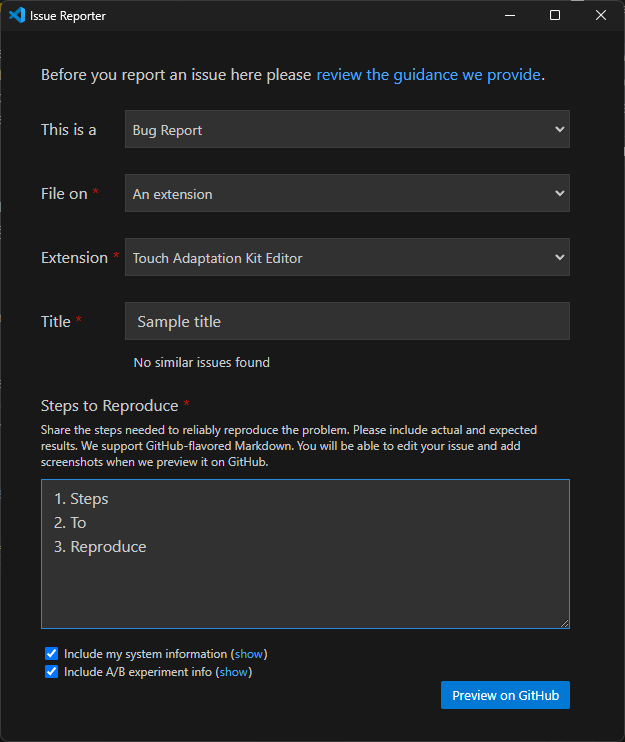
Visual Studio Code의 “Report Issue” 기능을 사용하여 문제를 보고하고 피드백을 제공할 수도 있습니다. 이 기능은 GitHub 리포지토리에 새 이슈를 엽니다.- Visual Studio Code의 상단 표시줄에서 “Help” 메뉴를 클릭합니다.
- “Report Issue”를 선택합니다.
This is a: “Bug Report”, “Feature Request” 또는 “Performance Issue” 중 하나를 선택합니다.File on: “An extension”을 선택합니다.Extension: “Touch Adaptation Kit Editor”를 선택합니다.- 이슈나 피드백에 대한 제목과 설명을 입력합니다. 버그 리포트라면 문제를 재현하는 단계를 함께 제공합니다.
- 입력한 정보에 문제가 없으면 “Preview on GitHub”을 클릭합니다. 그러면 GitHub 리포지토리에 이슈가 열리고, 내용을 검토한 뒤 최종 수정을 하고 이슈를 제출할 수 있습니다.