
배경
색상 또는 이미지로 배경을 사용자 지정하는 방법에는 미리 보기 설정을 통하는 방법과 명령 팔레트에서 명령을 실행하는 방법 두 가지가 있습니다.미리 보기 설정을 통해
- 편집기에서 번들에 대한 레이아웃 파일을 열어 미리 보기를 시작합니다.
-
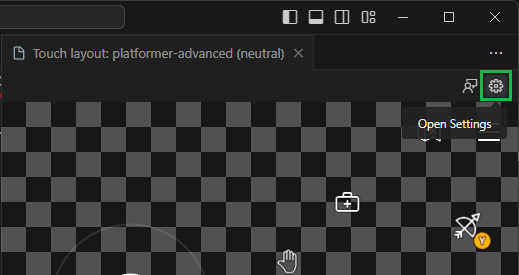
미리 보기 패널의 오른쪽 상단에서 “Open Settings”를 클릭합니다.
-
배경을 사용자 지정할 수 있는 옵션이 있는 모달이 나타납니다. 색상이나 이미지를 할당할 수 있습니다.
-
Color: 색상 선택기를 클릭하여 색상을 선택합니다. 또는 입력 필드에 색상을 입력할 수 있습니다. 색상은 CSS에서 지원되는 형식(예:
#0000ffff,rgba(0, 0, 255, 1),hsl(240, 100%, 50%)또는blue) 중 하나로 지정할 수 있습니다.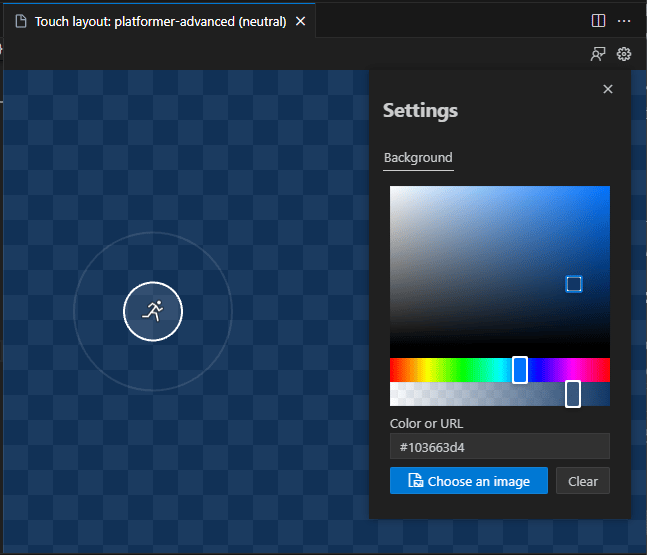
-
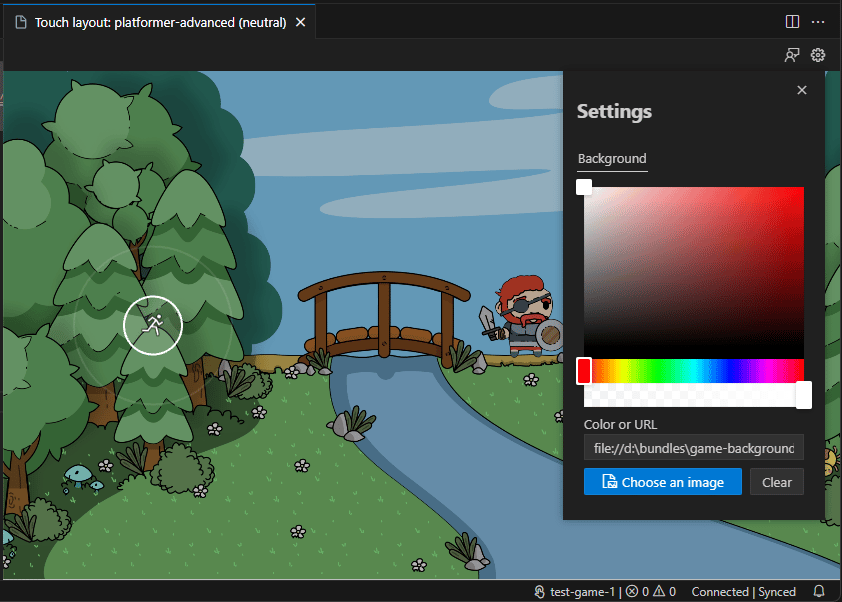
Image: “Choose an image”를 클릭하여 파일 선택기를 엽니다. 이미지 위치로 이동하여 선택합니다. 또는 이미지의 URL을 입력 필드에 입력할 수 있습니다.
-
Color: 색상 선택기를 클릭하여 색상을 선택합니다. 또는 입력 필드에 색상을 입력할 수 있습니다. 색상은 CSS에서 지원되는 형식(예:
명령 팔레트를 통해
- 편집기에서 번들에 대한 레이아웃 파일을 열어 미리 보기를 시작합니다. 이 명령은 미리 보기가 열려 있을 때만 사용할 수 있습니다.
-
명령 팔레트를 시작합니다(Windows에서
Ctrl+Shift+P또는 macOS에서Cmd+Shift+P). -
“Background”를 검색하고 “Touch Adaptation Kit: Set preview background”를 선택합니다.

-
사용 가능한 옵션 중 하나를 선택합니다.
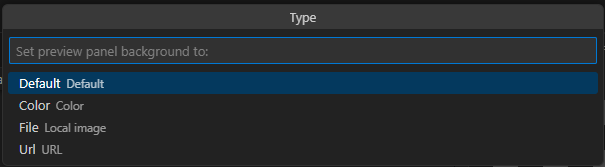
Default: 배경을 기본 투명 체커보드 패턴으로 재설정합니다.Color: 배경에 색상을 할당합니다. CSS 색상 값 형식의 텍스트로 입력해야 합니다.Image: 배경에 이미지를 할당합니다. 이미지를 선택하기 위한 파일 선택기가 열립니다.URL: URL을 사용하여 배경에 이미지를 할당합니다. URL을 입력하기 위한 텍스트 입력이 나타납니다.
다음 단계
[!div class=“nextstepaction”] XBOX 제출을 위한 번들 패킹