
- 확장에서 TAK CLI 경로를 설정합니다.
- Visual Studio Code에서 폴더 또는 워크스페이스를 엽니다.
- 여기서 번들이 생성되고 편집됩니다.
이 확장의 대부분의 기능은 VS Code 명령 팔레트에서 실행되는 명령을 통해 액세스할 수 있습니다. 명령 팔레트는 Windows에서
Ctrl+Shift+P, macOS에서 Cmd+Shift+P를 눌러 액세스할 수 있습니다. 이 인터페이스에 익숙해지는 것이 권장되며, 이 가이드 전체에서 자주 사용됩니다.TAK CLI 경로 설정
시스템에 TAK CLI가 다운로드되면 확장 설정에서 경로를 설정해야 합니다. 확장은 백그라운드에서 TAK CLI를 실행하여 번들 생성과 같은 다양한 작업을 수행합니다. 이는 VS Code에서 명령을 실행하거나 VS Code 사용자 설정에서 경로를 수동으로 설정하여 수행할 수 있습니다(설정 ID:TAK.editor.commandLineTool.path).
명령을 통해 경로를 설정하려면:
-
명령 팔레트를 엽니다(Windows에서
Ctrl+Shift+P또는 macOS에서Cmd+Shift+P). -
“Set TAK CLI”를 검색하고 “Touch Adaptation Kit: Set TAK Command Line Tool (TAK CLI) Path” 명령을 선택합니다.

-
파일 선택기가 열립니다. TAK CLI가 다운로드된 위치로 이동하고 실행 파일(Windows에서
tak.exe, macOS에서tak)을 선택합니다.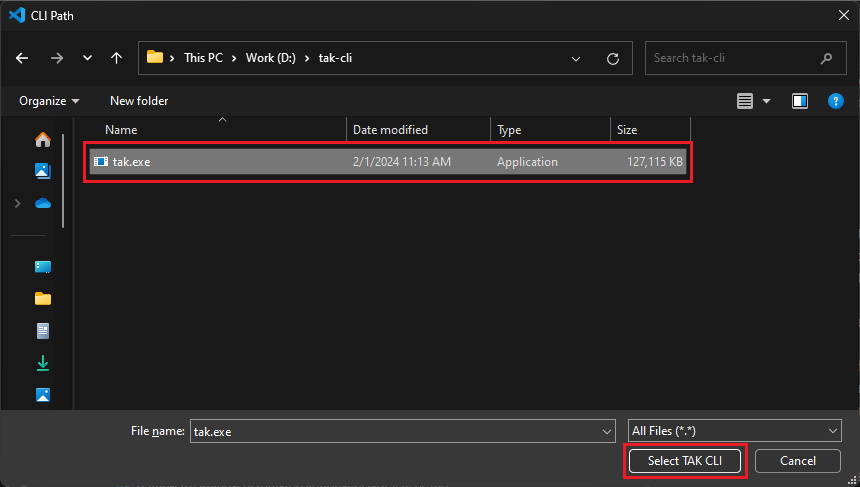
폴더 또는 워크스페이스 열기
번들에서 작업하려면 Visual Studio Code에서 폴더 또는 워크스페이스를 열어야 합니다. 게임의 번들이 포함될 부모 디렉터리로 생각하세요. 폴더를 열려면 창의 왼쪽 상단에 있는 “File” 메뉴를 클릭하고 “Open Folder”를 선택합니다. 번들을 만들려는 위치(또는 번들이 포함된 기존 폴더)로 이동하고 “Select Folder”를 클릭합니다. 워크스페이스를 열려면 “File”을 클릭한 다음 “Open Workspace from File”을 선택합니다. 이를 위해서는 시스템에 기존 워크스페이스 파일(확장자가.code-workspace인)이 있어야 한다는 점에 유의하세요. 워크스페이스 파일이 없는 경우 “File” 메뉴에서 “Add Folder to Workspace…”를 선택하고 원하는 폴더를 추가하여 하나를 만들 수 있습니다. 그런 다음 “File”을 클릭하고 “Save Workspace As…”를 선택하여 워크스페이스를 저장할 수 있습니다.
문제 해결
상태 표시줄 항목(“TAK Editor” 레이블 포함)이 창의 왼쪽 하단 모서리에 나타나 확장의 상태를 표시합니다. 이를 통해 TAK CLI 경로가 올바르게 설정되어 있고 확장이 CLI와 통신할 수 있는지 신속하게 확인할 수 있습니다. 모든 설정이 올바르면 상태 표시줄 항목은 체크 표시와 함께 워크스페이스에서 발견된 터치 적응 번들 수(있는 경우)를 표시합니다.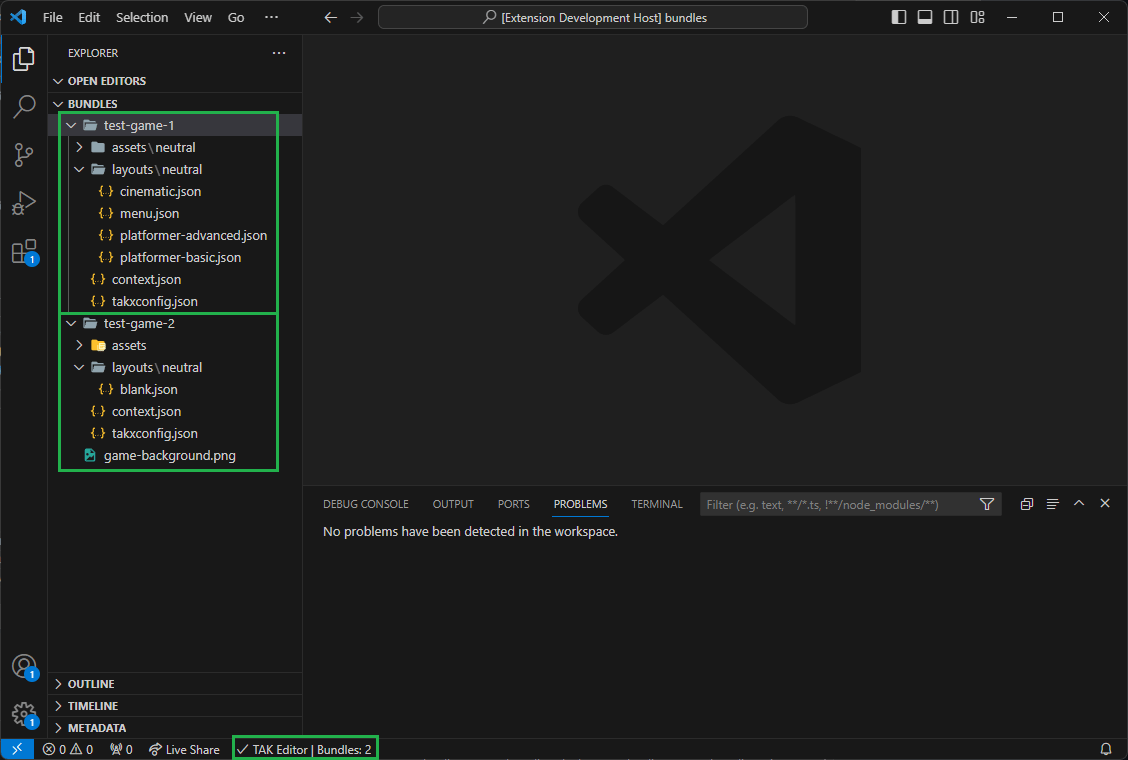
TAK CLI 경로가 설정되지 않음
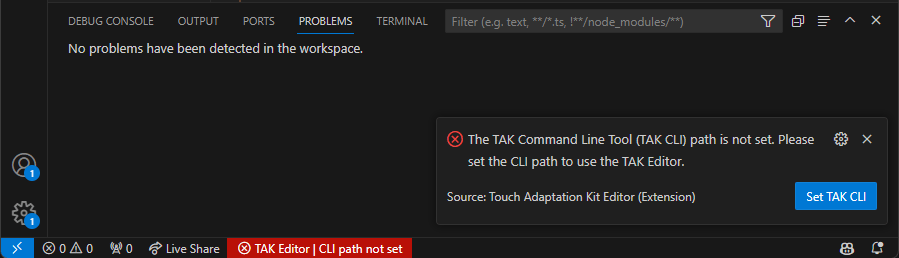
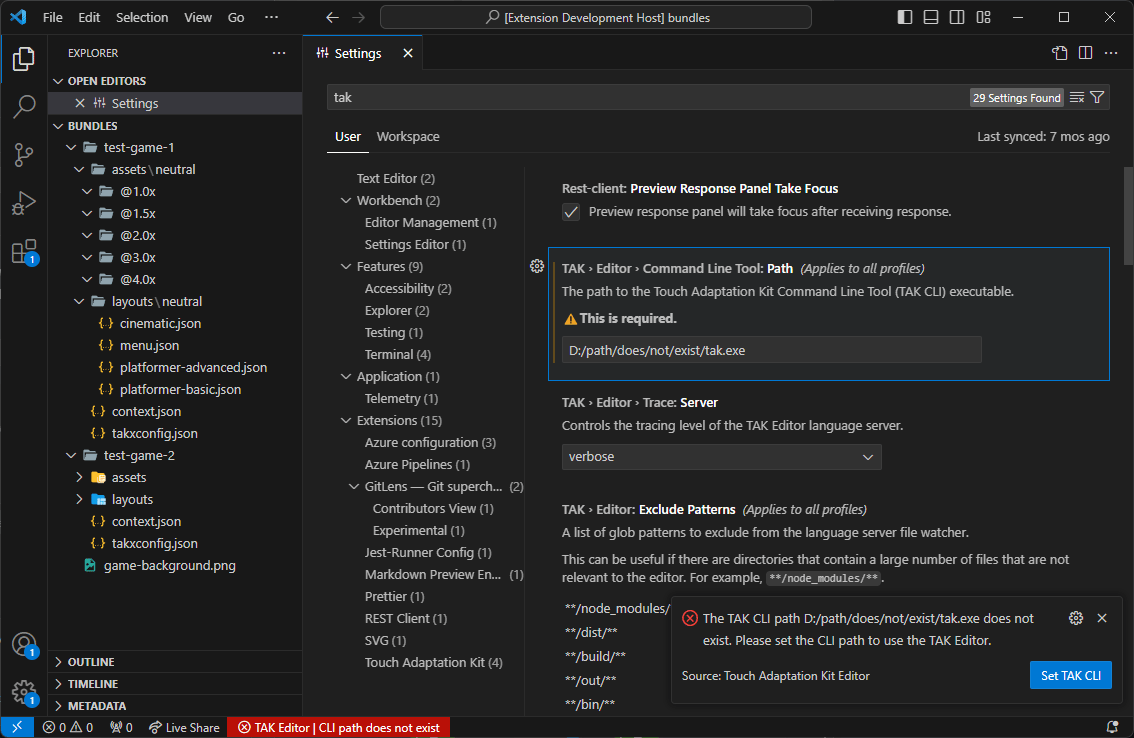
TAK CLI 경로가 존재하지 않음
TAK CLI 실행 불가능
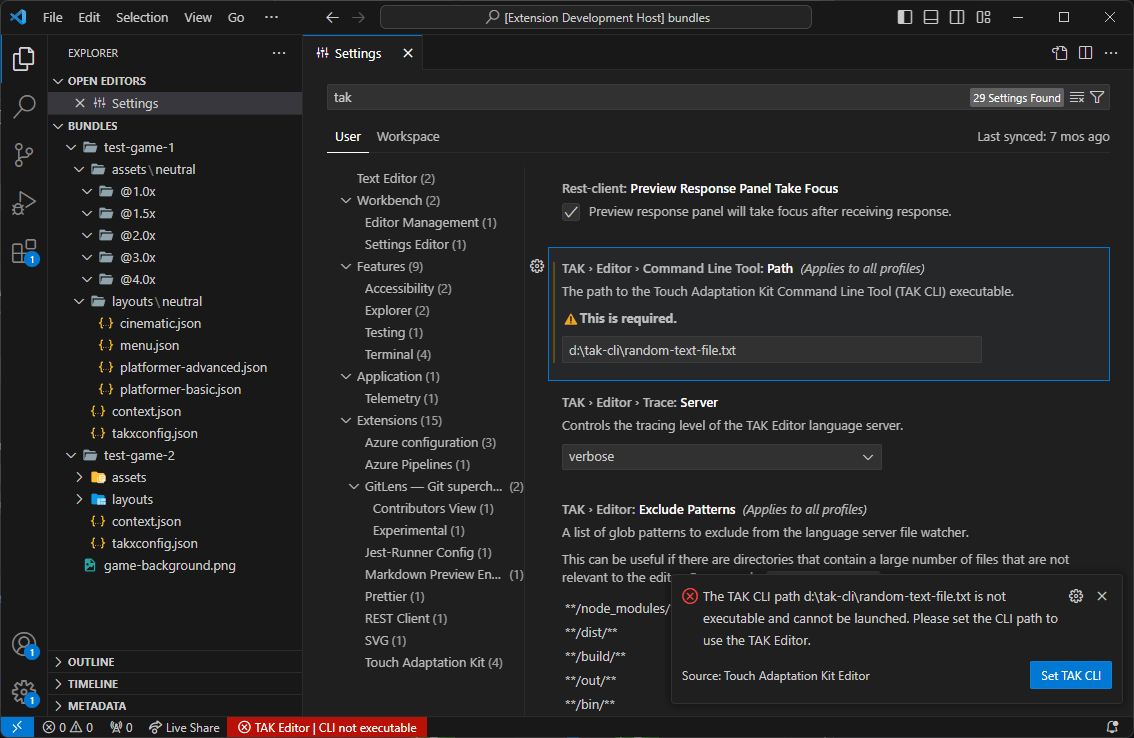
TAK CLI 버전을 확인할 수 없음

TAK CLI 버전이 오래됨

다음 단계
[!div class=“nextstepaction”] 새 터치 적응 번들 만들기