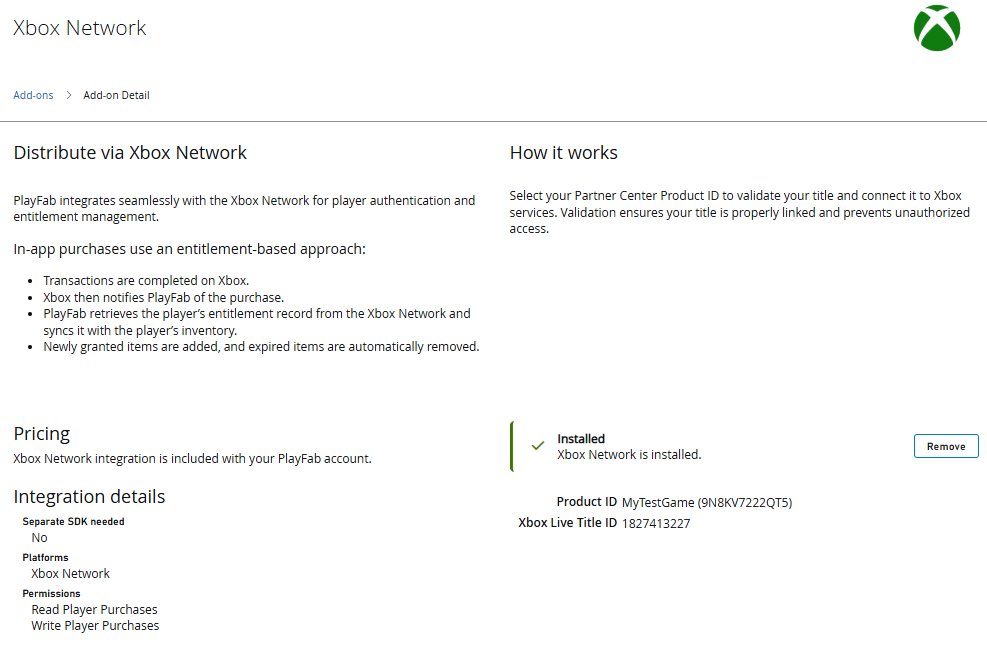
在 PlayFab 中設定 XBOX Live 遊戲關聯
了解如何將您的 Partner Center 產品識別碼連結至 PlayFab 遊戲識別碼,以設定限定範圍的權杖驗證。概觀
在本教學課程中,您將了解如何透過指定 PlayFab API 在使用 XBOX Live 權杖參數時接受哪些 XBOX Live 遊戲權杖,來設定權杖驗證,讓您能更有效地控制整合行為,並啟用限定範圍的權杖接受。這些 API 包括Client/loginwithxbox、Client/LinkXboxAccount、Client/UnlinkXboxAccount、Client/ConsumeXboxEntitlement、Client/GetFriendLeaderboard、Client/GetFriendLeaderboardAroundCurrentUser、Client/GetFriendLeaderboardAroundPlayer、Client/ConsumeMicrosoftStoreEntitlements、Server/loginwithxbox、Server/LinkXboxAccount、Server/UnlinkXboxAccount、Server/GetFriendLeaderboard、Server/GetFriendsList、Server/GetFriendLeaderboardForEntity、Lobby/GetFriendLobbies、Server/GetFriendLeaderboardAroundPlayer、Inventory/RedeemMicrosoftStoreInventoryItems 和 Inventory/Redeem。
需求
- 已註冊的 PlayFab 遊戲。
- 具有已啟用 XBOX Live 之遊戲的 Partner Center 帳戶。
Partner Center 產品識別碼和 XBOX Live 遊戲識別碼
首先,瀏覽至您 Partner Center 遊戲的產品頁面。- 在 Partner Center 儀表板中,瀏覽至 Apps and Games。
- 找到並選取您要與 PlayFab 建立關聯、已啟用 XBOX Live 的 Partner Center 遊戲。
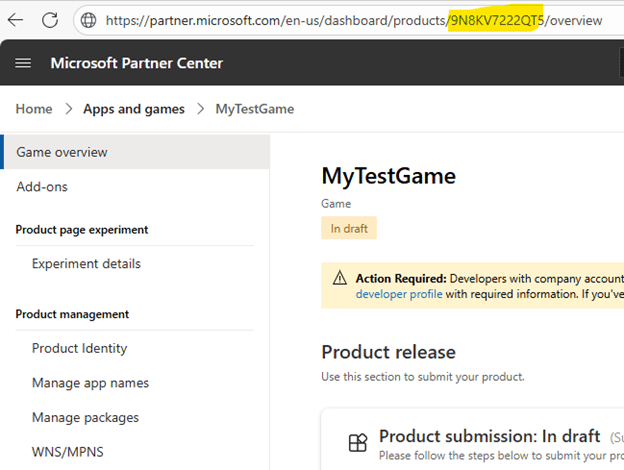
- 從遊戲的 URL 中找出並複製產品識別碼 (Product ID)。
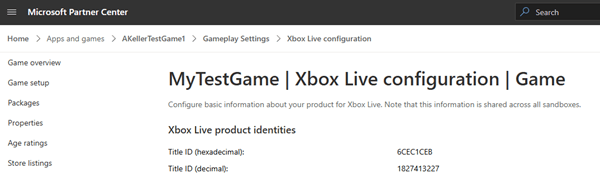
- 接著找出並複製 XBOX Live 遊戲識別碼。瀏覽至 XBOX services > XBOX Settings,並複製 Title ID (decimal) 值。
安裝 XBOX Live 附加元件
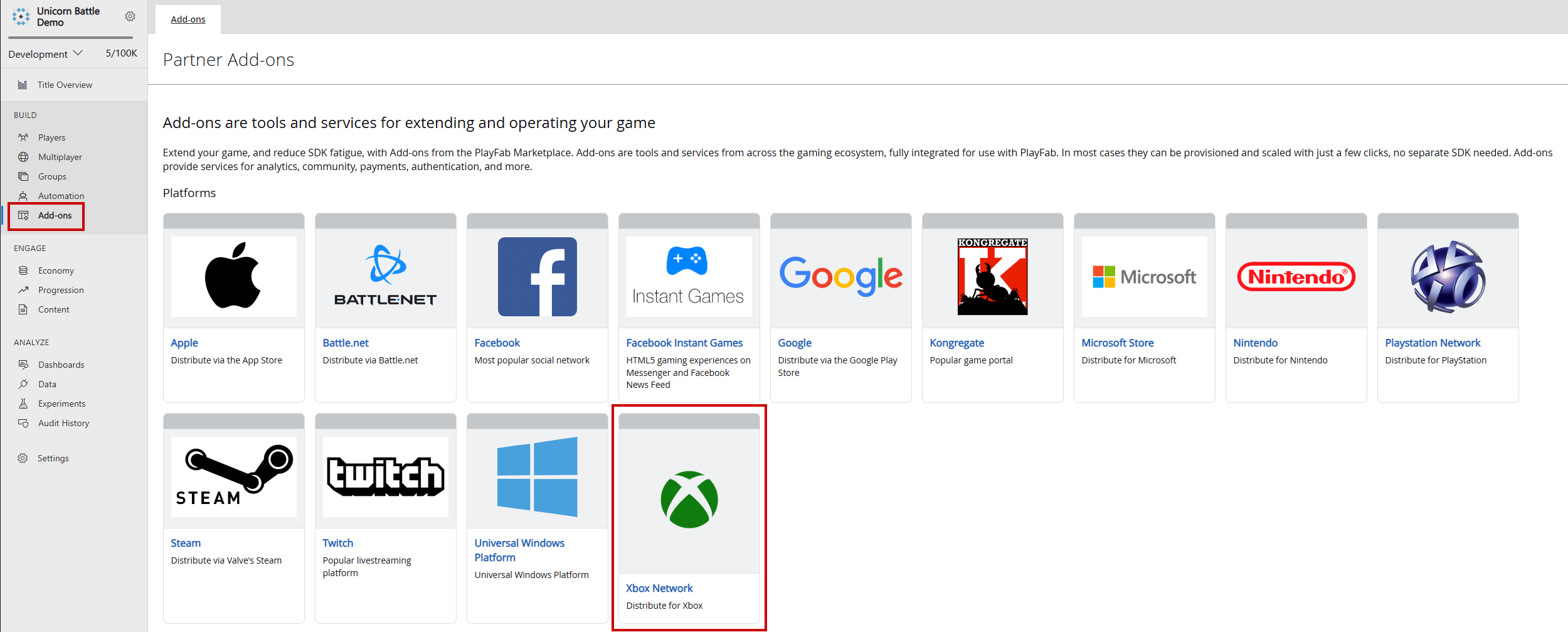
前往您遊戲的 PlayFab Game Manager 頁面。- 在功能表中瀏覽至 Add-ons。
- 找到並選取 XBOX Live 附加元件圖示/連結。
- 使用 Seller ID 下拉式清單,從 Partner Center 選取正確的賣方識別碼。如果您沒有看到正確的賣方識別碼,請選取 Sign in with a different partner center account,並以正確的使用者登入。
- 使用 Product ID 下拉式清單,找出將連結至 PlayFab 遊戲的 Partner Center 產品識別碼。確認 XBOX Live 遊戲識別碼與 Partner Center 中預期的 XBOX Live 遊戲識別碼相符。
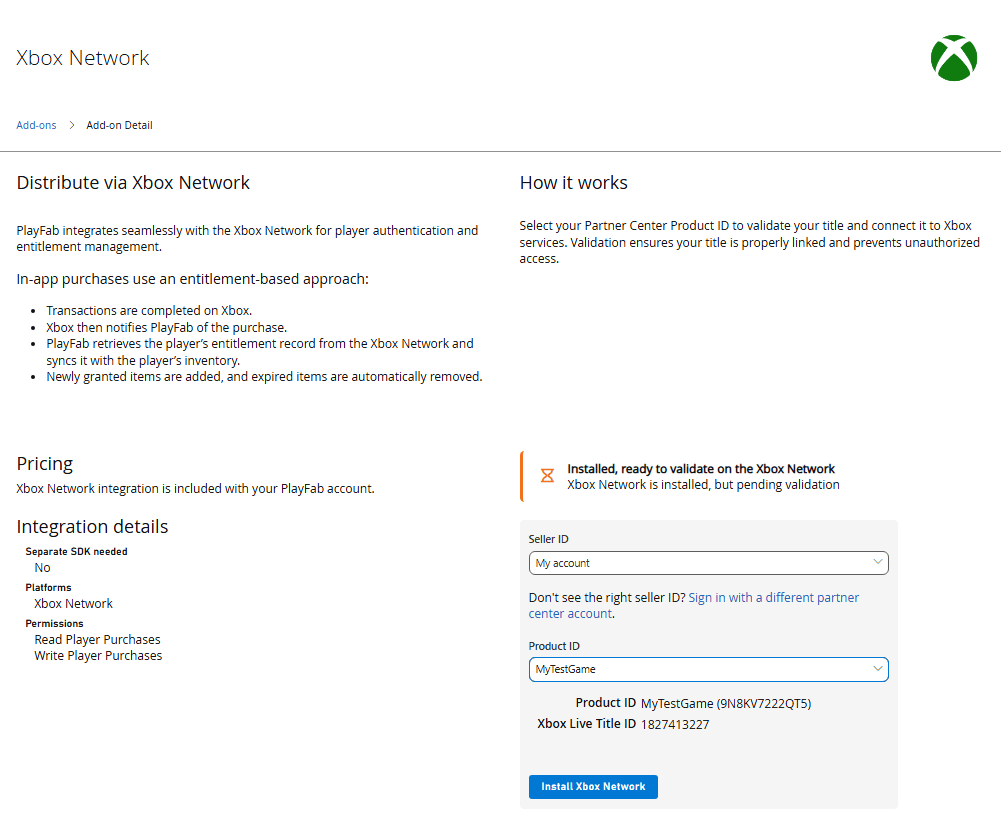
- 選取 Install XBOX Network 以儲存設定,並將 API 呼叫限制為所選的 XBOX Live 遊戲識別碼。