
必要條件
- 已安裝 Node.JS
使用 npm 安裝 HTTP 伺服器
在您的系統上執行命令列/終端機 (目前位於哪個目錄都無所謂)。 執行npm install -g http-server。npm 完成後,您就已安裝這個小型 HTTP 伺服器。就是這麼簡單。
提供檔案
在您的系統上建立一個新資料夾,作為提供靜態檔案的來源。在 Windows 上,路徑沒有特定限制。 在 macOS 上,您可能需要檢查該資料夾的存取權。在新建立的資料夾中,建立一個名為 index.html 的檔案。 在檔案中填入下列內容。- 執行 http-server。
- HTTP-server 會開始從您目前的目錄提供檔案。
- 它也會列印伺服器正在接聽的所有 IP 端點。
- 使用其中一個端點,透過瀏覽器連線到您的 Web 伺服器。
- 觀察您的頁面載入。
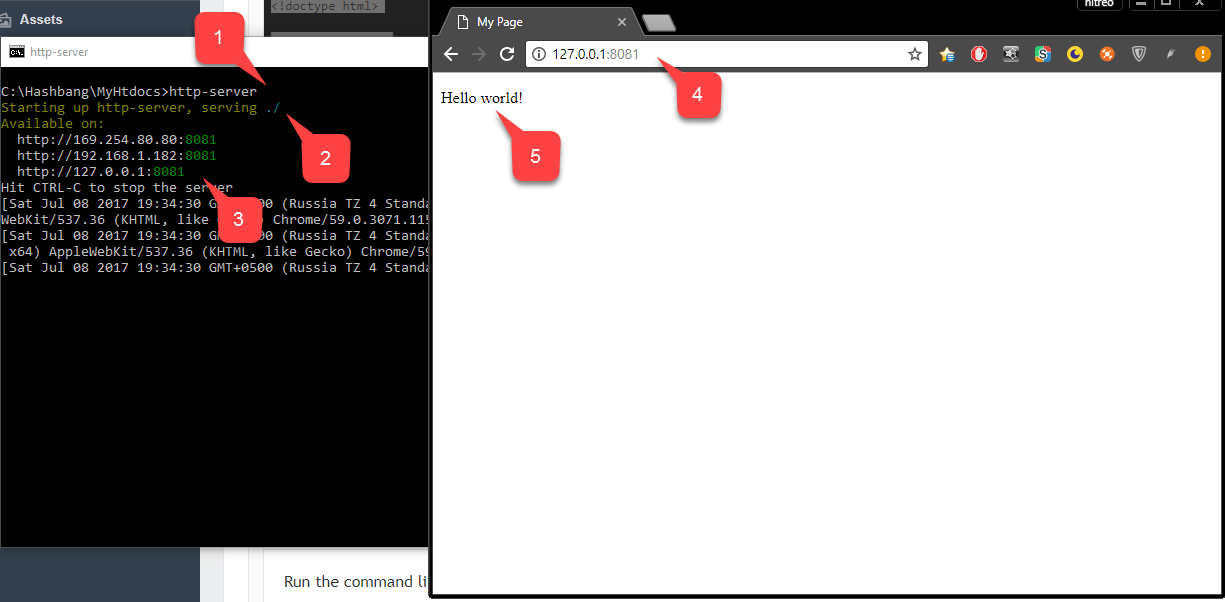
- 範例:執行
http-server -p 80,在連接埠 80 上執行您的伺服器。如果連接埠已被佔用,您必須找出使用此連接埠的應用程式並將其關閉,然後再嘗試重新執行 HTTP 伺服器。
使用自訂網域名稱提供檔案
測試不同的 SDK 時 (例如 Google 或 Facebook),您會發現某些服務只能使用特定的有效網域名稱來設定。 例如,它們不接受單純的 IP 位址 + 連接埠。某些服務使用此類設定,以確保您的瀏覽器從特定且安全的網域擷取您的程式碼。 它們也經常使用此設定,以確保使用者只能從您的網域登入您的應用程式,而且沒有其他人可以偽造並竊取使用者資料。雖然這是重要且實用的安全性限制,但在嘗試於本機測試程式碼時可能會造成一些麻煩。
DOMAIN_NAME_1 時,您的瀏覽器會將要求導向 IP_ADDRESS_1。
HOSTS 檔案中的每個項目都適用相同規則。在上述範例中,第 4 個項目以 # 開頭。這是註解的語法。
藉由將特定項目註解掉,您可以停用這些項目,而不必將其從 HOSTS 檔案中移除。
playfab.example 是有效的網域名稱,但您的瀏覽器不太可能透過它連線到任何網站。將下列項目新增至您的 HOSTS 檔案後,您就能使用該網域名稱連線到本機 HTTP 伺服器。
如果您使用 80 以外的連接埠,則必須將本機伺服器啟動時建立的連接埠 (例如連接埠 8080) 新增至 URL 的結尾 (
<playfab.example:8080>)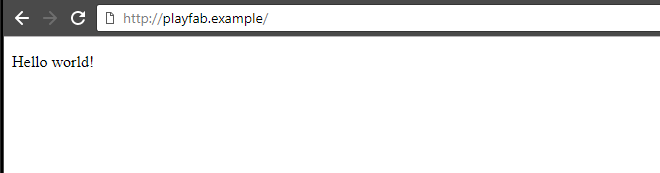
C:\Windows\System32\drivers\etc\hosts。
在 macOS 上,HOSTS 檔案通常位於:
/private/etc/hosts。