使用 Battle.net 設定 PlayFab 驗證
本教學課程將逐步引導您使用 Battle.net 和 HTML5/JavaScript 設定 PlayFab 驗證。需求
您需要:- 用於測試的 Battle.net 帳戶。
- 已註冊的 PlayFab 遊戲。
- 熟悉登入基本概念和最佳做法。
- 具有有效網域名稱、可作為靜態 HTML 檔案的伺服器。如需如何設定伺服器的資訊,請參閱執行 HTTP 伺服器以進行測試教學課程。
伺服器和網域
本指南需要具有有效網域的伺服器才能進行。如果您還沒有已註冊的網域和遠端 Web 伺服器,請依照我們的執行 HTTP 伺服器以進行測試教學課程,了解如何設定以有效網域名稱執行的本機 Web 伺服器。 在本指南中,我們假設您的網域為 http://playfab.example。擷取 Battle.net 遊戲用戶端識別碼
首先瀏覽至 Battle.net 並建立 Battle.net 開發人員帳戶。建立帳戶之後,您需要建立遊戲並取得指派的用戶端識別碼。安裝 Battle.net 附加元件
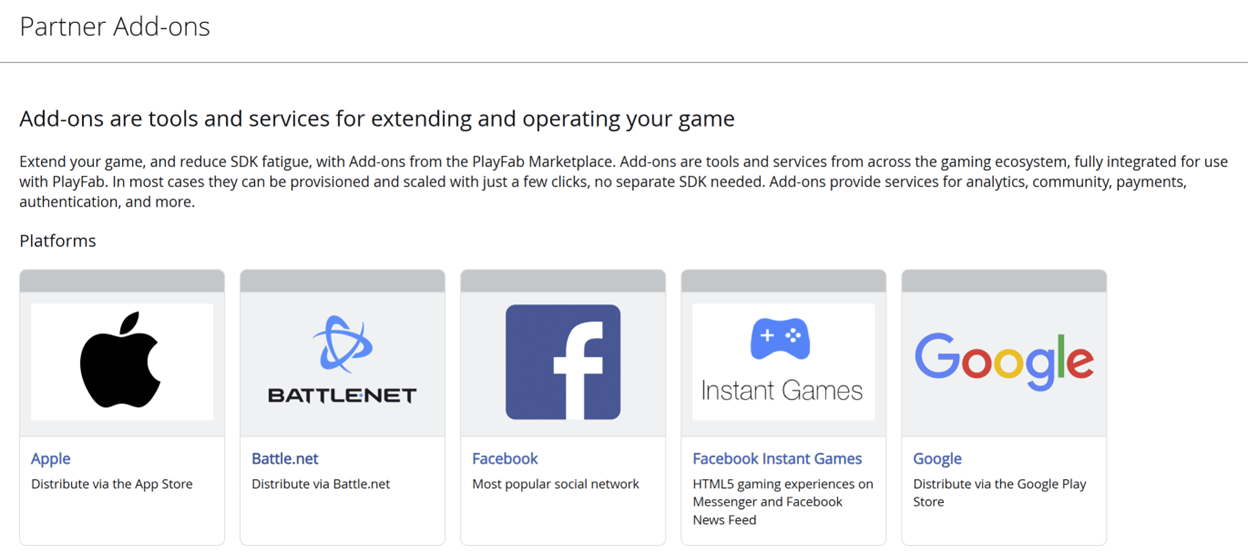
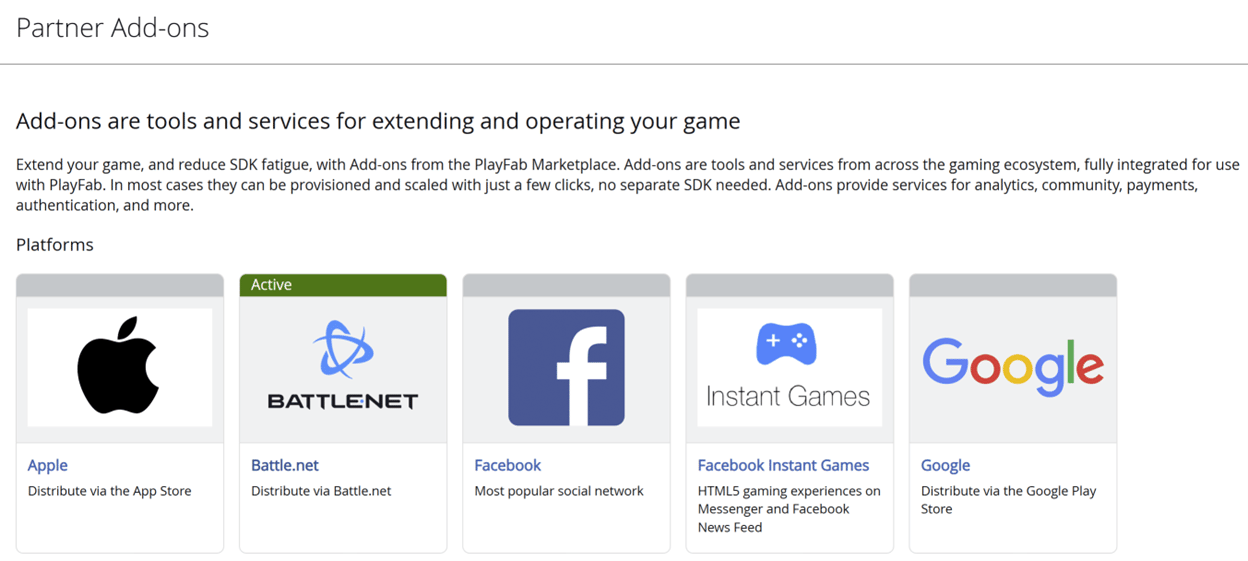
移至您遊戲的 PlayFab Game Manager 頁面。- 在功能表中瀏覽至 Add-ons。
- 找到並開啟 Battle.net Add-on 圖示/連結。
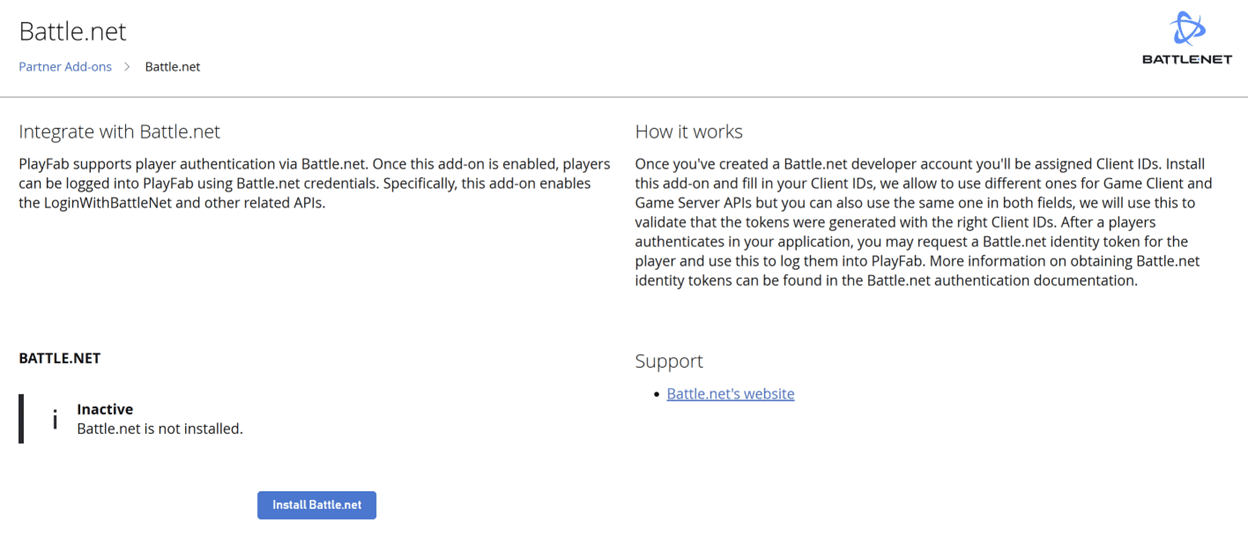
- 選取 Install Battle.net。
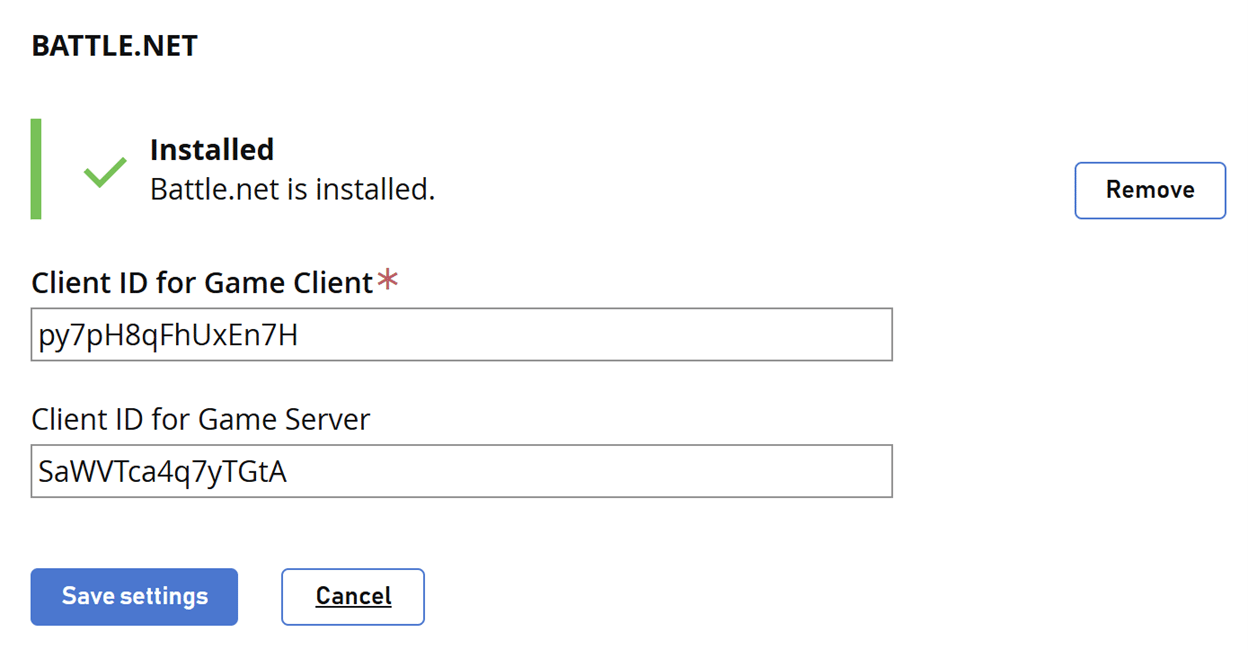
- 填入 Client ID for Game Client。
- (選擇性) 填入 Client ID for Game Server。
- 然後選取 Save settings 按鈕。
使用存取權杖進行測試
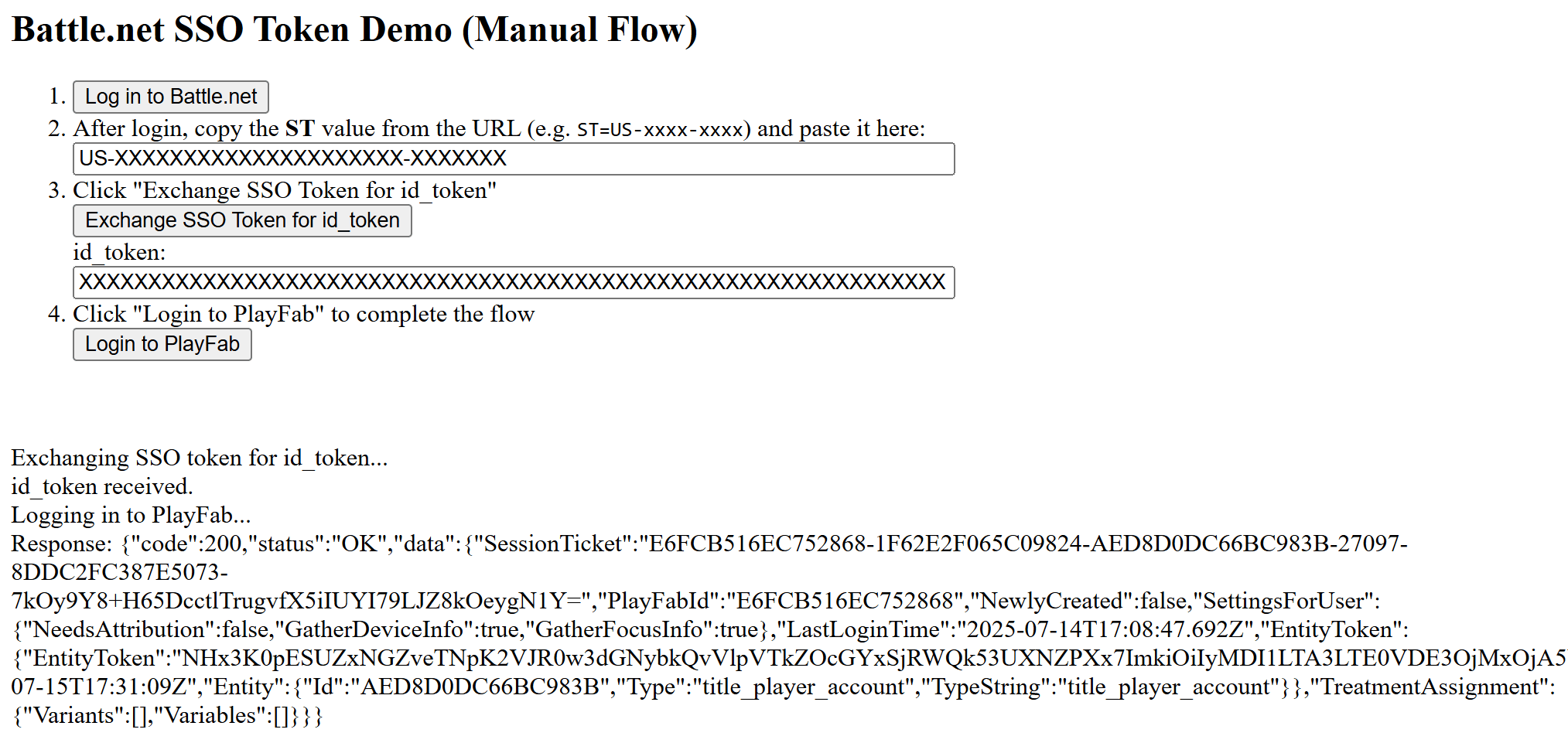
在此範例中,我們示範如何使用傳統的存取權杖方法測試 LoginWithBattleNet API。請使用提供的 HTML 程式碼進行測試。請務必將
YOUR_CLIENT_ID、YOUR_PLAYFAB_TITLE_ID、YOUR_BNET_TITLE_NAME 和 YOUR_CLIENT_SECRET 取代為您自己的值。- 頁面開啟後,選取 Log in to Battle.net。
- 登入之後,從 URL 複製 ST 值 (例如:ST=US-xxxx-xxxx),並將其輸入對話方塊中。
- 選取 Exchange SSO Token for id_token,並將值複製到對話方塊中。
- 選取 Login to PlayFab 以完成登入流程。
- 完成時,指令碼會嘗試在 PlayFab 端進行驗證並顯示結果。