
需求
開始之前,您應該具備:- 用於測試的 Twitch 帳戶。
- 已註冊的 PlayFab 遊戲。
- 熟悉登入基本概念和最佳做法。
- 至少需要一部具有有效網域名稱的伺服器,以提供靜態 HTML 檔案。
如需如何設定具有有效網域名稱之伺服器的相關資訊,請參閱執行 HTTP 伺服器進行測試教學課程。
伺服器和網域
本教學課程需要 Web 伺服器才能依照指示操作。如果您還沒有已註冊的遠端 Web 伺服器,請依照我們的執行 HTTP 伺服器進行測試教學課程,了解如何執行本機 Web 伺服器。在本教學課程中,我們假設您的網域是
[http://localhost/](http://localhost/)。註冊 Twitch 應用程式
首先,瀏覽至 Twitch 網站,並確認您已登入。- 瀏覽至 Account 下拉式清單。
- 從提供的功能表中選取 Settings。
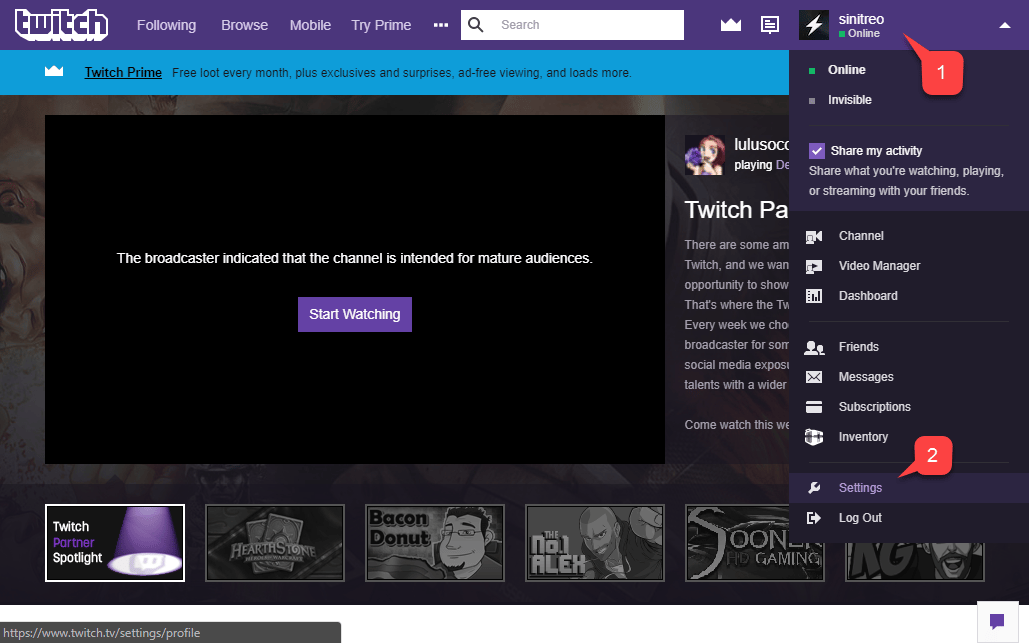

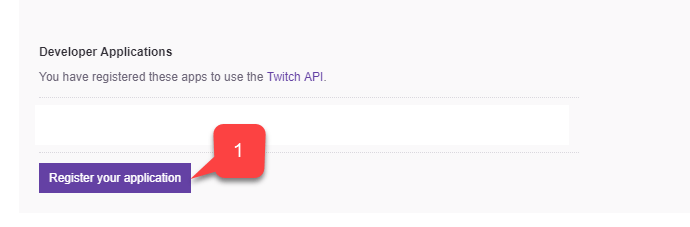
- 填寫應用程式的 Name。
- 輸入 Redirect URL。
- 輸入 Application Category。
- 然後同意 Twitch 條款,並選取 Register 按鈕。
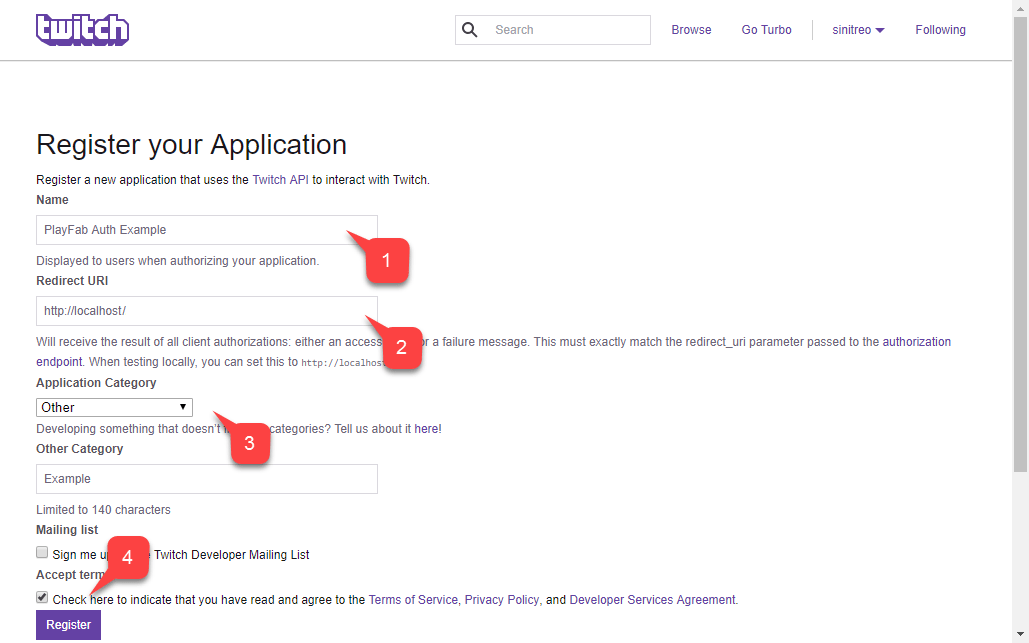
使用本機 Web 伺服器進行測試時,Twitch 允許您使用
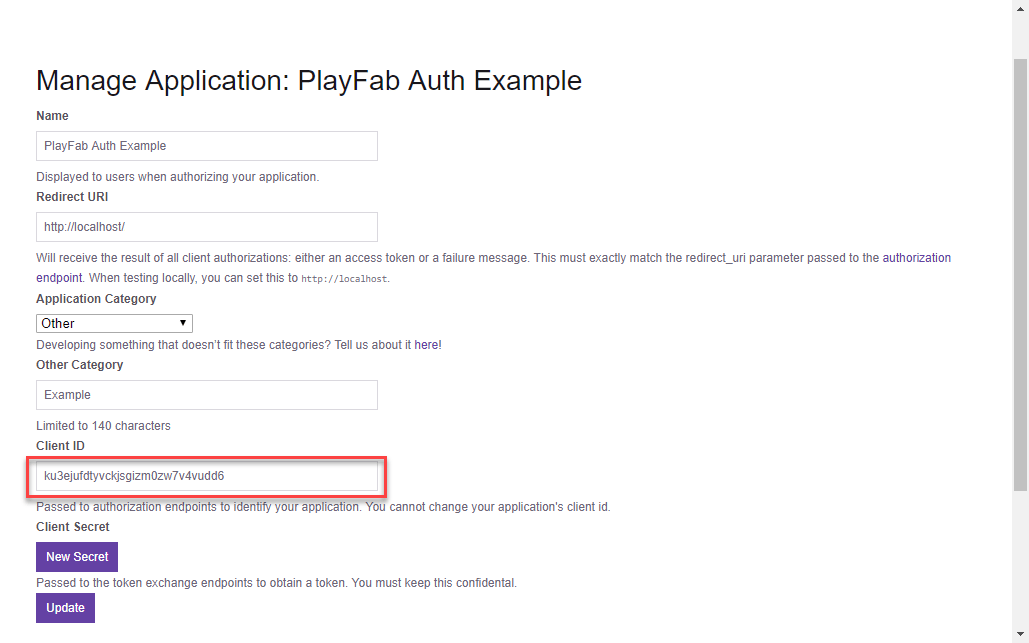
**<http://localhost>** 作為重新導向 URL。請務必包含前置斜線 /。若沒有前置斜線,Twitch 將無法辨識 localhost URL。請將此 Client ID 保存在安全且容易存取的位置,因為您稍後會用它來設定您的 PlayFab 遊戲。
設定 PlayFab 遊戲
取得 Twitch Client ID 之後,您就可以為 PlayFab 遊戲啟用並設定 Twitch 附加元件。- 在您的 PlayFab Title 畫面上,前往功能表並選取 Add-ons 項目。
- 然後選取 Twitch 圖示連結。
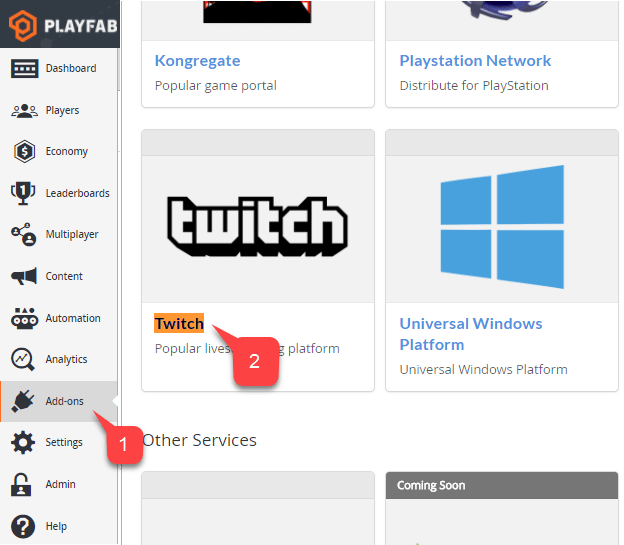
- 隨即開啟 Twitch Add-on 的 Settings 頁面。
- 輸入您的 Twitch Client ID。
- 選取 Install Twitch 按鈕。
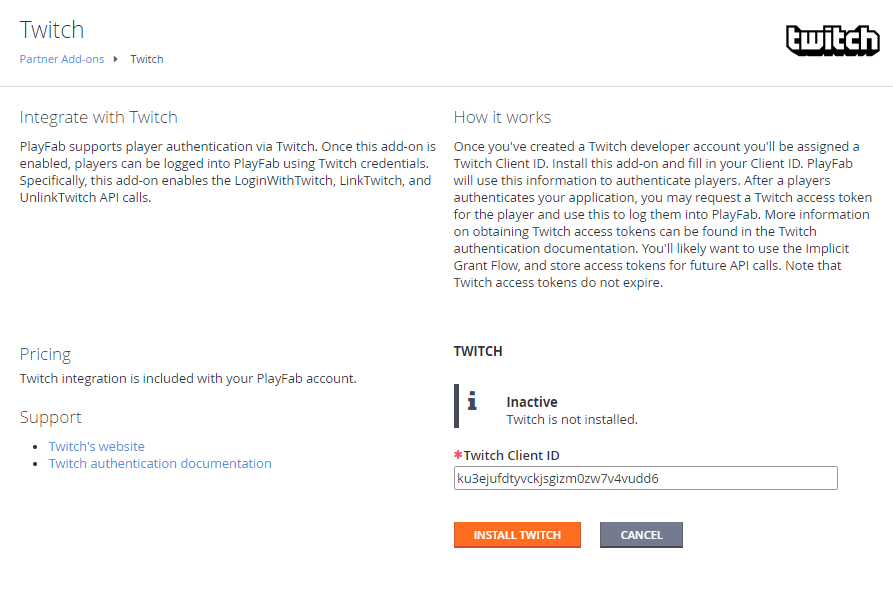
測試
使用下列 HTML 檔案測試使用 Twitch 的 PlayFab 驗證。 請務必將TWITCH_CLIENT_ID_GOES_HERE 和 PLAYFAB_TITLE_ID_GOES_HERE 取代為您自己的值。
-
使用您在 Twitch 應用程式設定期間設定的網域 (在我們的範例中為
<http://localhost>),從您的伺服器要求下列檔案。 - 頁面開啟後,等候指出 Twitch SDK 已初始化的訊息。
- 然後選取 Login with Twitch 按鈕。
- 依照快顯視窗中的任何 Twitch 指示操作,並觀察輸出。
如果您在到達頁面時已經有進行中的 Twitch 驗證工作階段,回呼可能會以不同、非預期的順序觸發。下方的螢幕擷取畫面顯示了這種情況。不過,您應該確保在 Logged in with Twitch 之後只接著 Logging in via PlayFab。這表示權杖已接收或已從本機儲存體還原,我們不必等候 Twitch SDK 啟動即可登入 PlayFab。
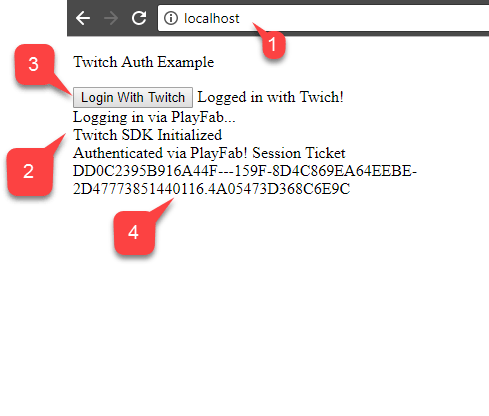
SessionTicket,表示您已成功將 Twitch 驗證與您的 PlayFab 應用程式整合。