需求
- 用於測試的 Facebook 帳戶。
- 已註冊的 PlayFab 遊戲。
- 熟悉登入基本概念和最佳做法。
- 一部最基本的伺服器,具有有效的網域名稱,可提供靜態 HTML 檔案。
如果您不確定自己是否符合此活動的需求,請參閱執行 HTTP 伺服器進行測試教學課程。
伺服器和網域
設定 PlayFab 驗證的需求之一,是您必須擁有具有有效網域的伺服器。如果您還沒有已註冊的網域和遠端 Web 伺服器,請依照我們的執行 HTTP 伺服器進行測試教學課程,執行具有有效網域名稱的本機 Web 伺服器。 在本指南中,我們假設您的網域是['http://playfab.example'](http://playfab.example)。
註冊 Facebook 應用程式
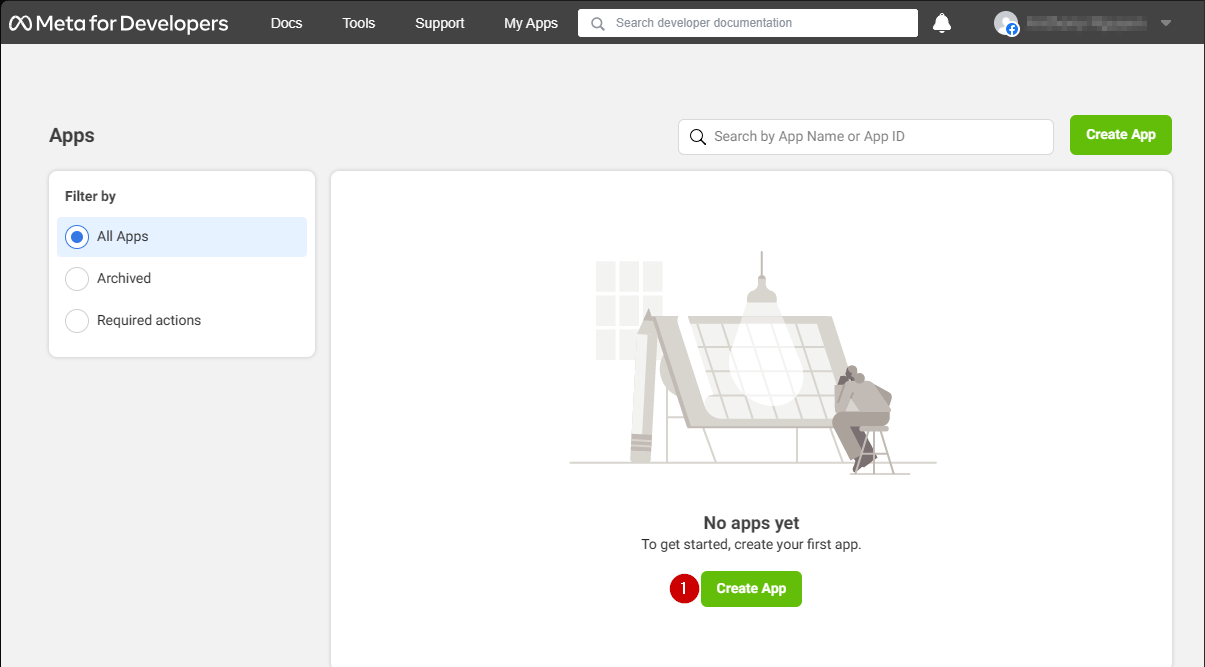
首先,瀏覽至 Facebook 開發人員入口網站。- 選取 My Apps 按鈕。

- 選取 Create App 以建立新的應用程式。
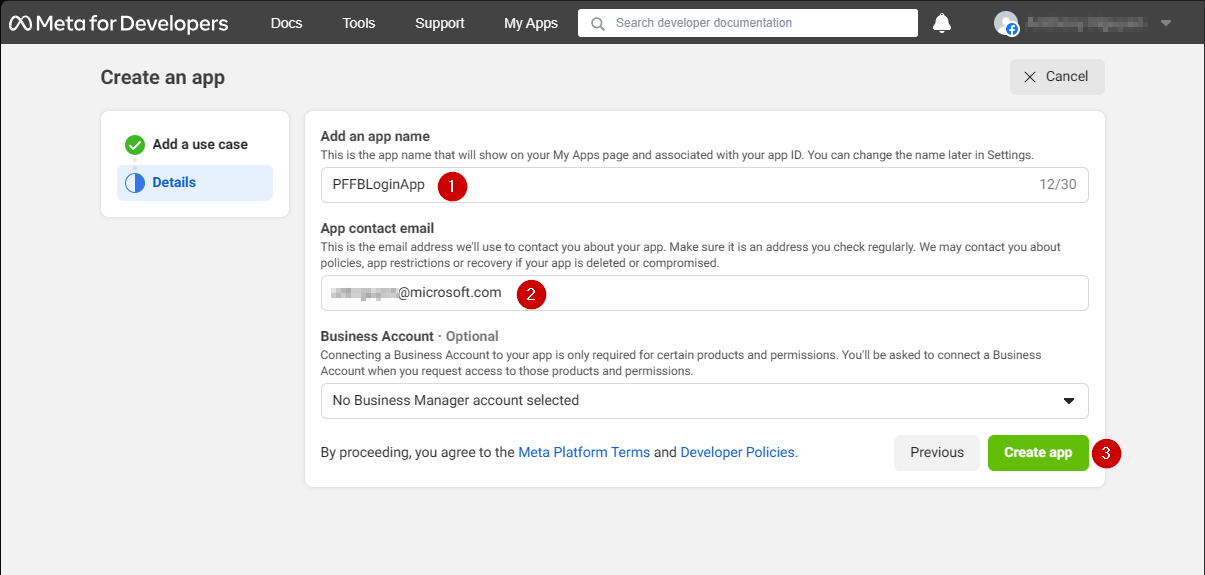
- 在 Add an app name 下方的欄位中,輸入您的 Application 名稱。
- 在 App contact email 下方的欄位中,輸入連絡電子郵件地址。
- 選取 Create app 按鈕以儲存。
請務必自行設定唯一的應用程式名稱和電子郵件,如下方提供的範例所示。
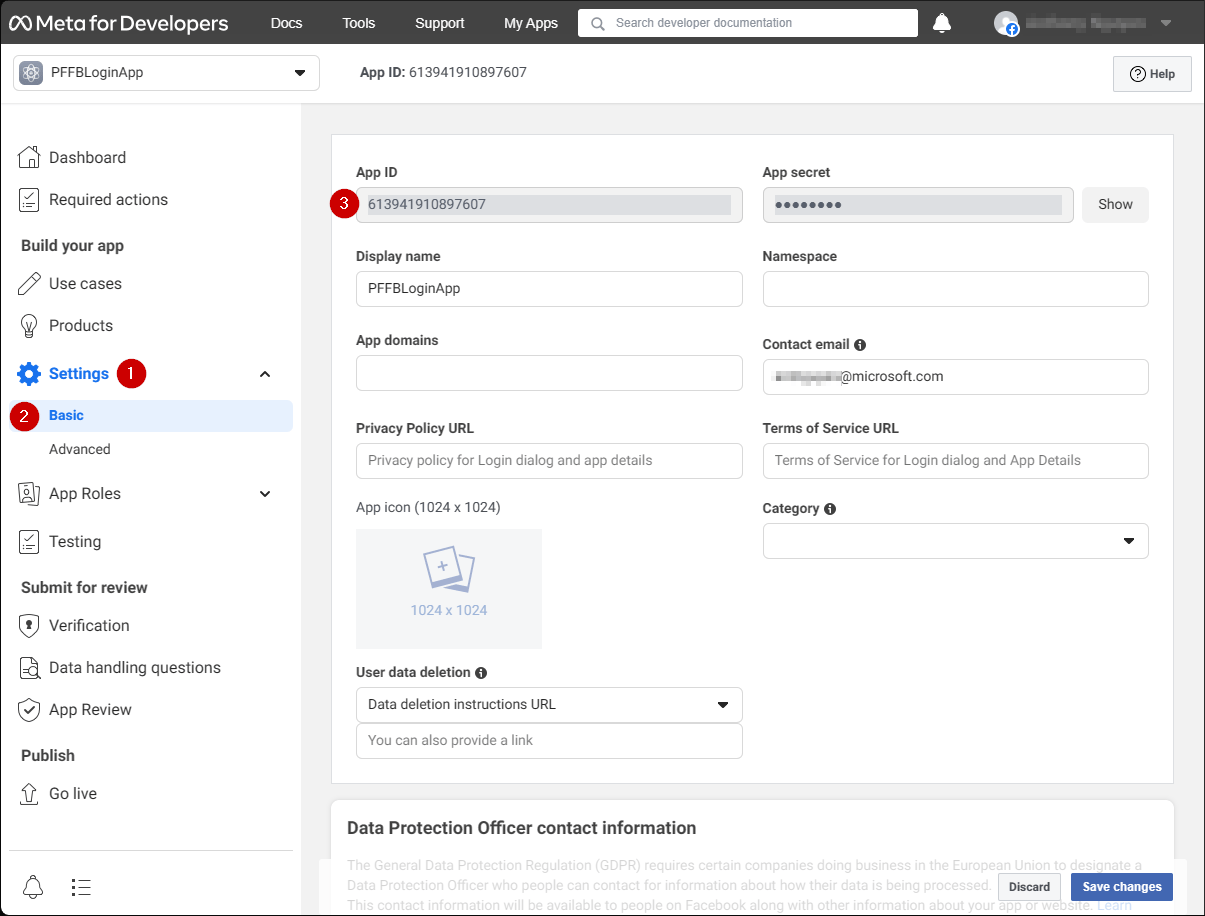
- 瀏覽至 Settings 索引標籤。
- 選取 Basic 子索引標籤。
- 找到您的 App ID。
請將您的 App ID 複製到安全的地方,稍後我們會使用它來設定 Facebook SDK。
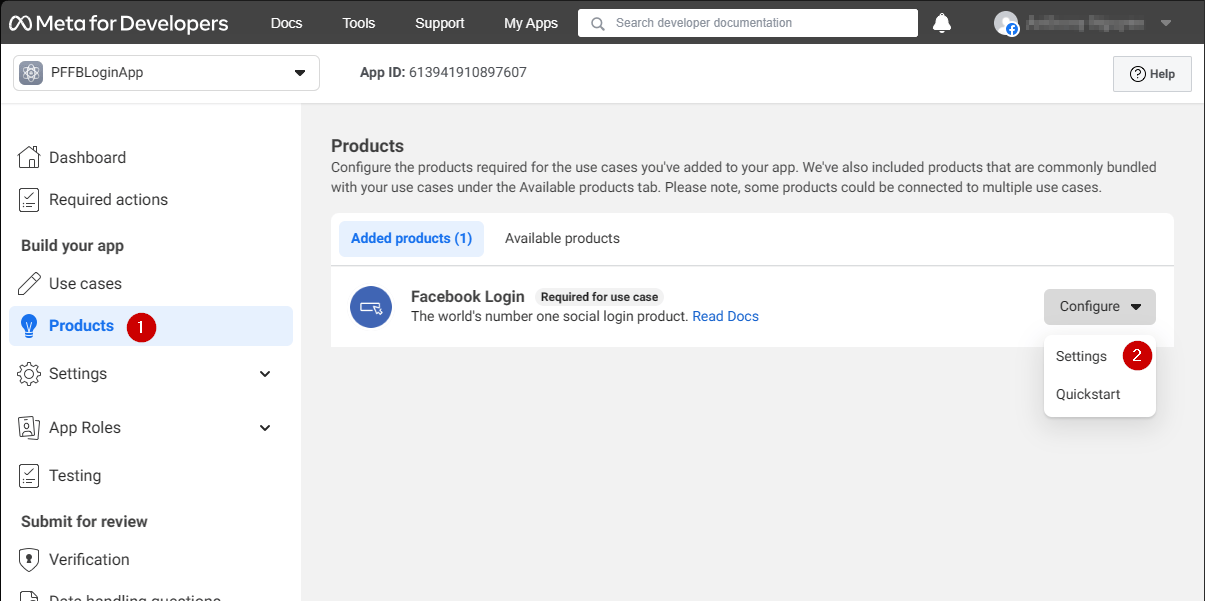
- 前往畫面左側的功能表,然後選取 Products 項目。
- 在 Facebook Login 區域中找到 Configure,然後從下拉式功能表中選取 Settings。
- 確認 Client OAuth 和 Web OAuth 都已開啟 (標示為 Yes)。
- 將 Valid OAuth redirect URIs 設定為您自己的驗證頁面 URI。
在您的案例中,這會是
playfab.example。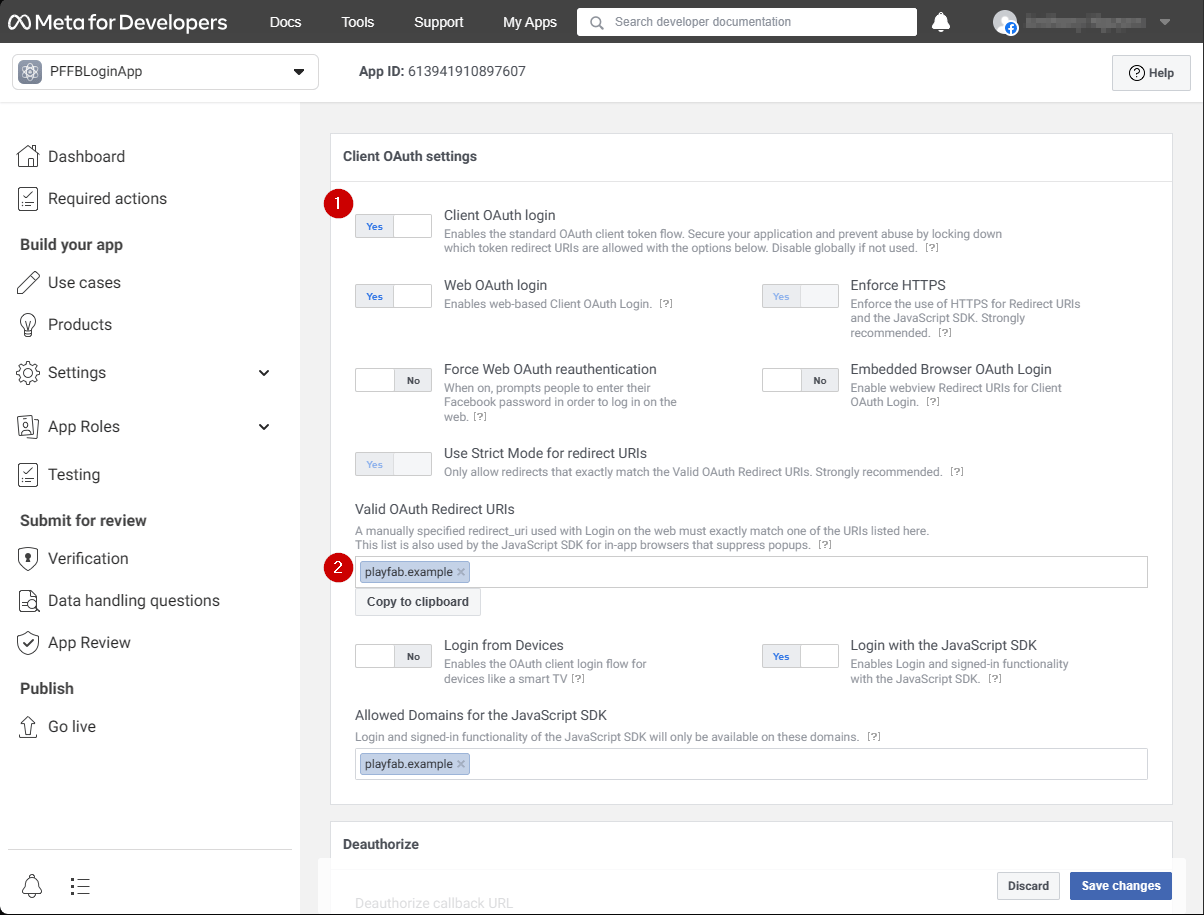
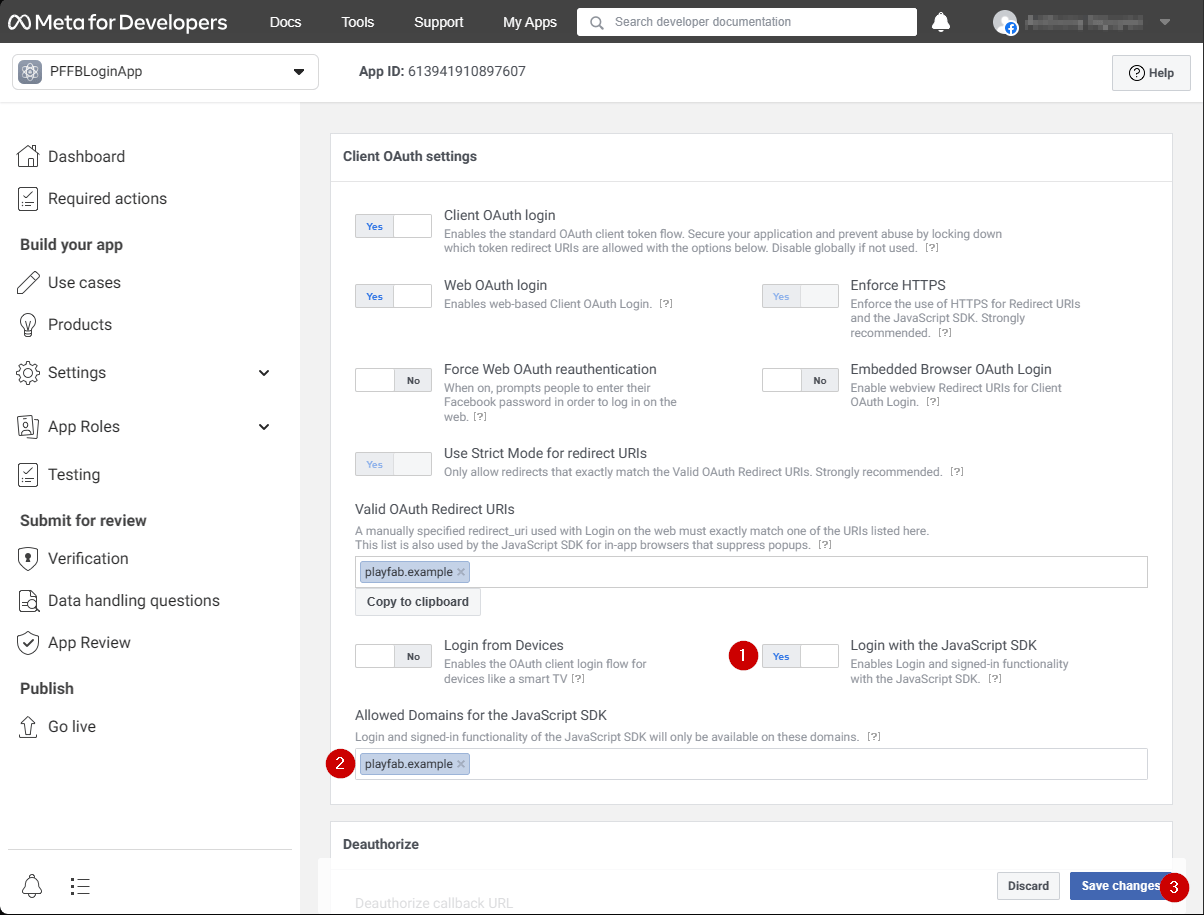
- 確認 Login with the JavaScript SDK 已開啟 (標示為 Yes)
- 將 Valid OAuth redirect URIs 設定為您自己的驗證頁面 URI。
在您的案例中,這會是
playfab.example。- 選取 Save Changes 以認可變更。
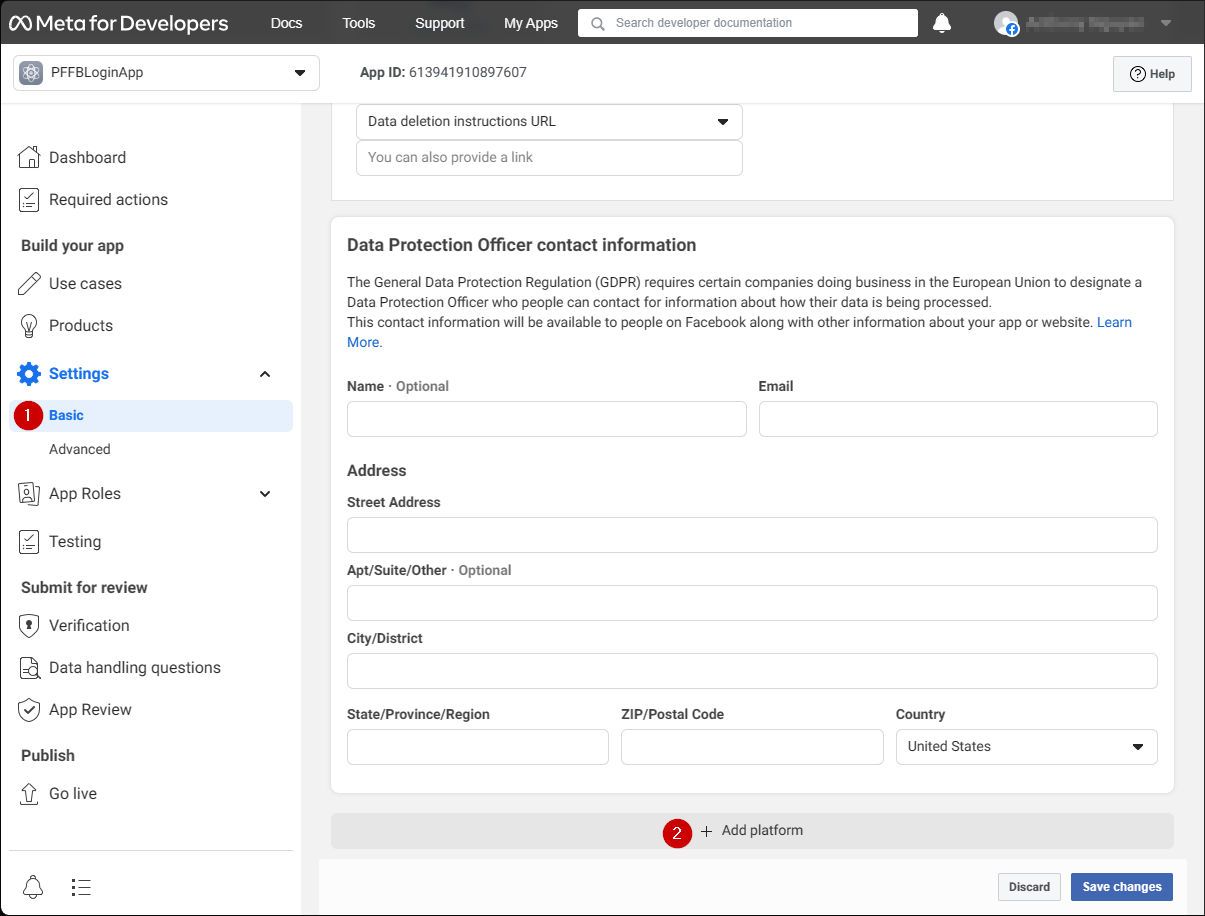
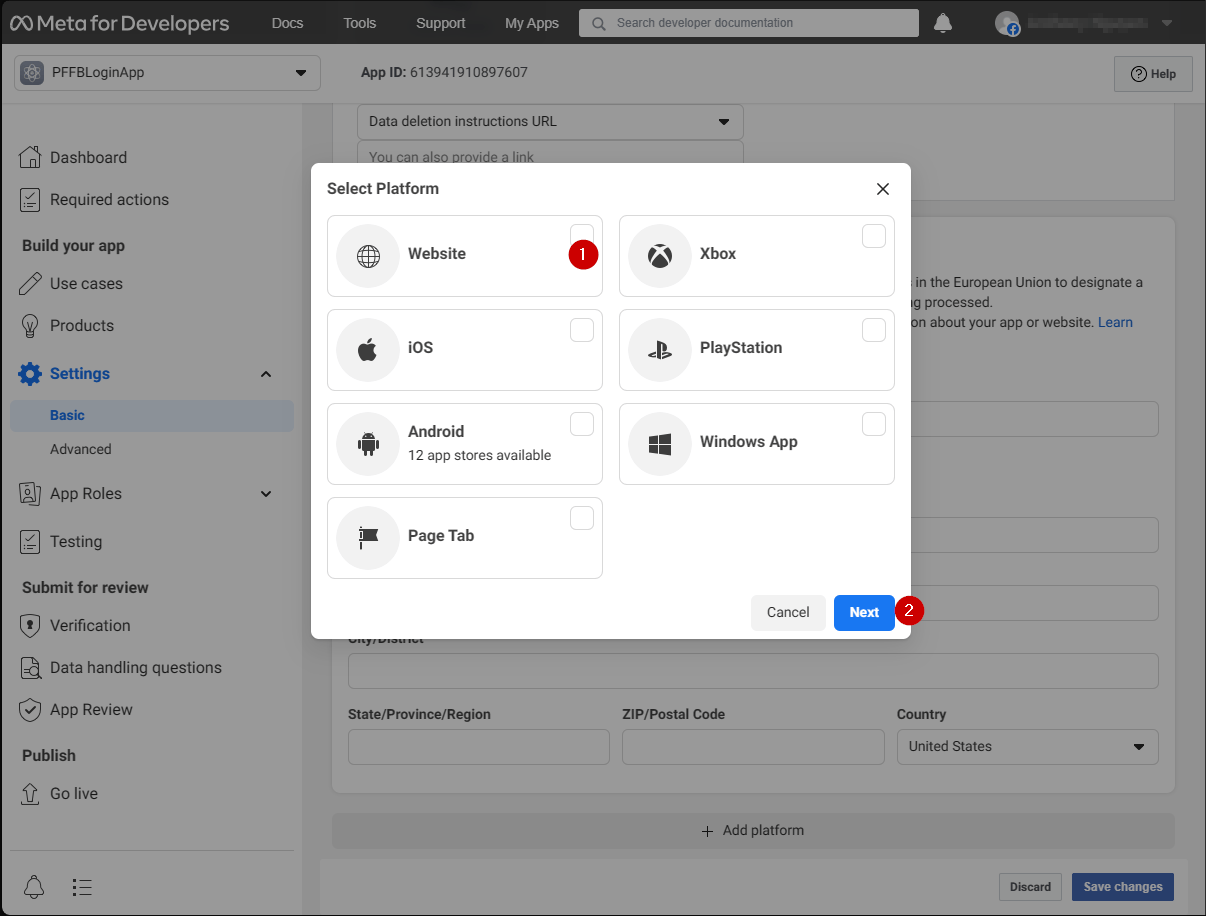
- 在功能表中開啟 Settings/Basic (1)。
- 選取 Add Platform (2) 按鈕。
- 選取 Website 圖示。
- 然後選取 Next。
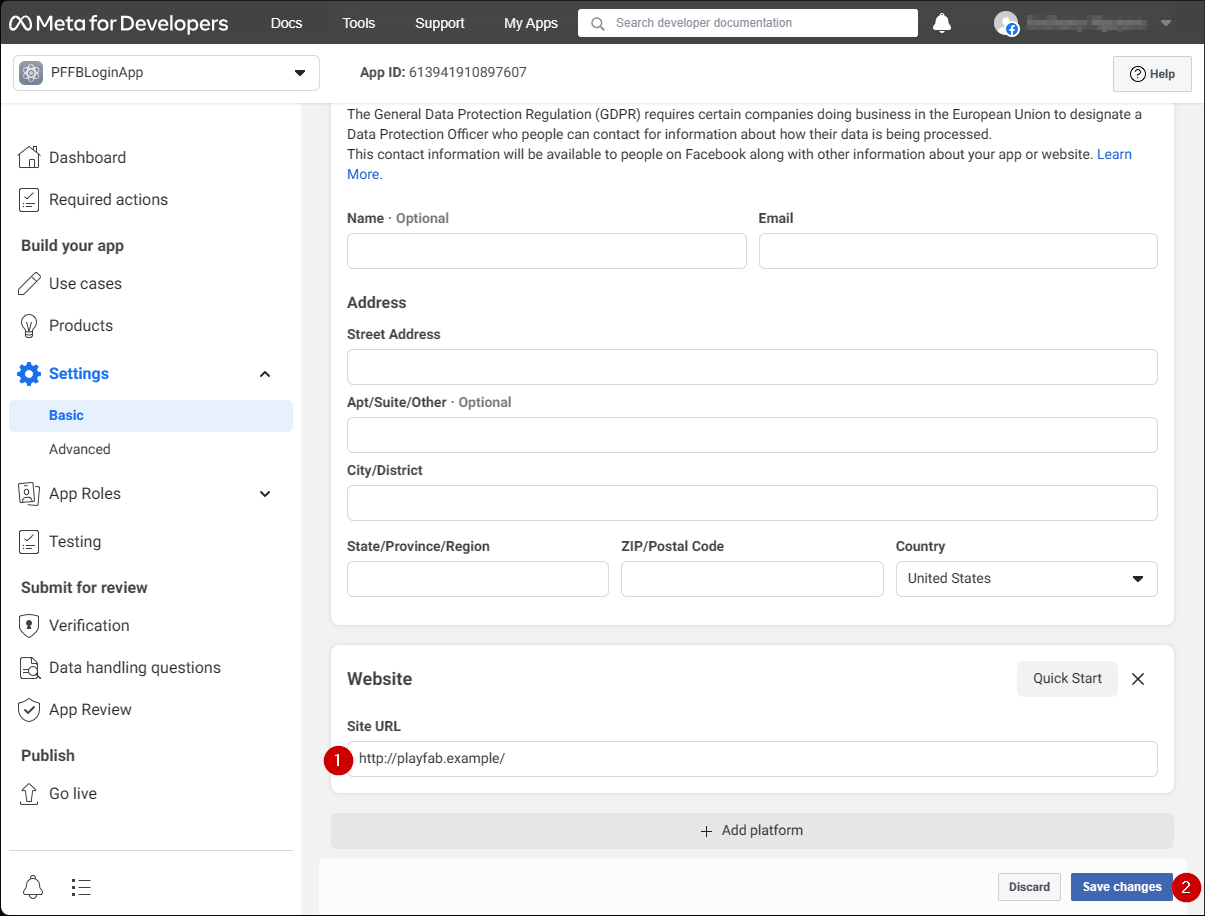
- 在 Site URL 欄位中,輸入您的驗證頁面 URL (在您的案例中是
playfab.example)。 - 選取 Save changes 以認可變更。
測試
使用下列 HTML 檔案,測試使用 Facebook 的 PlayFab 驗證。請務必將 YOUR-APPLICATION-ID 和 YOUR-PLAYFAB-TITLE 取代為您自己的值。
playfab.example),從伺服器要求下列檔案。
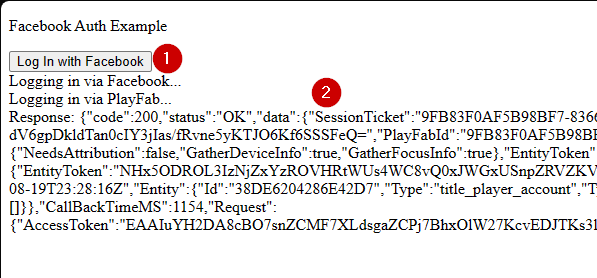
- 開啟 Facebook Auth Example 頁面後,選取 Log In with Facebook 按鈕。
- 依照快顯視窗中的任何 Facebook 指示進行操作。