需求
- Unity 5+ 和已建立的專案。
- 用於測試的 Facebook 帳戶。
- 已匯入專案的 Facebook SDK。
- 已註冊的 PlayFab 遊戲。
- 已匯入專案並設定遊戲參考的 PlayFab SDK。
- 熟悉登入基本概念和最佳做法。
實作
註冊 Facebook 應用程式
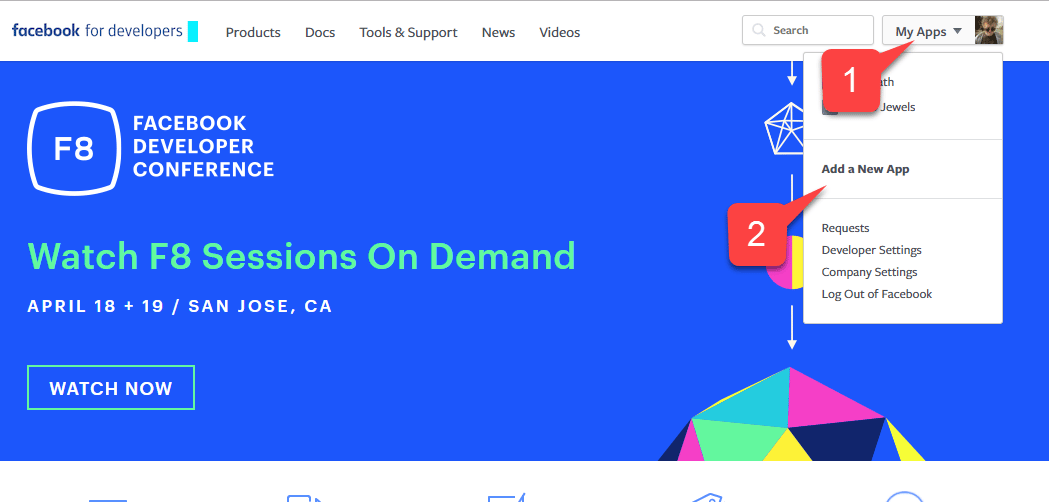
首先,瀏覽至 Facebook 開發人員入口網站:- 將滑鼠移至 My Apps 按鈕上。
- 選取 Add a New App,如下圖所示。
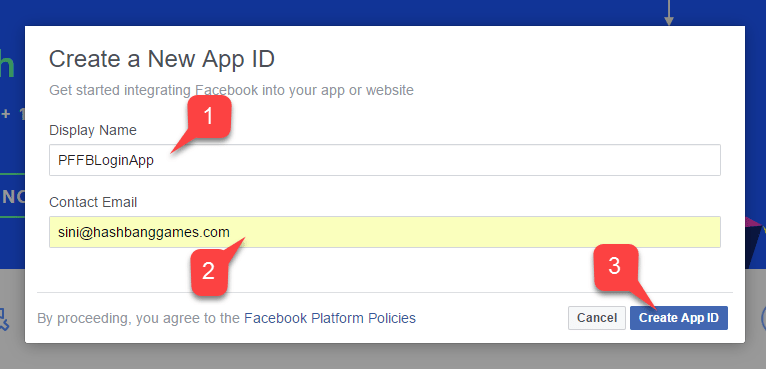
- 輸入您的 Application 名稱。
- 輸入 Contact Email。
請務必自行設定唯一的 Application Name 和 Email,如下圖所示。
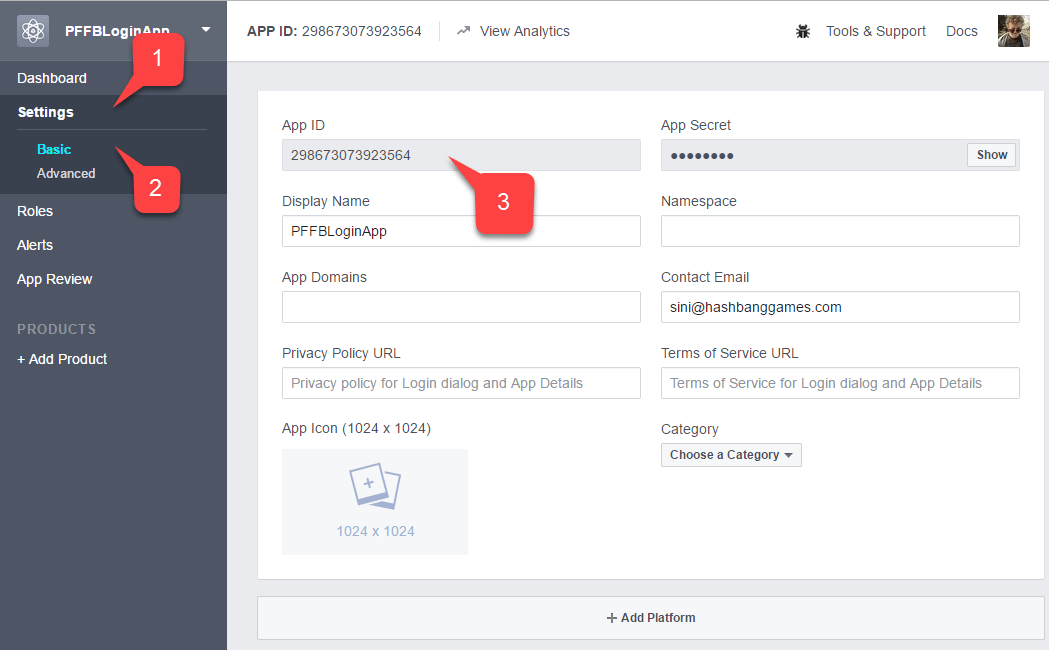
- 瀏覽至 Settings 索引標籤。
- 然後移至 Basic 子索引標籤。
- 找到您的 Application ID。
- 將它複製到容易存取的安全位置。 我們稍後會使用它來設定 Facebook SDK。
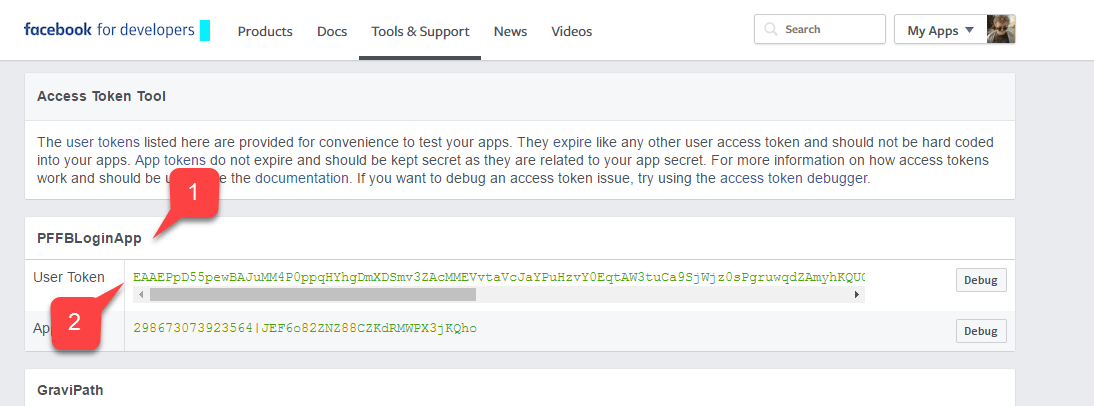
- 在清單中找到您的 App。
- 確認它已指派 User Token。
如果您沒有已指派的使用者權杖,請使用畫面右側的按鈕要求一個。每當您需要新的使用者權杖時,請參閱此頁面。如果在 PC 上測試期間授權失敗,最可能的原因是權杖已過期。請重新整理頁面以取得新的使用者權杖,然後再次測試。
- 在您的 Application Manager 頁面上,瀏覽至 + Add Products。
- 找到 Facebook Login 項目,然後選取 Get Started。
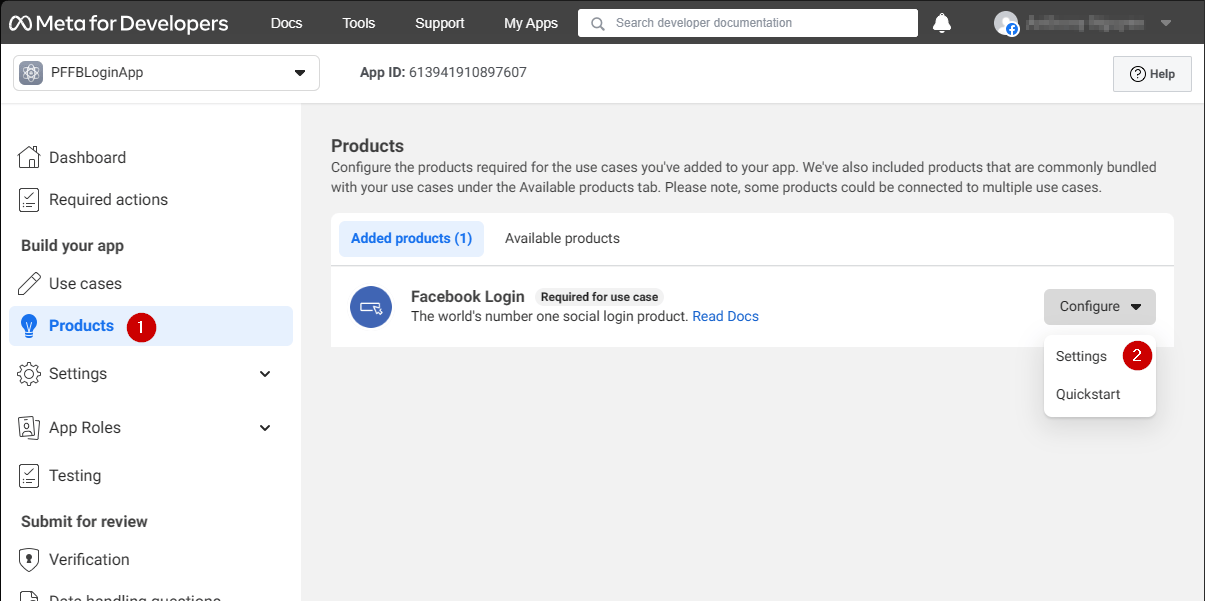
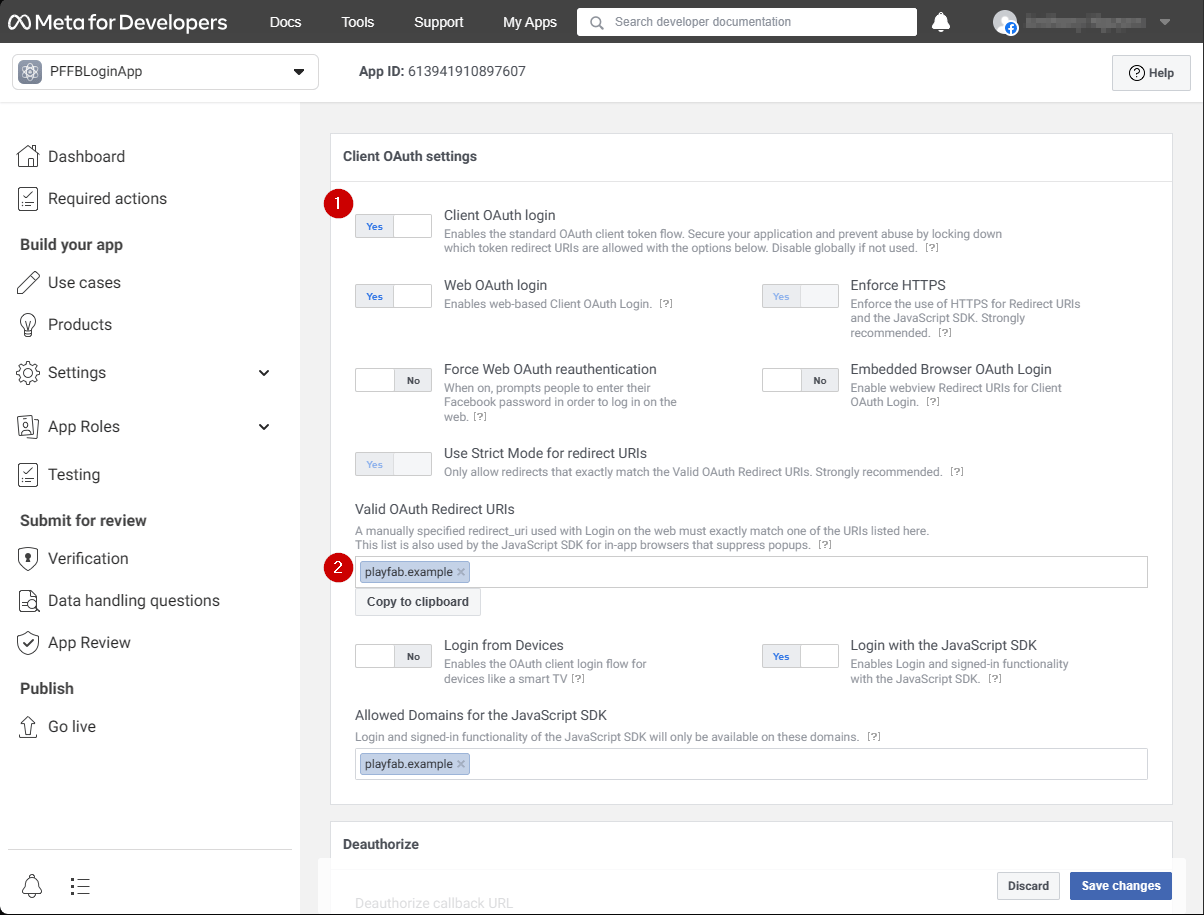
- 確認您已開啟 Login 產品的 Settings 頁面。
- 確認 Client OAuth 和 Web OAuth 都已開啟。
設定 Facebook SDK
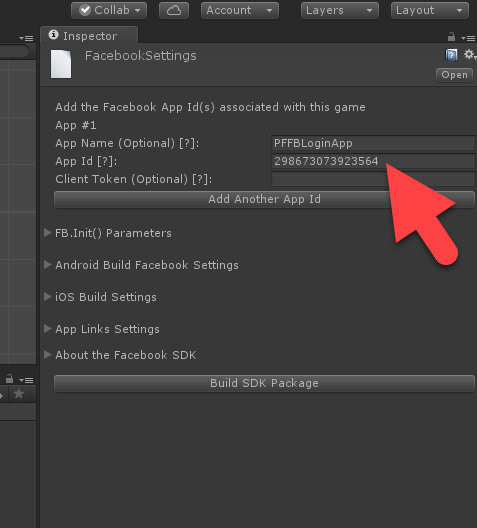
開啟您的 Unity 專案:- 在檔案功能表中選取 Facebook。
- 然後選取 Edit Settings。
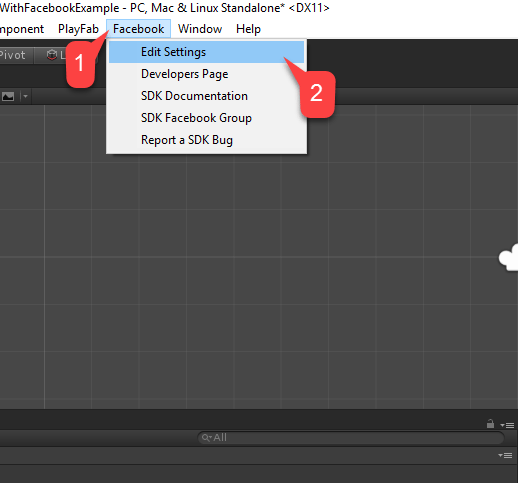
- 在對應欄位中輸入您的 Application ID,如下圖所示。
簡單的驗證指令碼
建立新的 Game Object,並將其重新命名為 PlayfabFacebookAuthExample,如下圖所示。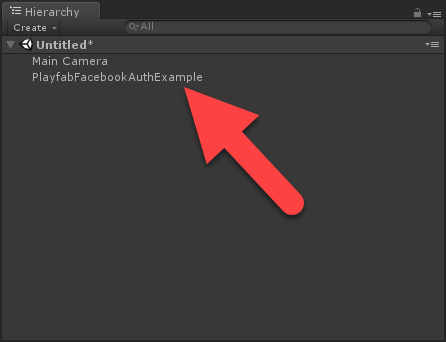
- 建立名為 PlayfabFacebookAuthExample.cs 的指令碼。
- 將它新增至 Game Object,如下圖所示。
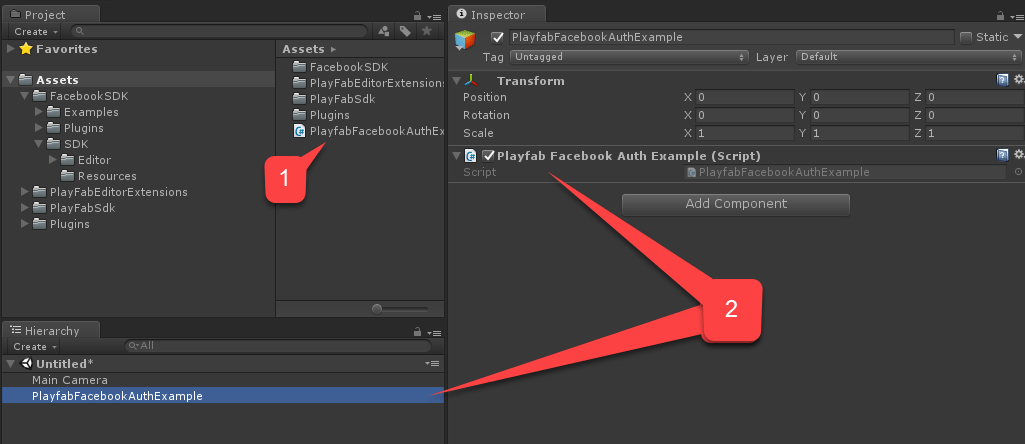
PlayfabFacebookAuthExample.cs 中放入下列程式碼。
測試
在編輯器中執行應用程式
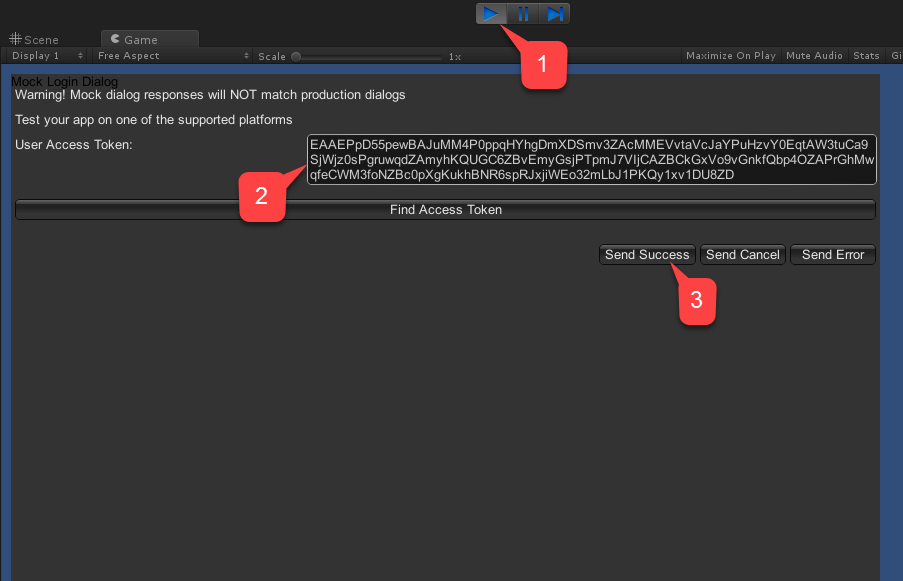
- 選取 Play 按鈕。Facebook 初始化 (並發出驗證呼叫) 後,遊戲檢視中會出現 Facebook 驗證對話方塊。
- 輸入 User Token。
- 選取 Send Success 按鈕,如下圖所示。
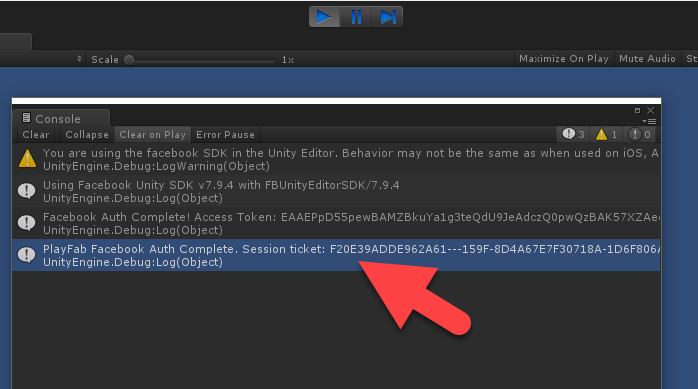
- 檢查主控台輸出。它應該會顯示我們的偵錯陳述式,如下圖所示。
- 如果沒有看到任何錯誤,表示驗證成功。
在 Android 上執行應用程式
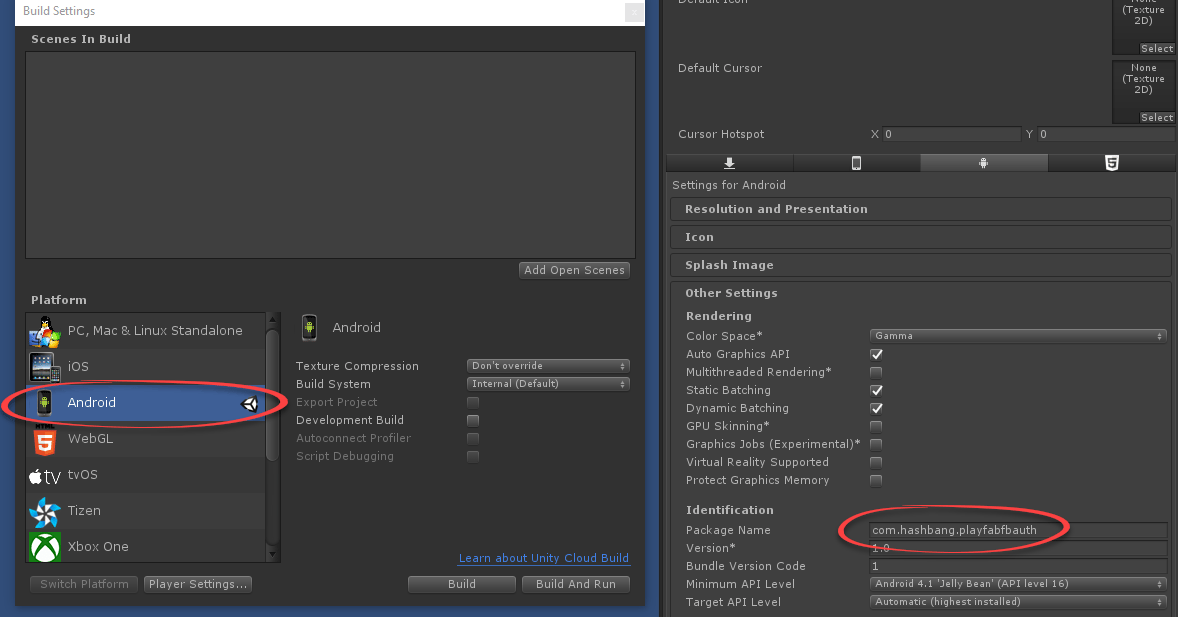
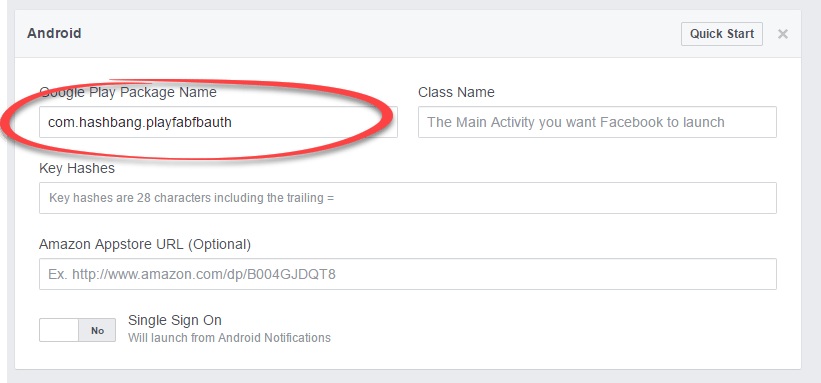
在 Android 上啟動應用程式之前,您必須執行額外的設定步驟:- 首先,您必須確認已選取 Android 平台,並已設定唯一的 Package ID (如下列範例所示)。
請務必建立您自己的唯一 Package ID。
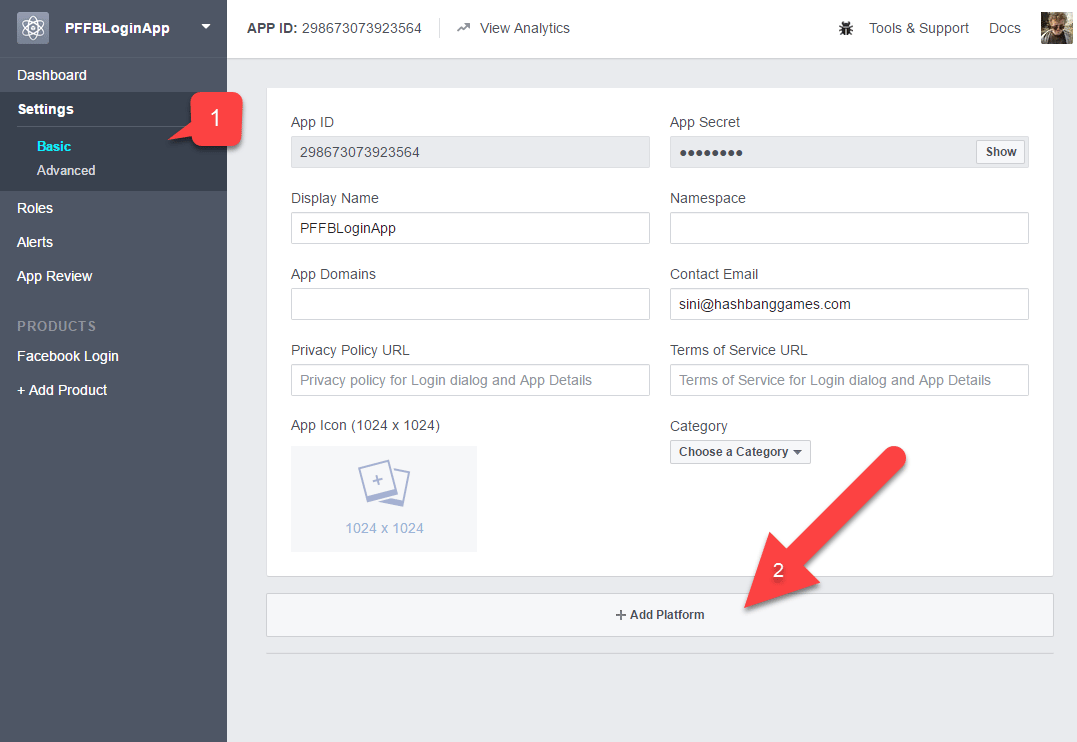
- 瀏覽至 Basic 設定。
- 選取 + Add Platform,如下方提供的範例所示。
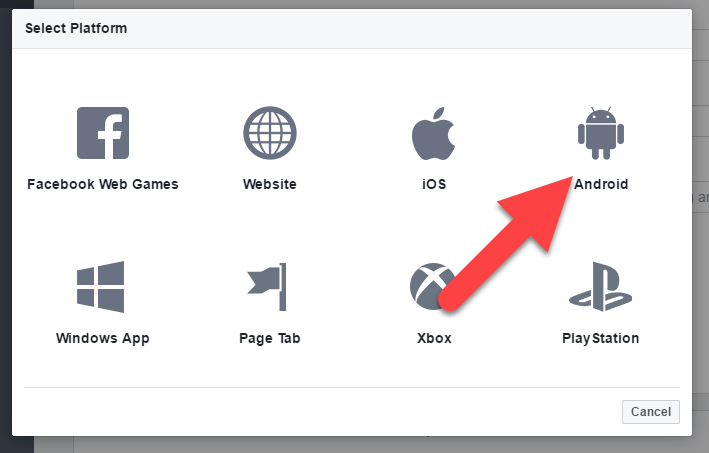
- 然後從可用平台清單中選取 Android。
- 填入您的 Package ID。
- 選取 Save (Save 按鈕隱藏在頁面右下角)。
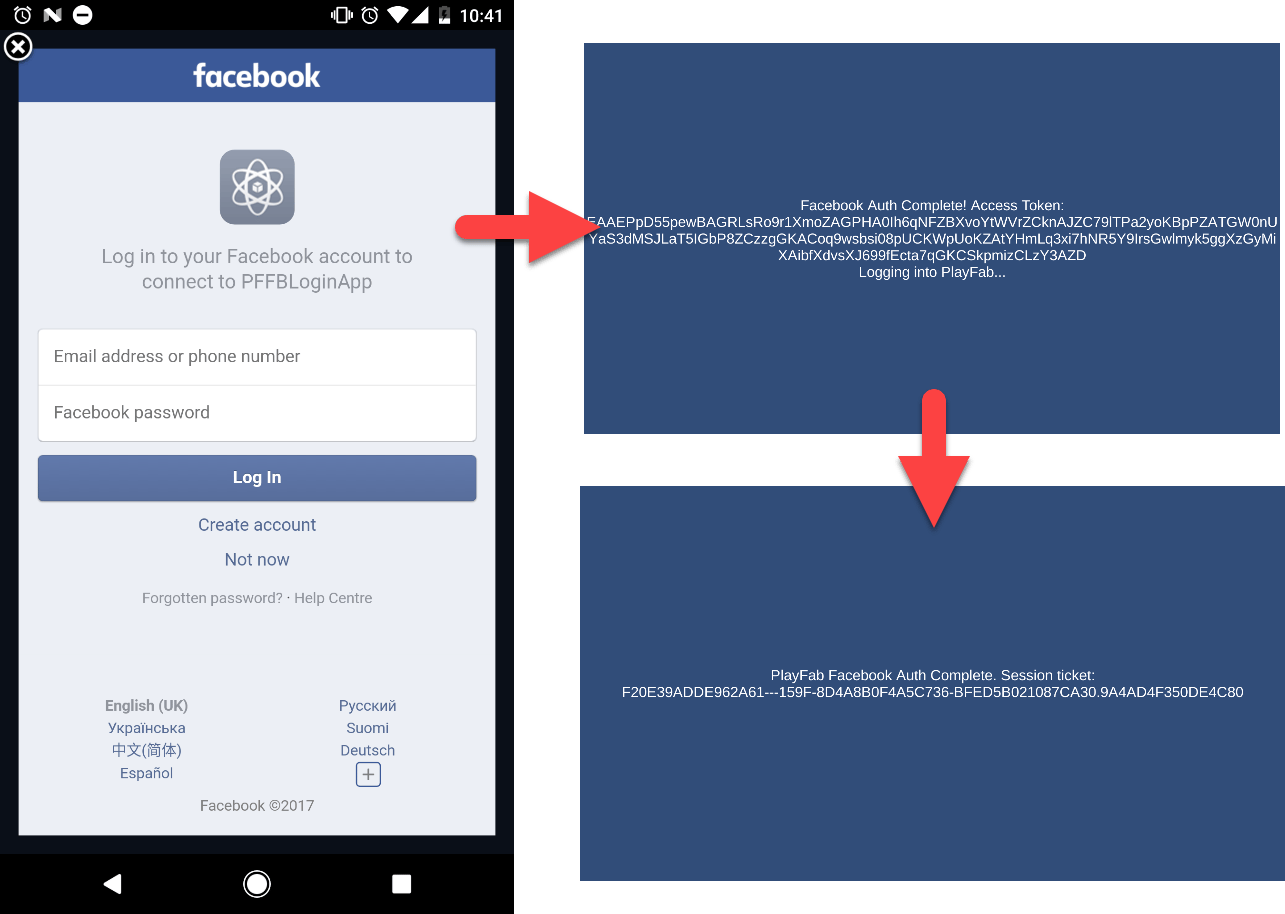
- 應用程式應該會以 Facebook 登入頁面歡迎您。
- 登入後,請留意畫面上的訊息變化。
- 最後,您應該會看到一則訊息,指出已在 PlayFab 中成功驗證。整個程序如下方提供的範例所示。
在 iOS 上執行應用程式
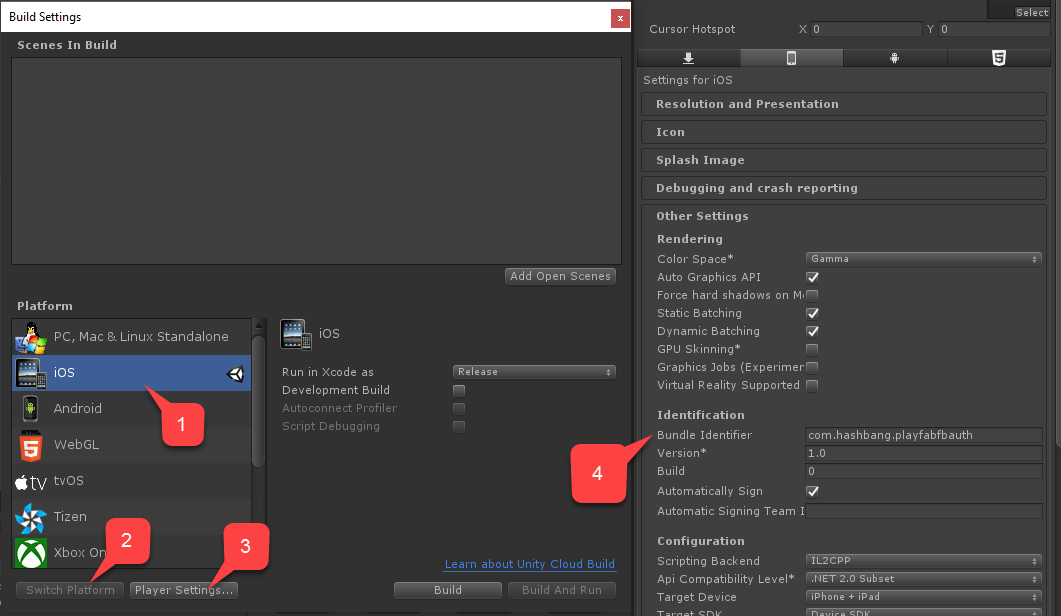
在 iOS 上啟動應用程式之前,您必須執行額外的設定步驟。- 首先,確認您已選取 iOS 平台。
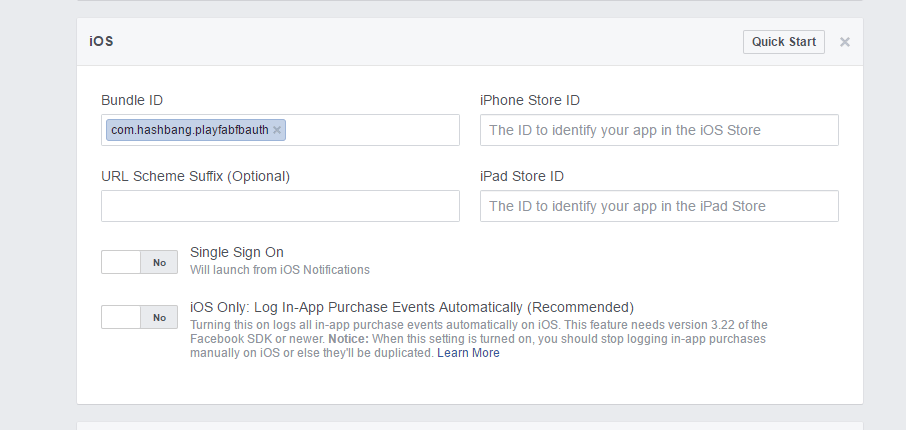
- 然後,設定唯一的 Bundle ID,如下方提供的範例所示。
- 請務必建立您自己的唯一 Package ID。
- 瀏覽至 Basic 設定。
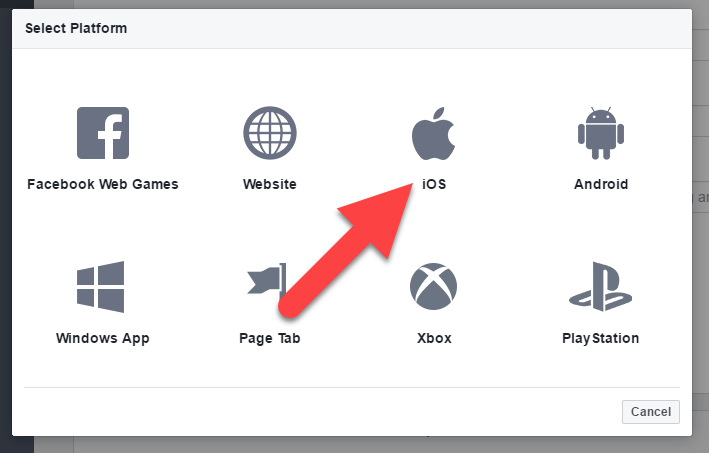
- 選取 + Add Platform,如下方提供的範例所示。
- 從可用平台清單中選取 iOS。
- 填入您的 Package ID。
- 選取 Save 按鈕 (Save 按鈕隱藏在頁面右下角)。
- 接著,照常建置應用程式。
- 完成後,使用 XCode 開啟 Project。
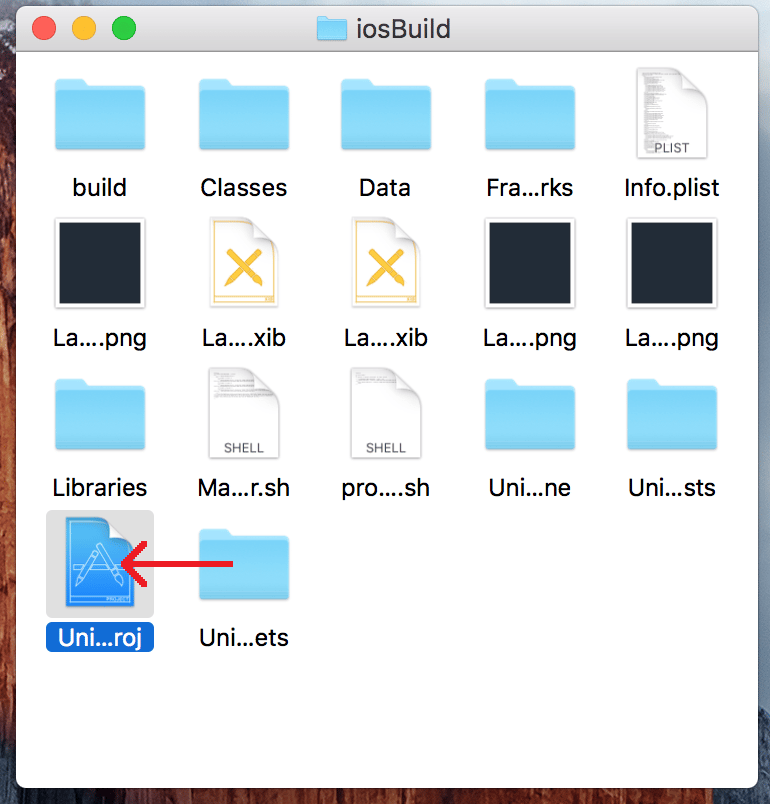
- 選取 Project 以開啟 Project Settings。
- 確認 Bundle ID 與您唯一的 Package ID 相符。
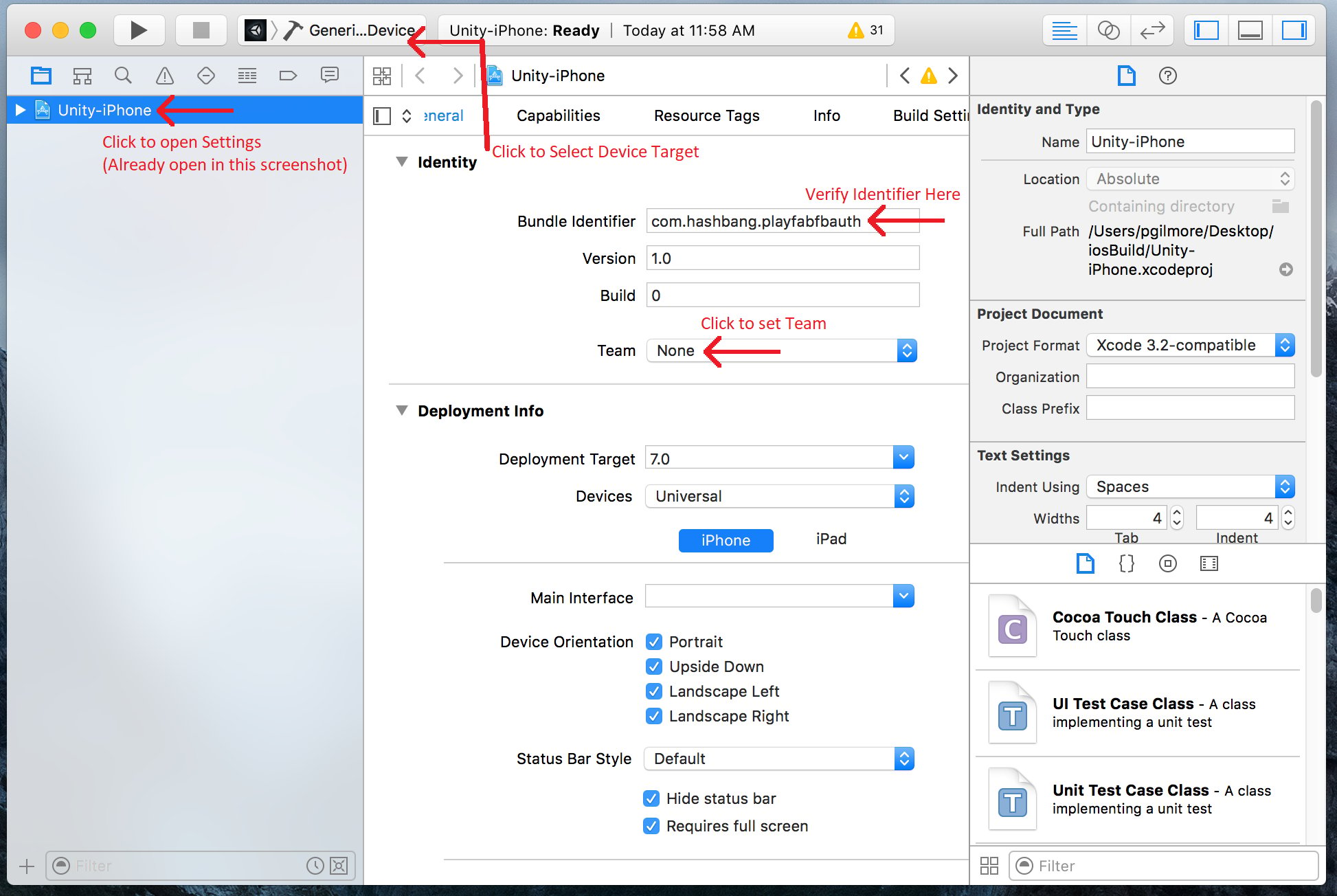
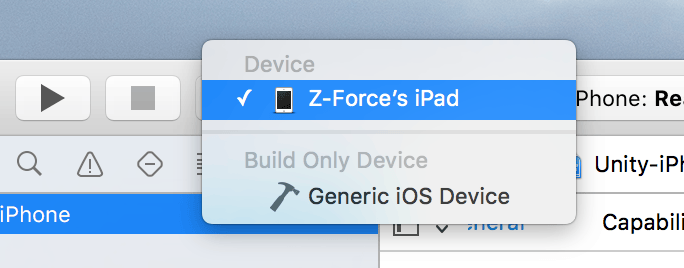
- 請務必選取正確的裝置。
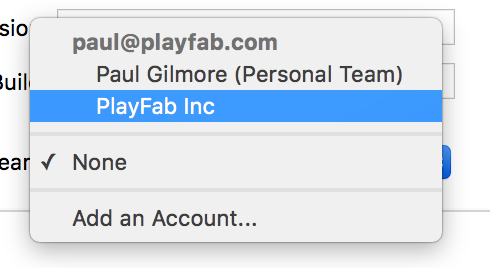
- 並選取正確的 Identity Team。
- 啟動後,應用程式會讓您使用網頁瀏覽器登入 Facebook。
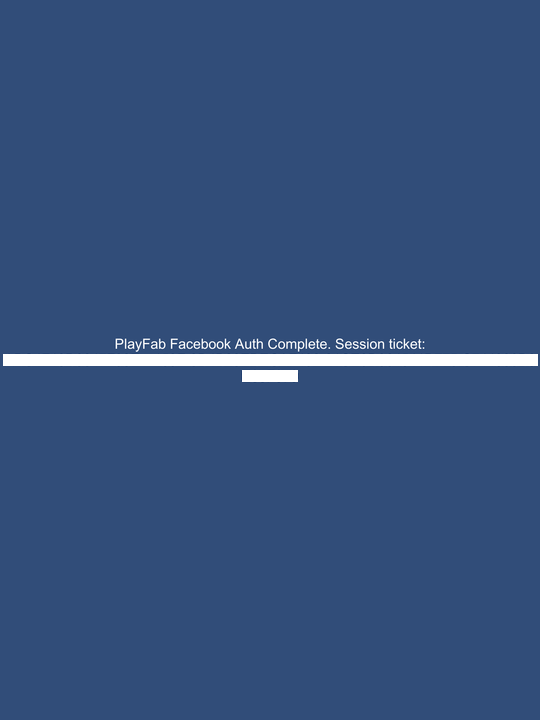
- 完成後,系統會叫用 PlayFab 驗證,並以訊息指出結果。
透過 PlayFab Game Manager 檢查
在 Game Manager 中開啟您的 PlayFab 遊戲。- 瀏覽至儀表板。
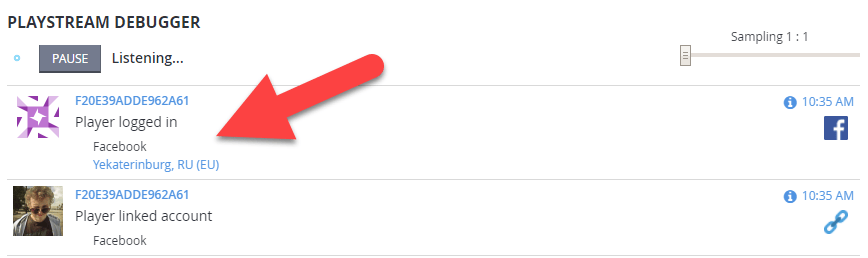
- 參閱 PlayStream Debugger 面板以檢查最新事件。您應該會看到 Facebook 驗證事件,如下列範例所示。