必要條件
開始之前,您應該具備:- 已匯入 PlayFab SDK 並設定遊戲識別碼的 Unity 專案。
- 具備下列項目的 Steam 應用程式:
- 已設定的 AppID。您可以透過 Steam Direct (先前稱為 Greenlight) 程序取得 AppID。
- Steam 發行者 Web API 金鑰。若要產生發行者金鑰,請依照 Steamworks 文件中的 Creating a Publisher Web API Key 操作。
- 熟悉登入基本概念和最佳做法。
設定具有 Steam 整合的 PlayFab 遊戲
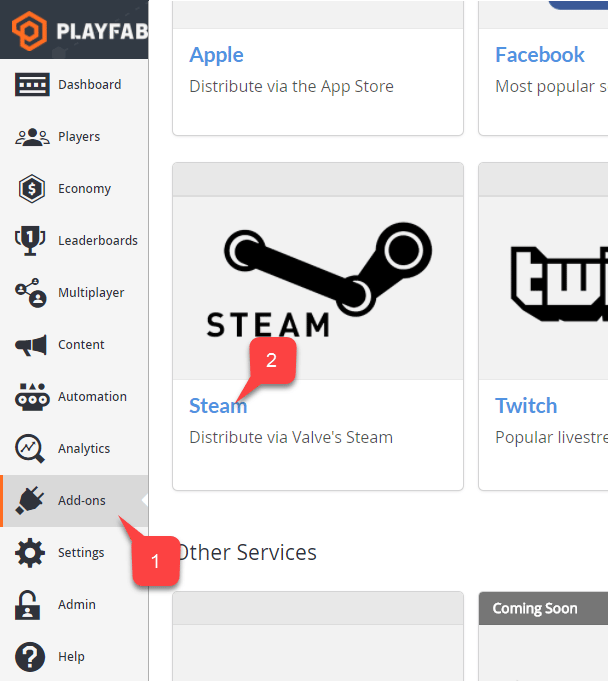
若要啟用 Steam 授權支援,PlayFab 要求您啟用 Steam 附加元件。 前往您的 Game Manager 頁面:- 選取 Add-ons 功能表項目。
- 在可用的 Add-ons 清單中,找到 Steam 並選取遊戲連結:
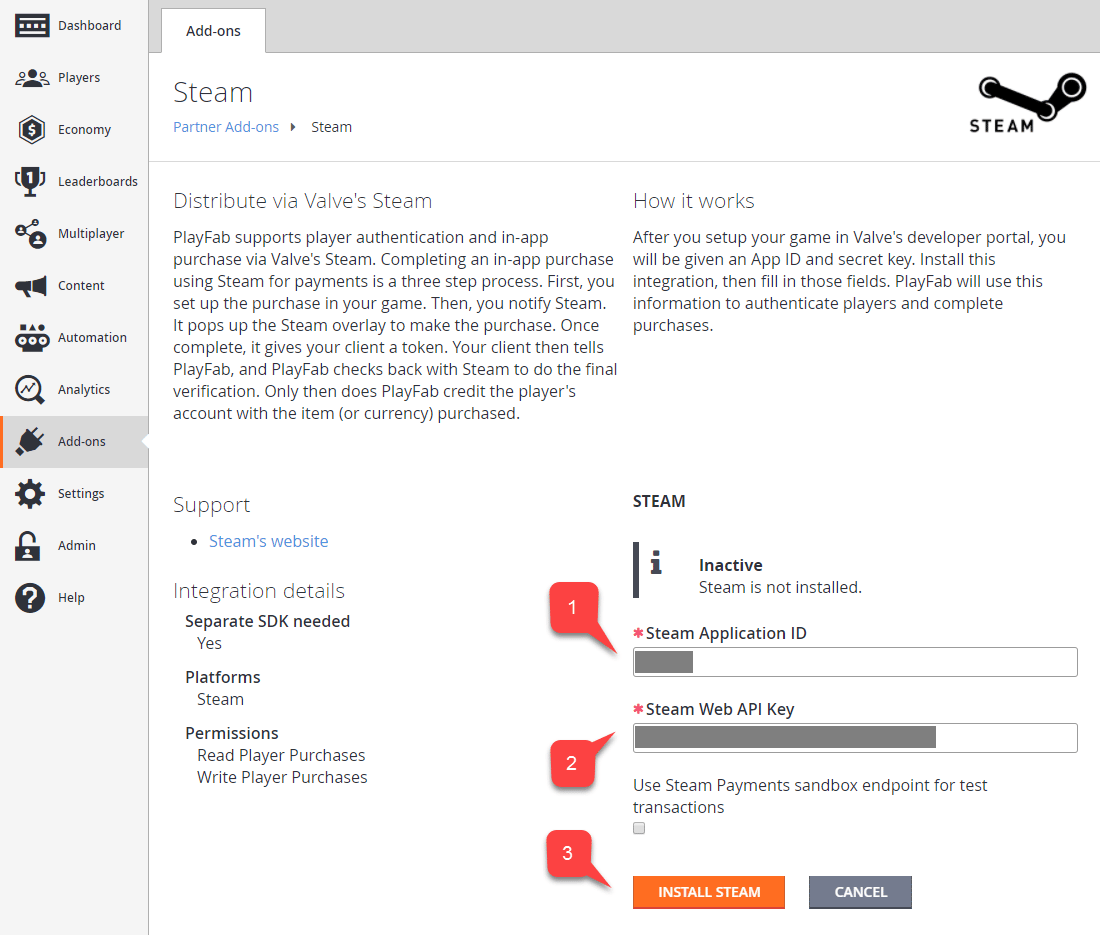
- 輸入您的 App ID。
- 輸入 Web API Key。
- 然後選取 Install Steam。
設定 Unity 專案
首先,從 Releases 頁面下載最新版本的 Steamworks.NET。- 取得該版本的 Unity Package 版本,並將其匯入專案。
- 匯入套件後,關閉 Unity。
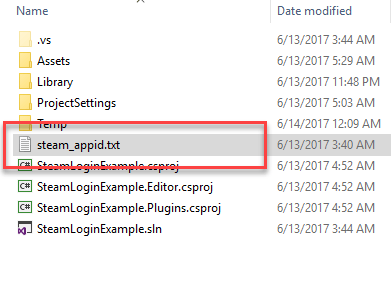
- 瀏覽至 Project 根資料夾。
- 找到 steam_appid.txt 檔案。
- 開啟檔案,並將 App ID 值取代為您自己的值。
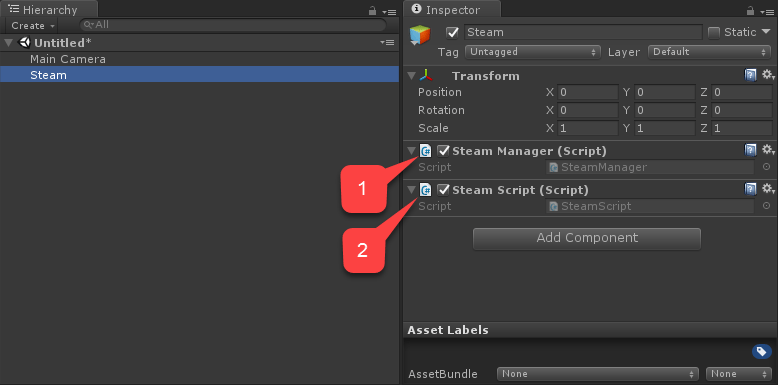
- 將 SteamManager 元件新增至 GameObject。此元件是 Steamworks.Net 的一部分。
- 建立 SteamScript 元件並將其新增至 GameObject。
SteamScript 元件的程式碼。
測試
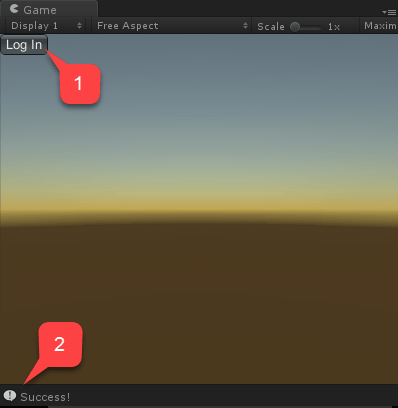
您可以直接在編輯器中測試:- 執行場景並選取 Log In 按鈕。
- 稍待片刻後,應該會出現主控台訊息,指出驗證結果為 Success!。