需求
- 已註冊的 Kongregate 帳戶。
- 熟悉 Kongregate 開發人員指南。
- 已註冊的 PlayFab 遊戲。
- 已為您的遊戲設定 PlayFab 的 Unity 專案。
- 已安裝 Unity WebGL 支援。
- 熟悉登入基本概念和最佳做法。
設定 Kongregate 應用程式
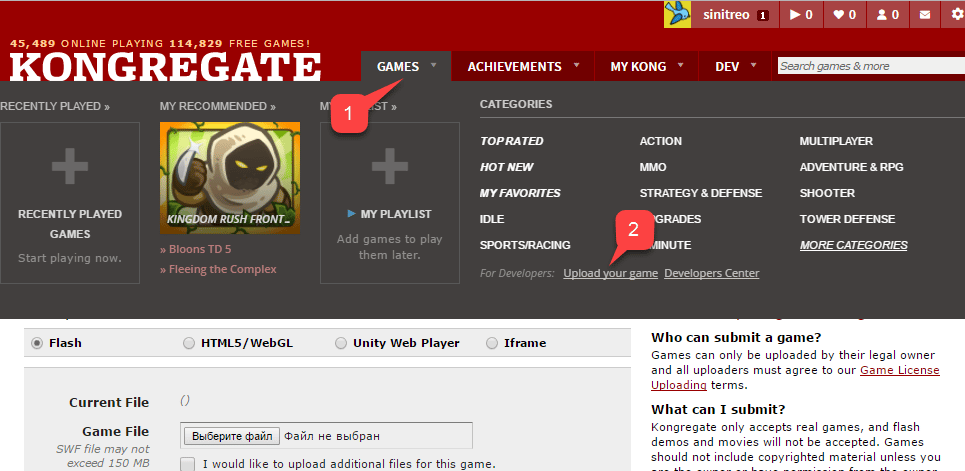
Kongregate 要求您先上傳應用程式的預覽版本,之後您才能存取必要的應用程式資訊。我們的第一步是準備一個包含下列內容的 index.html 檔案。- 選取 Games 索引標籤。
- 然後選取 Upload your game 按鈕。
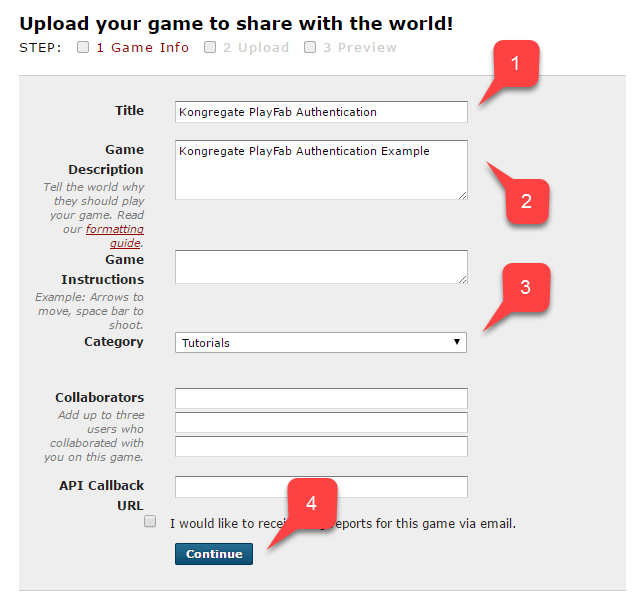
- 務必輸入 Application Name。
- 輸入 Game Description。
- 然後選取 Category。
- 選取 Continue 按鈕以提交新應用程式。
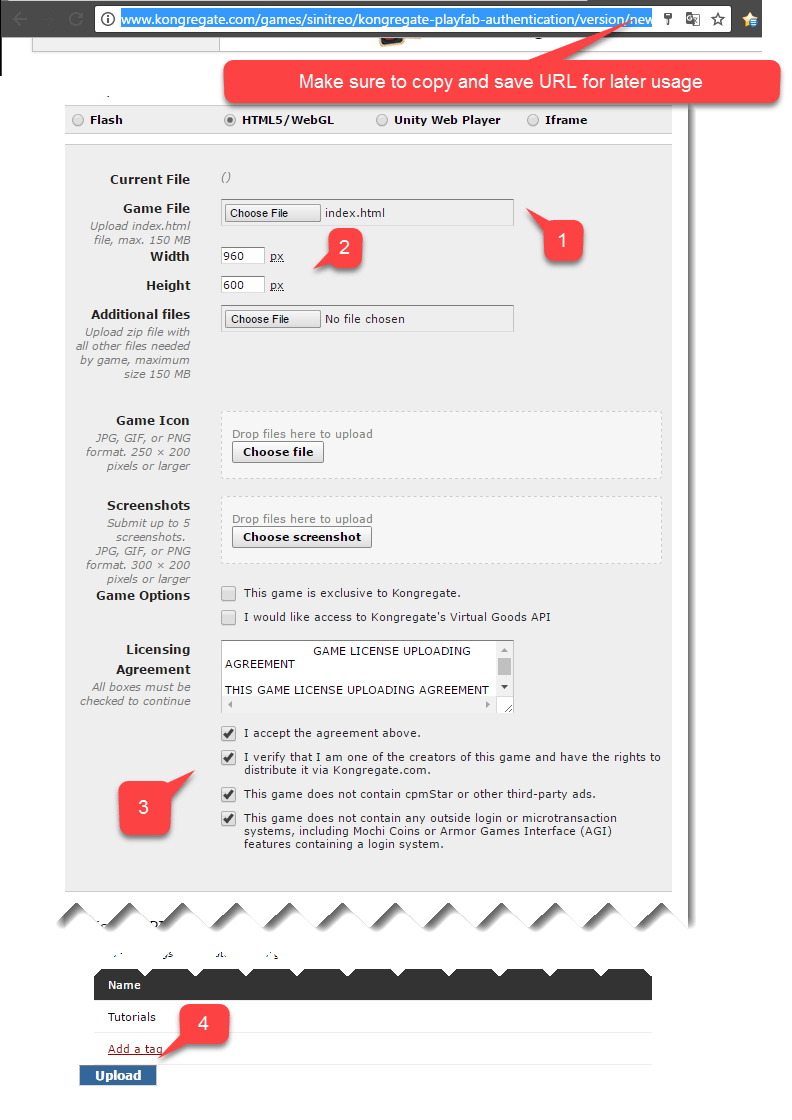
- 完成後,選取準備好的 index.html 檔案作為您的 Game File。
- 然後設定畫面大小。
- 務必接受所有必要的授權。
- 最後,選取 Upload 按鈕以上傳您的應用程式。
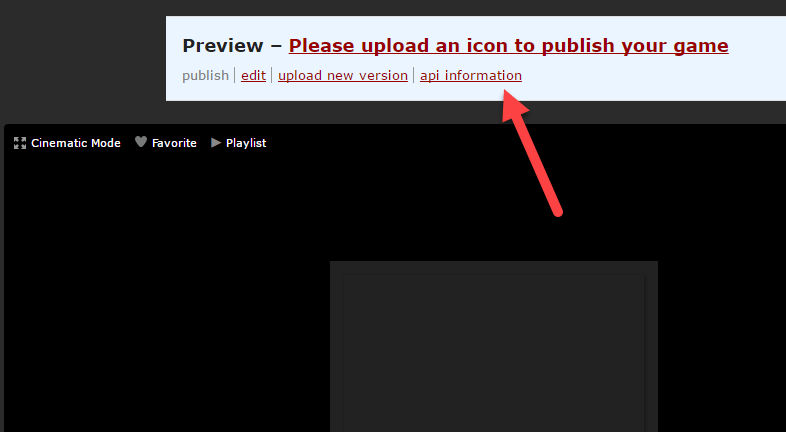
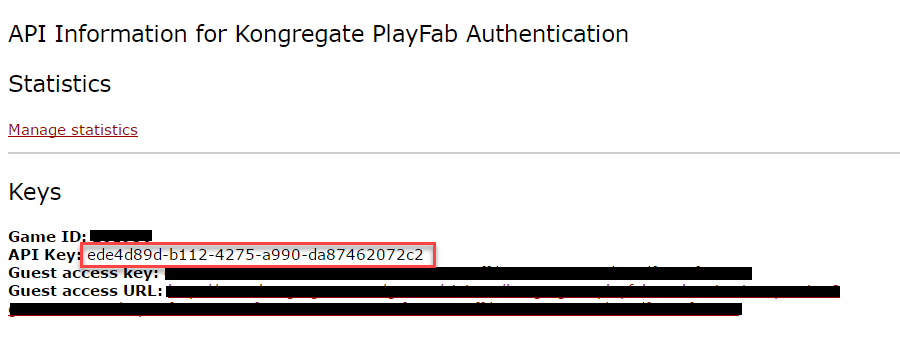
設定 PlayFab 遊戲
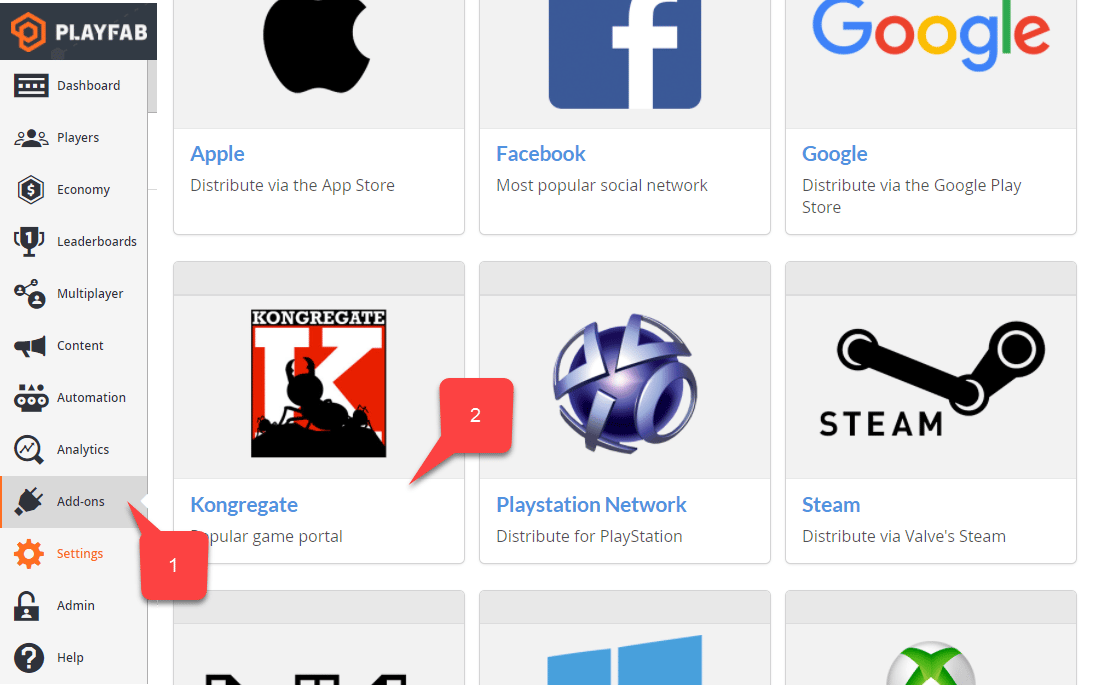
在您的 PlayFab 遊戲 Game Manager 中:- 從左側功能表選取 Add-ons。
- 找到並選取 Kongregate 圖示。
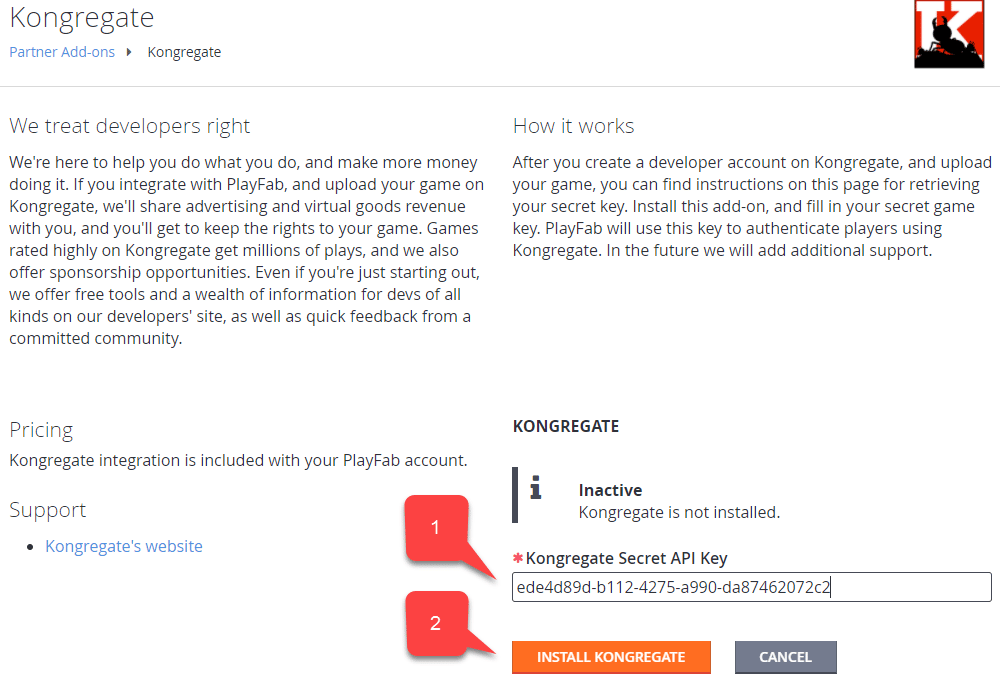
- 輸入您在上一節取得的 API Key。
- 選取 Install Kongregate 按鈕。
設定 Unity 專案
使用此 Unity 設定檢查清單:- [選用] 安裝 PlayFab Editor Extensions。
- 在
PlayFabSharedSettingsScriptable Object 中設定您的TitleId。
- 在
- 若為 Unity 5.6 以上版本,請下載 Kongregate Preloader WebGL Template,並將其放入
Assets/WebGLTemplates資料夾 (2)。 - 若為 Unity 5.6 以下版本,請下載 Kongregate Preloader WebGL Template 5.5 and below,並將其放入
Assets/WebGLTemplates資料夾 (2)。
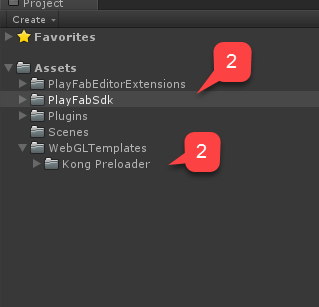
- 為了測試,請使用具有幾個文字標籤的螢幕縮放畫布。
我們只需要一個文字標籤來顯示偵錯訊息。
- 建立一個空的 GameObject,並將其重新命名為 Kongregate。
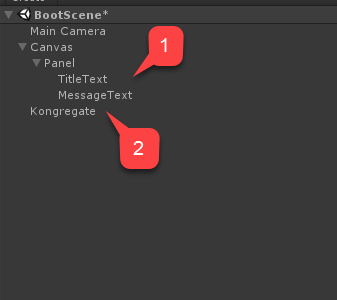
GameObject 將包含一個 KongregateHandler 元件,並連接一個用於偵錯訊息的文字標籤。
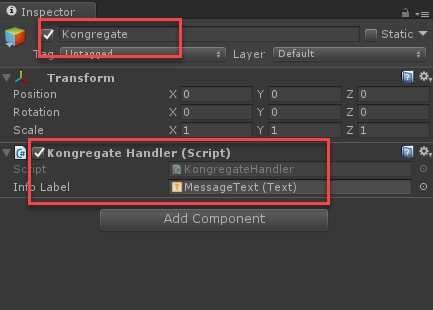
KongregateHandler 元件的程式碼如下所示。
測試
真正測試整合的唯一方法,是將您的原型上傳至 Kongregate。- 開啟 Build 視窗,並確認已從功能表選取 WebGL。
- 然後選取按鈕以開啟 Player Settings。
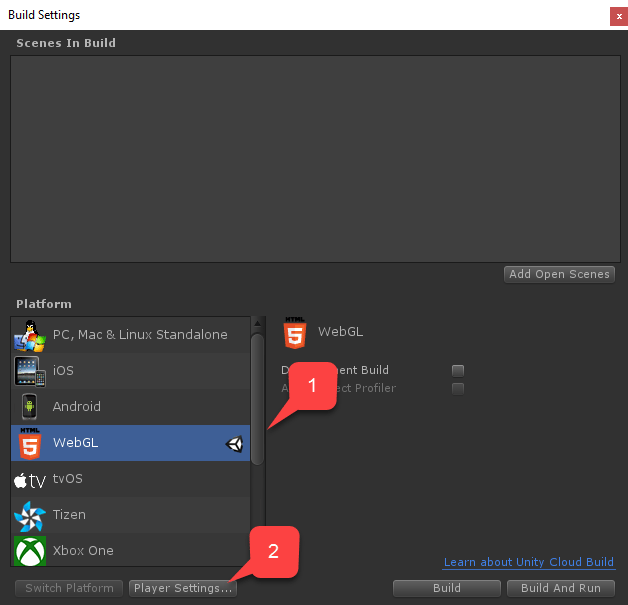
- 確認您已正確設定大小。
- 然後選取 Kongregate Preloader Template。
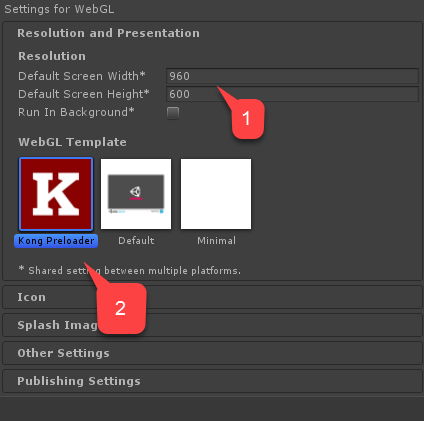
- 您會得到 index.html 以及其他一些檔案 (視 Unity 版本而定)。
- 將除了 index.html 以外的所有檔案放入 zip 封存檔中,如下列範例所示。

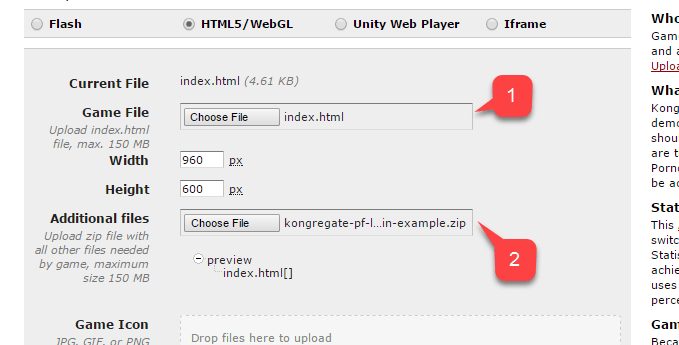
- 選取 index.html 作為您的 Game File。
- 然後選取 zip 封存檔作為 Additional files。
- 接受授權並上傳。