需求
- 已註冊的 Kongregate 帳戶。
- 熟悉 Kongregate 開發人員指南。
- 已註冊的 PlayFab 遊戲。
- 熟悉登入基本概念和最佳做法。
設定 Kongregate 應用程式
Kongregate 要求您先上傳應用程式的預覽版本,之後您才能存取必要的 API 資訊。 為此,我們需要準備一個包含下列內容的index.html 檔案。
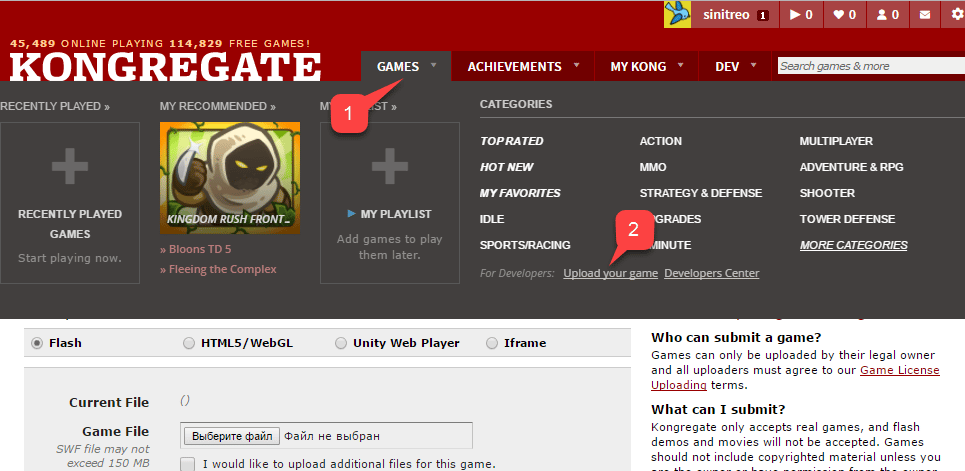
- 選取 Games 索引標籤。
- 選取 Upload your game 按鈕。
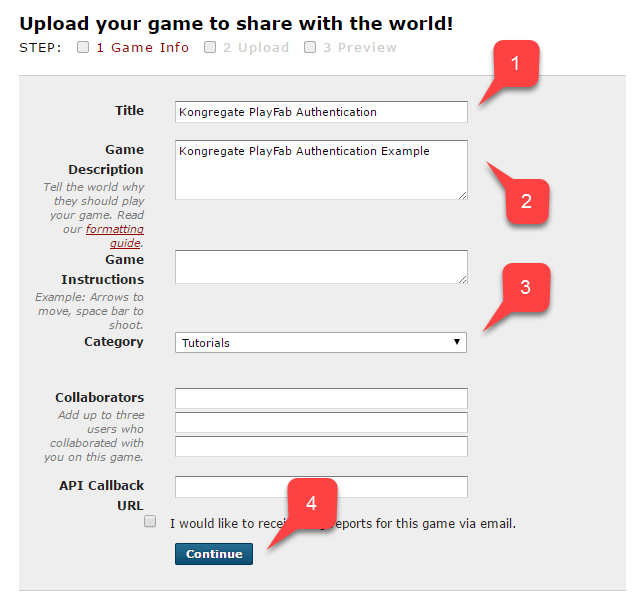
- 在 Title 欄位中輸入 Application Name。
- 然後在提供的欄位中輸入 Game Description。
- 選取 Category。
- 選取 Continue 按鈕以提交新應用程式,如下列範例所示。
- 完成後,選取準備好的 index.html 檔案作為您的 Game File。
- 然後設定畫面大小。
- 務必接受所有必要的授權。
- 選取 Upload 按鈕以上傳您的應用程式,如下列範例所示。
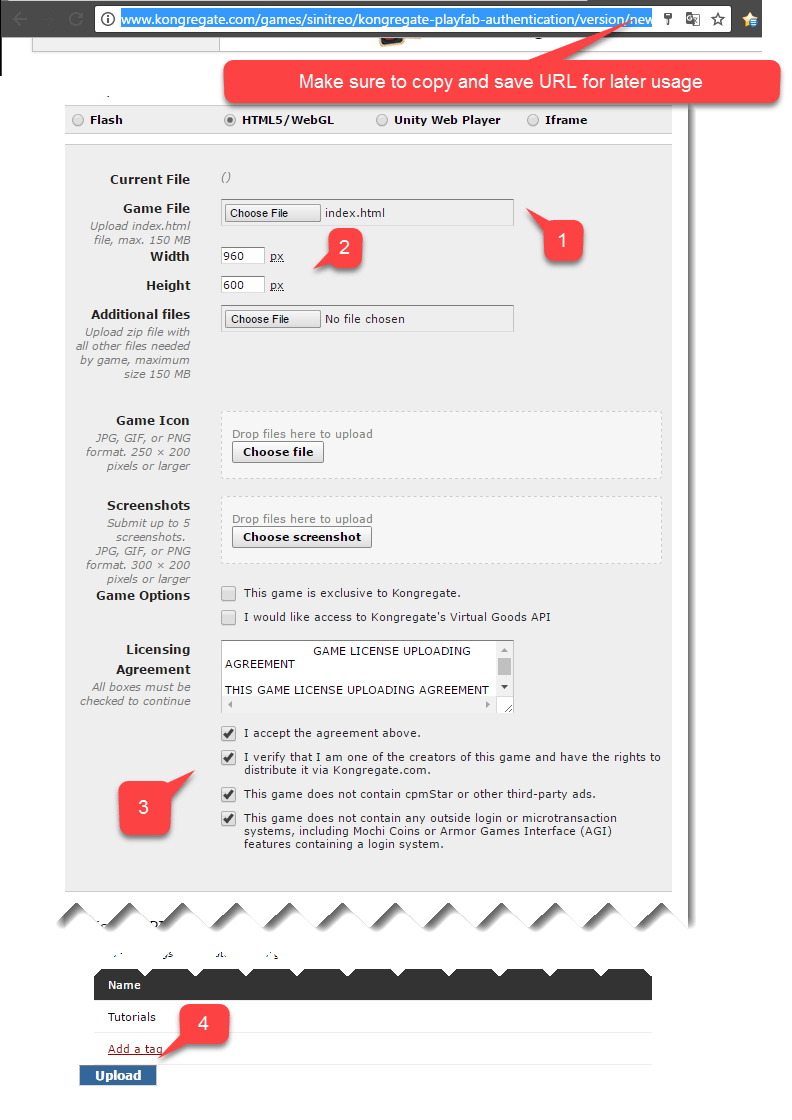
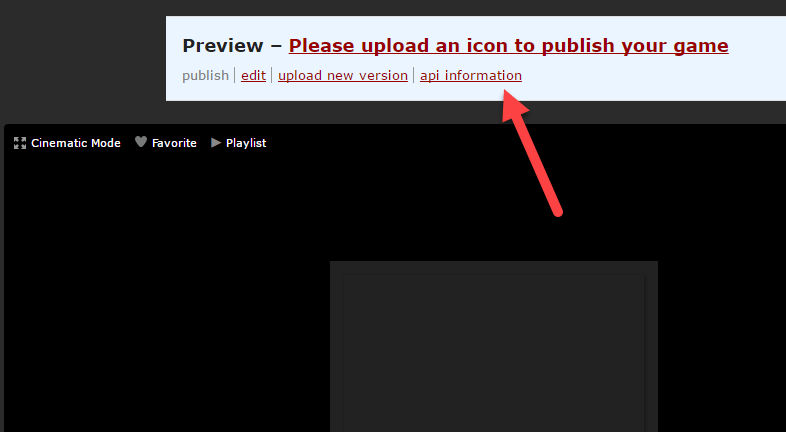
- 預覽開啟後,請忽略其內容並開啟 api information 連結。
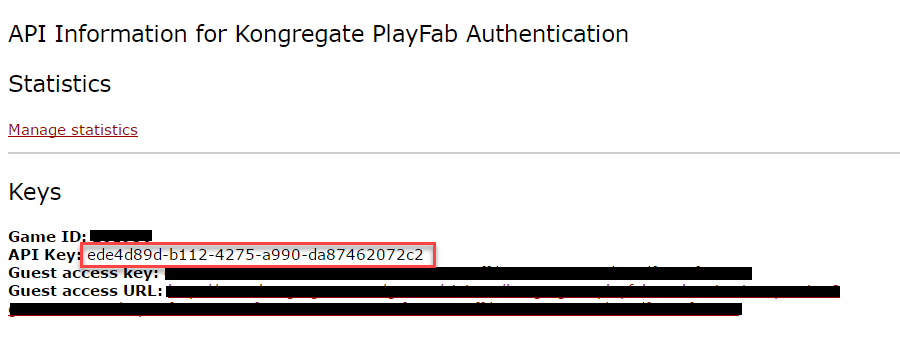
API Information 頁面開啟時,找出 API Key 並將其儲存在安全且容易存取的位置,以供稍後使用。
設定 PlayFab 遊戲
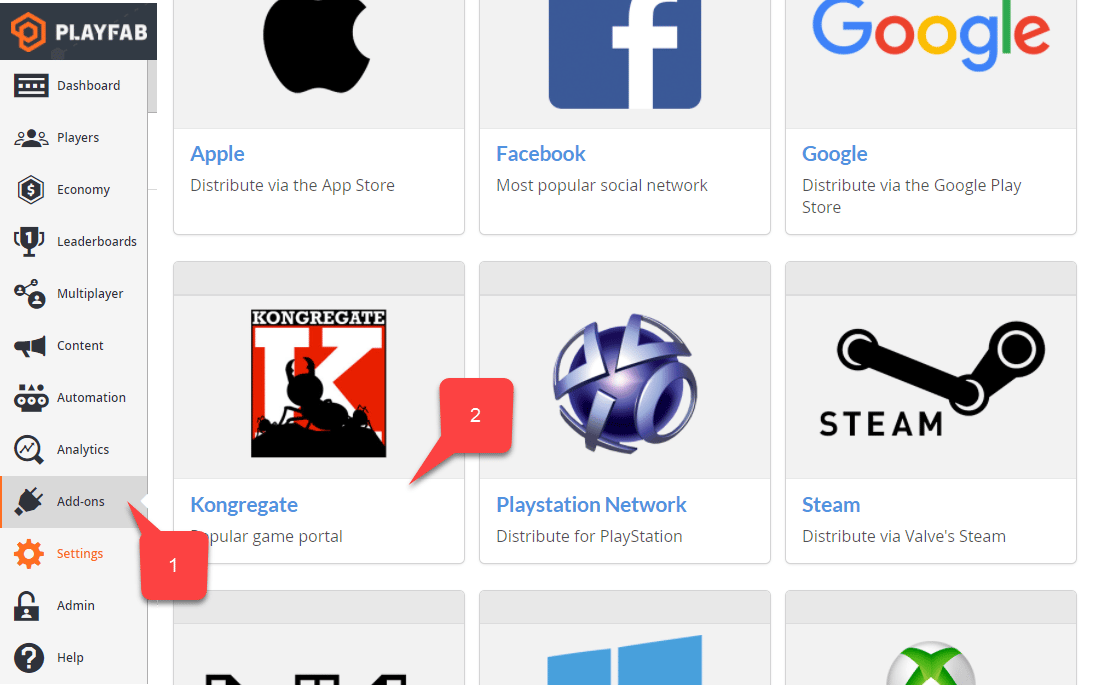
在您的 PlayFab 遊戲 Game Manager 中:- 瀏覽至 Add-ons。
- 找到並選取 Kongregate。
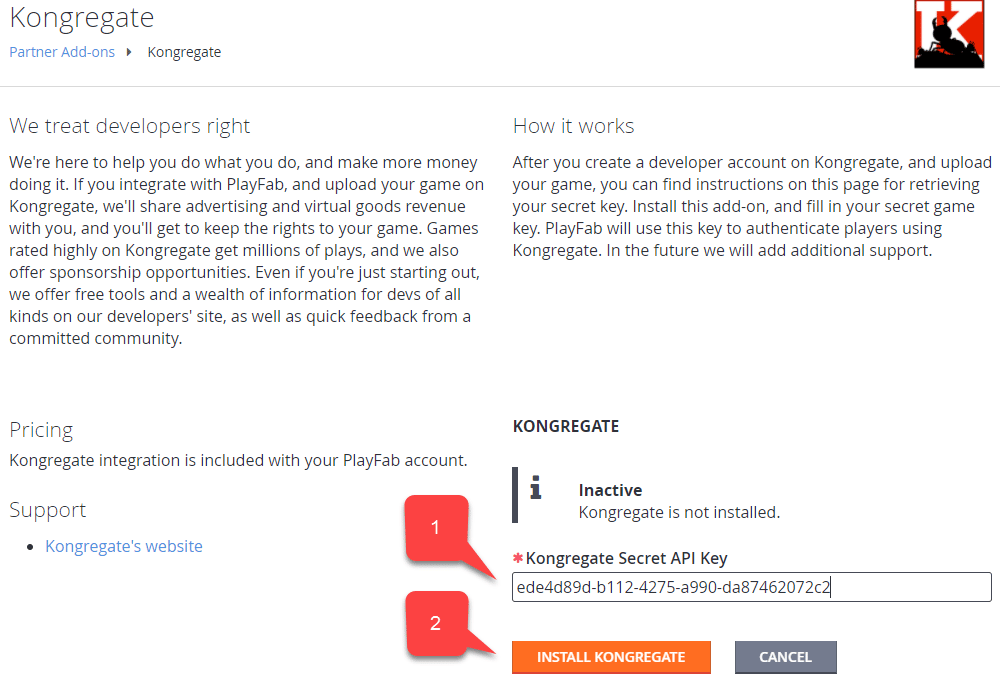
- 輸入您在上一節取得的 API Key。
- 選取 Install Kongregate。
準備一些程式碼
使用下列範例程式碼填入遊戲的index.html。
測試
還記得我們稍早請您儲存在安全且容易存取位置的 URL 嗎?現在請使用它來存取您的 Application Upload 頁面。- 選取 index.html 作為您的 Game File。
- 設定畫面大小。
- 務必接受所有必要的授權。
- 選取 Upload 按鈕以上傳您的應用程式。
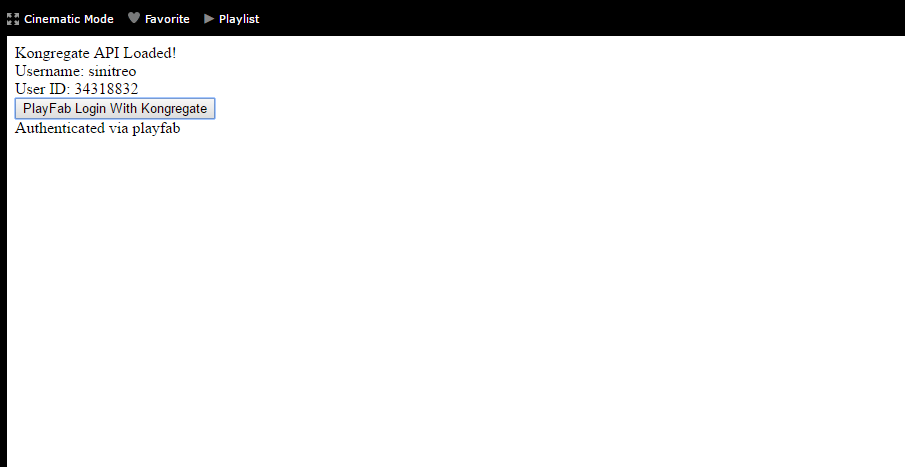
- 完成後,選取 PlayFab Login With Kongregate 按鈕。
- 稍待片刻後,您應該會收到 Authenticated via PlayFab 訊息。
- 此時,您已成功使用 PlayFab 和 Kongregate 登入!