LoginWithGooglePlayGamesServices API 移轉程序
由於 Google 鼓勵開發人員移轉至這種驗證方式,因此移轉的內容是切換至 LoginWithGooglePlayGamesServices。移轉玩家之後,將不再依賴 LoginWithGoogleAccount API,開發人員應可升級至最新的外掛程式版本。 如需詳細資訊,請參閱 Google 官方文件。高階步驟
- 選擇正確版本的 “Play Games Plugin for Unity”。
- 初始化 Play Games 平台並驗證使用者。
- 使用 LoginWithGoogleAccount 登入 PlayFab。
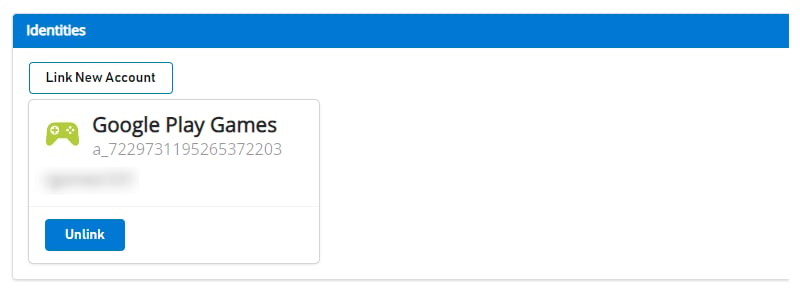
- 將您的 Google Play Games 設定檔連結至 PlayFab 玩家帳戶。
- 確認使用者可以使用 LoginWithGooglePlayGamesServices API 登入。
- (選擇性) 將您的 Google 帳戶設定檔與 PlayFab 玩家帳戶取消連結。
移轉步驟
選擇正確版本的 “Play Games Plugin for Unity”
由於 Google 不再允許要求額外的範圍,因此最新版本的外掛程式無法用於移轉,PlayFab 的 LoginWithGoogleAccount API 也不再運作。 這些移轉步驟是使用 “Play Games Plugin for Unity” 0.10.14 版進行測試和記錄的,您可以在此處找到該版本:playgameservices/play-games-plugin-for-unity at v10.14 (github.com) 如需外掛程式安裝和設定步驟,請參閱外掛程式的 README初始化 Play Games 平台並驗證玩家
請參閱 README 中的 Configuration & Initialization Play Games Services 一節,並在 PlayGamesClientConfiguration 中要求 “profile” 範圍。使用 LoginWithGoogleAccount 登入 PlayFab
使用 LoginWithGoogleAccount 驗證 API 登入現有玩家的帳戶。若要成功登入,您需要提供伺服器驗證權杖,可透過 GetServerAuthCode 方法要求。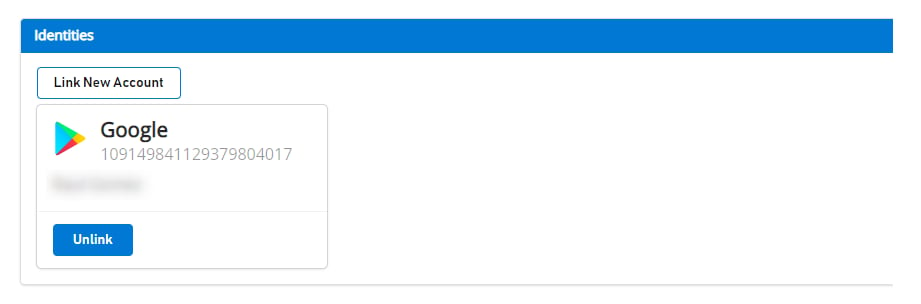
將玩家的 Google Play Games 設定檔連結至 PlayFab 玩家帳戶
在此步驟中,您會將玩家的 Google Play Games 帳戶連結至先前僅連結至 Google 帳戶的現有玩家 PlayFab 帳戶。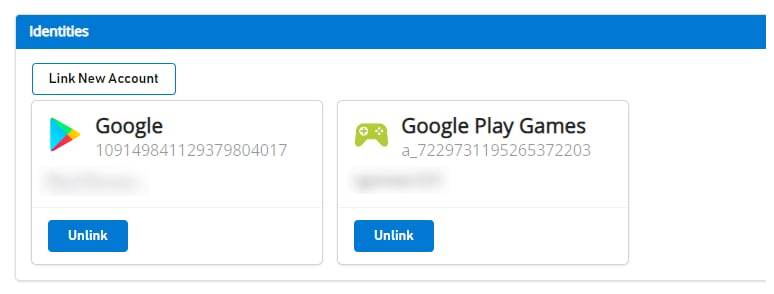
確認玩家可以使用 LoginWithGooglePlayGamesServices API 登入
(選擇性) 將您的 Google 帳戶設定檔與 PlayFab 玩家帳戶取消連結
此步驟為選擇性。不過,如果您已確認 Google Play Games Services 設定檔已連結至玩家帳戶,且可以成功登入 PlayFab,則您可能會想要使用 UnlinkGoogleAccount API,將先前連結至玩家設定檔的所有 Google 帳戶設定檔取消連結,並改為只使用 LoginWithGooglePlayGamesServices API。