
- 在扩展中设置 TAK CLI 路径。
- 在 Visual Studio Code 中打开文件夹或工作区
- 这是将创建和编辑适配包的位置。
此扩展的大部分功能都可以通过在 VS Code 命令面板中执行的命令来访问。可通过在 Windows 上按
Ctrl+Shift+P 或 macOS 上按 Cmd+Shift+P 访问命令面板。建议您熟悉此界面,因为它将在本指南中被频繁使用。设置 TAK CLI 路径
在计算机上下载 TAK CLI 后,必须在扩展设置中设置其路径。扩展将在后台启动 TAK CLI 以执行各种操作,例如创建适配包。 这可以通过在 VS Code 中执行命令,或在 VS Code 用户设置中手动设置路径(设置 ID:TAK.editor.commandLineTool.path)来完成。
要通过命令设置路径:
-
打开命令面板(Windows 上为
Ctrl+Shift+P,macOS 上为Cmd+Shift+P)。 -
搜索 “Set TAK CLI” 并选择 “Touch Adaptation Kit: Set TAK Command Line Tool (TAK CLI) Path” 命令。

-
将打开文件选择器。导航到下载 TAK CLI 的位置并选择可执行文件(Windows 上为
tak.exe,macOS 上为tak):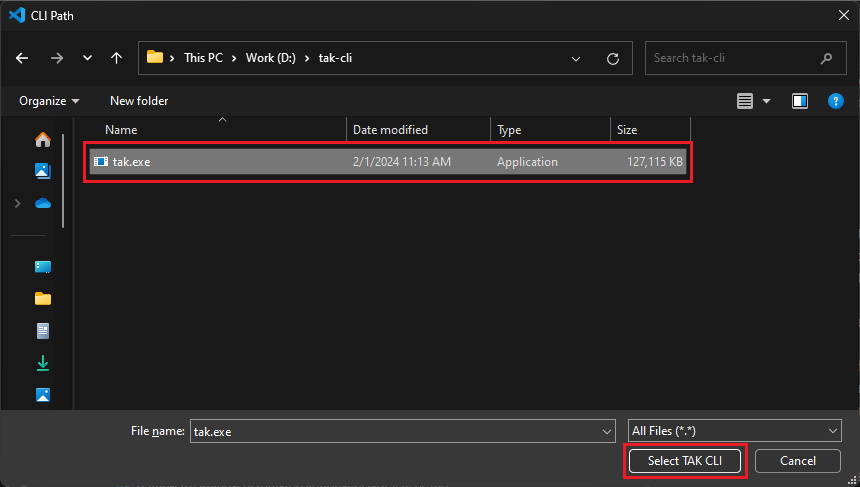
打开文件夹或工作区
必须在 Visual Studio Code 中打开文件夹或工作区才能处理适配包。可以将其视为将包含游戏适配包的父目录。 要打开文件夹,请单击窗口左上角的 “File” 菜单,然后选择 “Open Folder”。导航到要创建适配包的位置(或包含适配包的现有文件夹),然后单击 “Select Folder”。 要打开工作区,请单击 “File”,然后选择 “Open Workspace from File”。请注意,这需要计算机上存在现有的工作区文件(扩展名为.code-workspace)。如果没有工作区文件,可以通过从 “File” 菜单中选择 “Add Folder to Workspace…” 并添加所需的文件夹来创建工作区。然后,可以通过单击 “File” 并选择 “Save Workspace As…” 来保存工作区。
故障排除
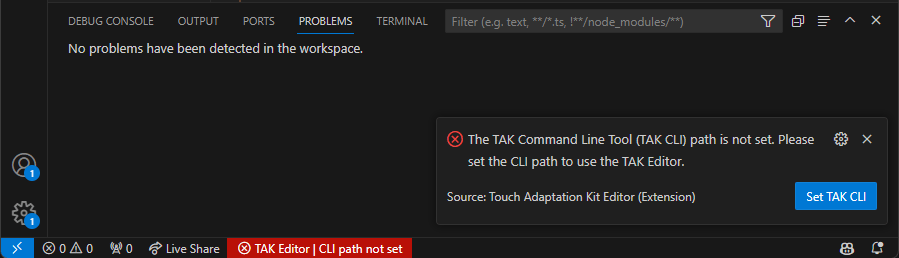
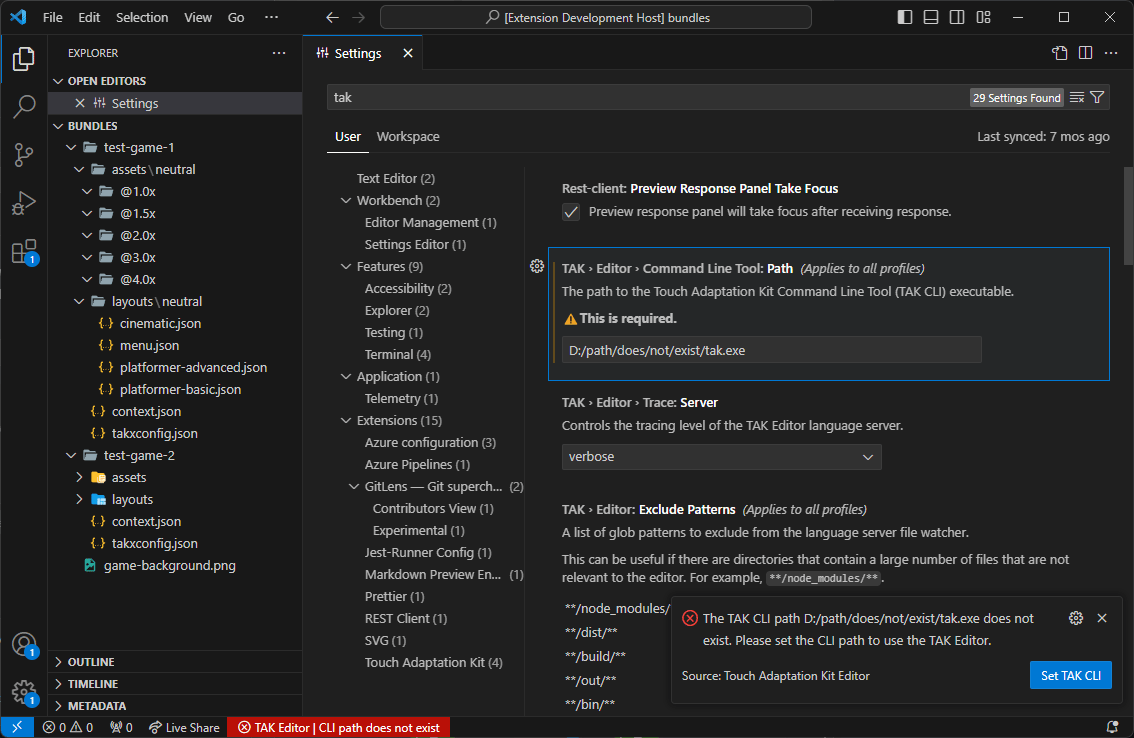
窗口左下角会出现一个状态栏项(标签为 “TAK Editor”),以指示扩展的状态。这允许您快速识别 TAK CLI 路径是否设置正确,以及扩展是否能够与 CLI 通信。 如果一切设置正确,状态栏项将显示一个复选标记,并显示在工作区中找到的触控适配包的数量(如果有)。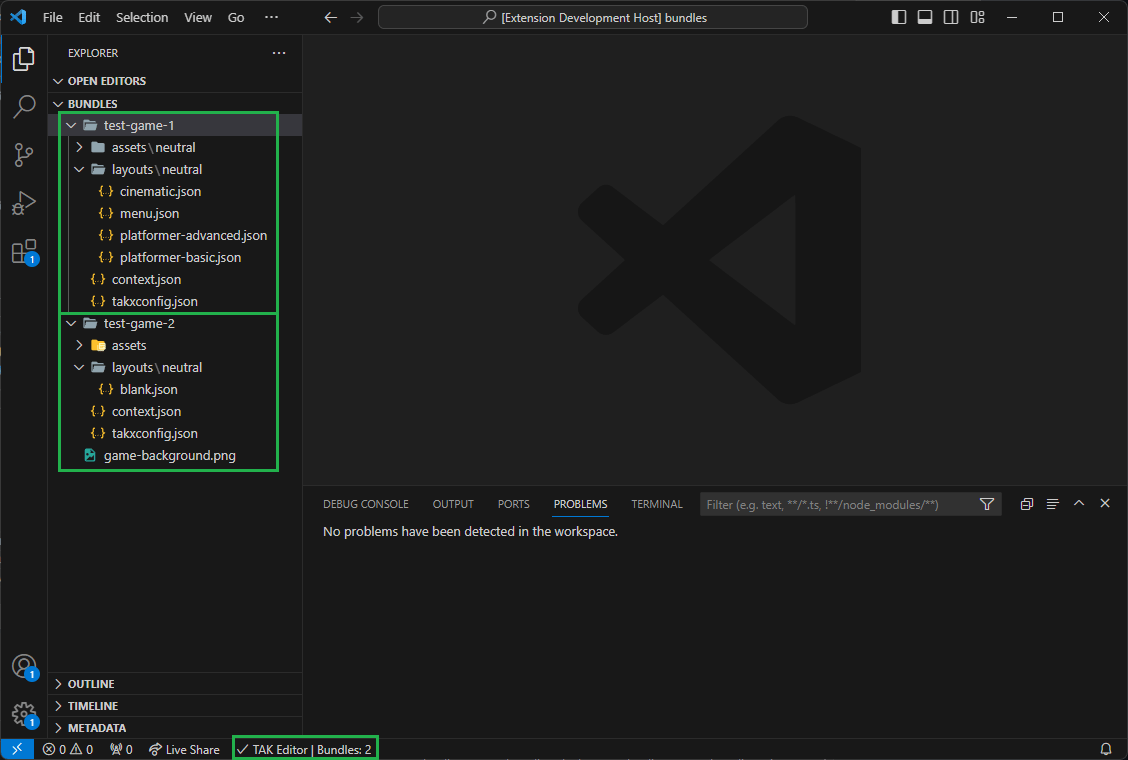
未设置 TAK CLI 路径
TAK CLI 路径不存在
TAK CLI 不可执行
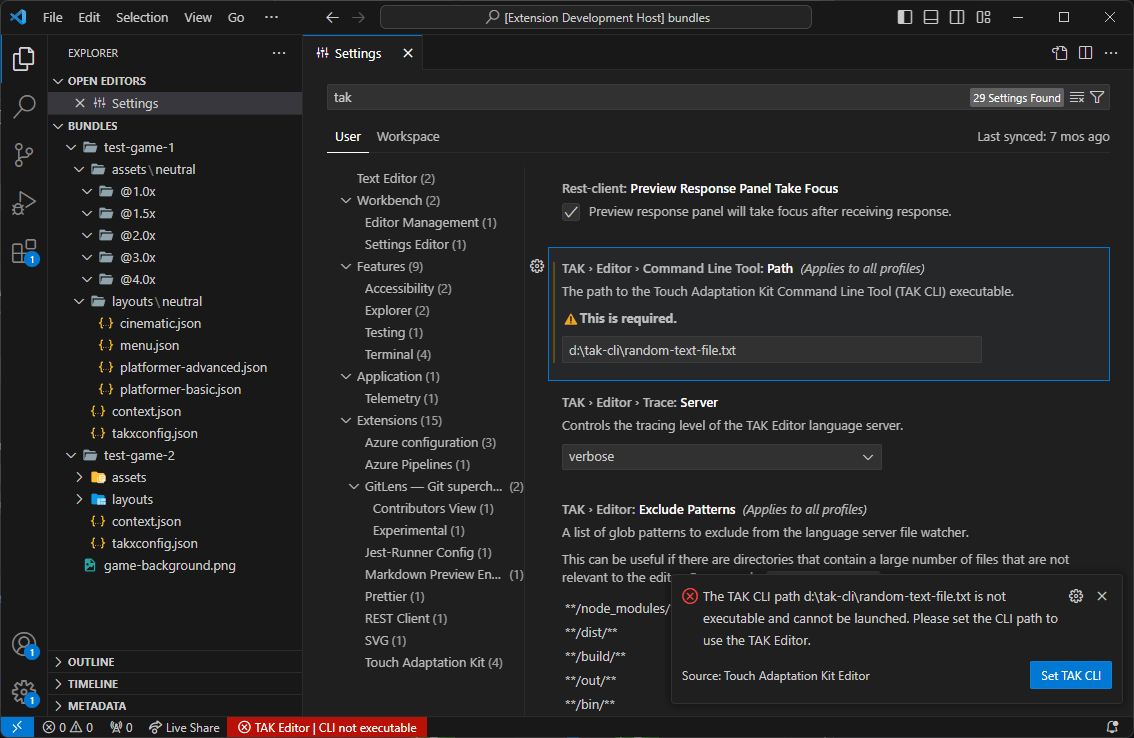
TAK CLI 版本无法确定

TAK CLI 版本过时

下一步
[!div class=“nextstepaction”] 创建新的触控适配包