
背景
可以通过两种方式使用颜色或图像自定义背景:通过预览设置,或在命令面板中执行命令。通过预览设置
- 在编辑器中打开适配包的布局文件以启动预览。
-
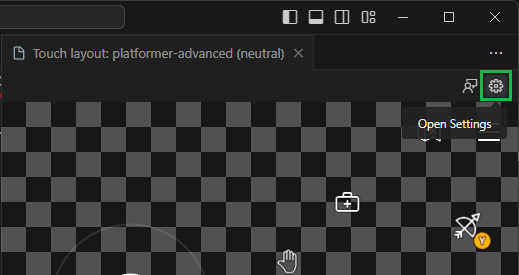
单击预览面板右上角的 “Open Settings”:
-
会出现一个模态框,其中包含自定义背景的选项。可以指定颜色或图像:
-
颜色: 单击颜色选择器选择颜色。或者,可以在输入字段中输入颜色。颜色可以以 CSS 支持的任何格式指定(例如
#0000ffff、rgba(0, 0, 255, 1)、hsl(240, 100%, 50%)或blue)。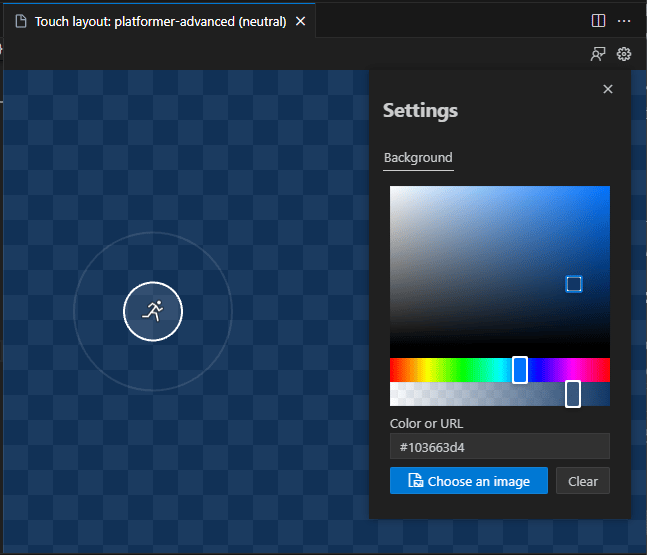
-
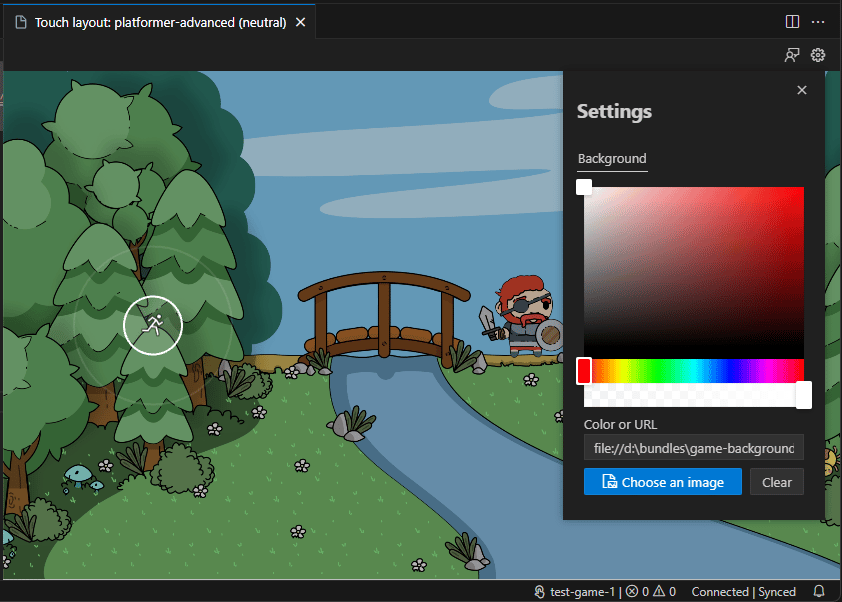
图像: 单击 “Choose an image” 打开文件选择器。导航到图像的位置并选择它。或者,可以在输入字段中输入图像的 URL。
-
颜色: 单击颜色选择器选择颜色。或者,可以在输入字段中输入颜色。颜色可以以 CSS 支持的任何格式指定(例如
通过命令面板
- 在编辑器中打开适配包的布局文件以启动预览。仅当预览打开时此命令才可用。
-
启动命令面板(Windows 上为
Ctrl+Shift+P,macOS 上为Cmd+Shift+P)。 -
搜索 “Background” 并选择 “Touch Adaptation Kit: Set preview background”:

-
选择可用选项之一:
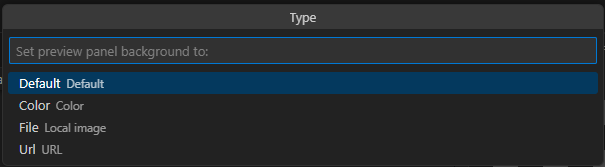
Default:将背景重置为默认透明棋盘图案。Color:为背景指定颜色。必须以 CSS 颜色值格式作为文本输入。Image:为背景指定图像。将打开文件选择器以选择图像。URL:使用 URL 为背景指定图像。将出现一个文本输入以输入 URL。
下一步
[!div class=“nextstepaction”] 打包适配包以提交给 XBOX