
先决条件
预览布局
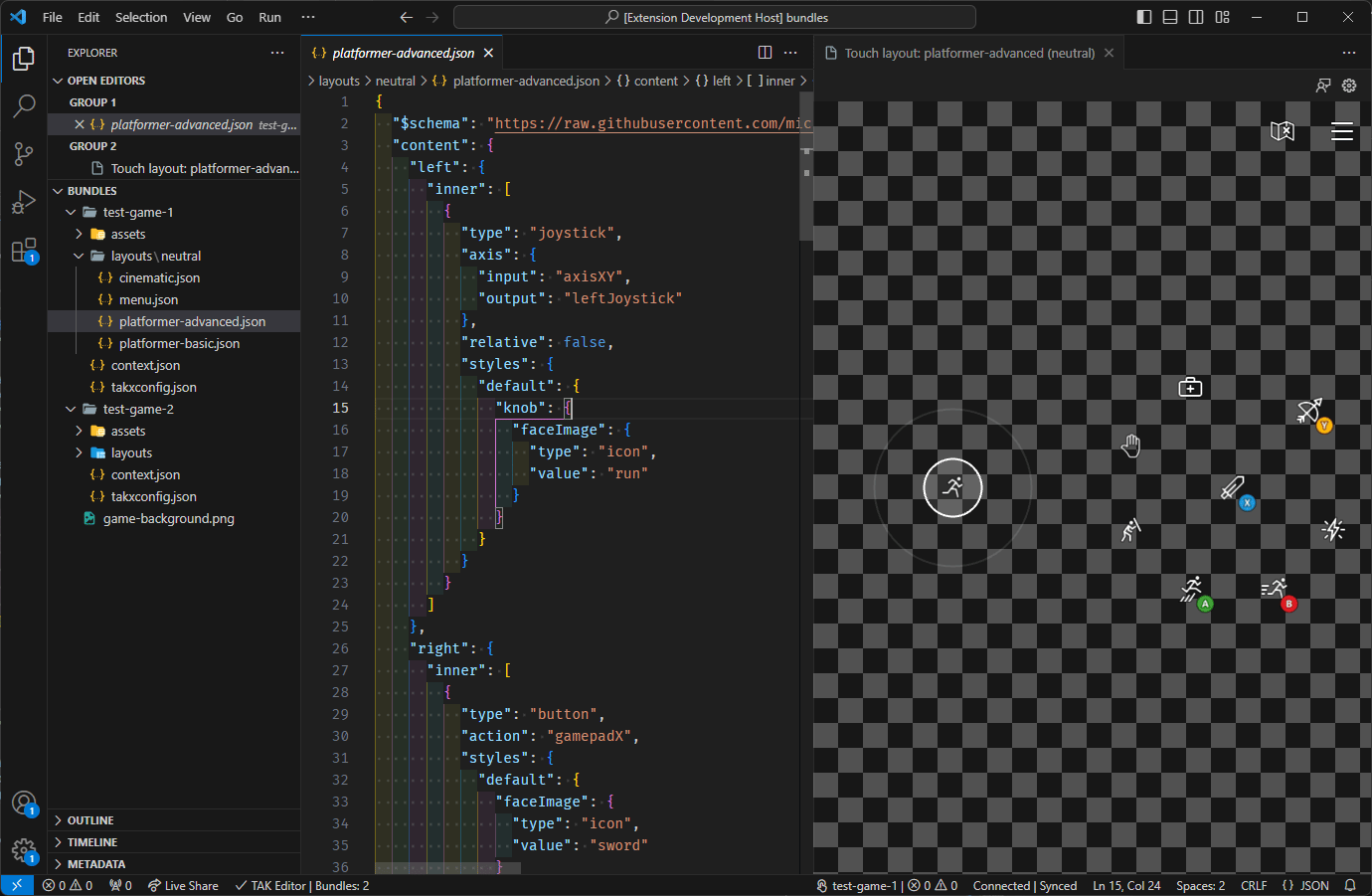
预览布局非常简单,只需通过 VS Code 资源管理器在编辑器中打开布局文件即可。只需单击适配包layouts 目录下的布局文件,布局的 JSON 内容将显示在一个选项卡中,布局的实时预览将自动出现在旁边的选项卡中。
如果布局文件中存在错误,它们将显示在 VS Code 问题面板中。在解决错误之前,预览不会更新。这在状态、错误和警告部分中有更详细的说明。
-
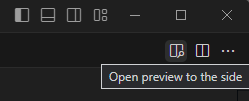
通过单击布局文件右上角的 “Open Preview” 按钮:
-
通过命令面板执行 “Touch Adaptation Kit: Open preview to the side” 命令。

状态、错误和警告
验证状态
对适配包中的布局、资源和其他文件进行修改时,扩展将持续验证适配包内容是否符合所有适配包必须遵守的预定义规则集。这在后台完成,并在每次保存或以任何其他方式(例如重命名)更改嵌套在适配包中的文件时重新评估。 此验证状态通过位于窗口右下边缘的状态栏项进行报告。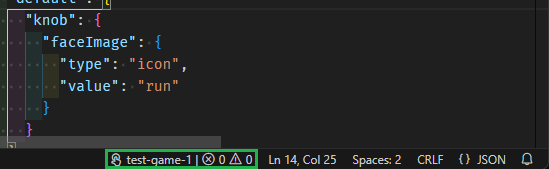
同步状态
预览面板与 TAK CLI 有一个活动的适配包旁加载连接。您可以在 TAK CLI 文档中阅读更多有关此工作原理的信息。 此连接状态通过位于窗口右下边缘的状态栏项报告,位于验证状态栏项旁边。此状态仅在打开预览面板时才会出现。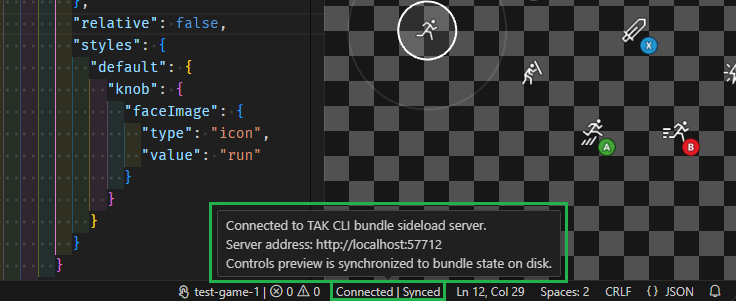
错误和警告
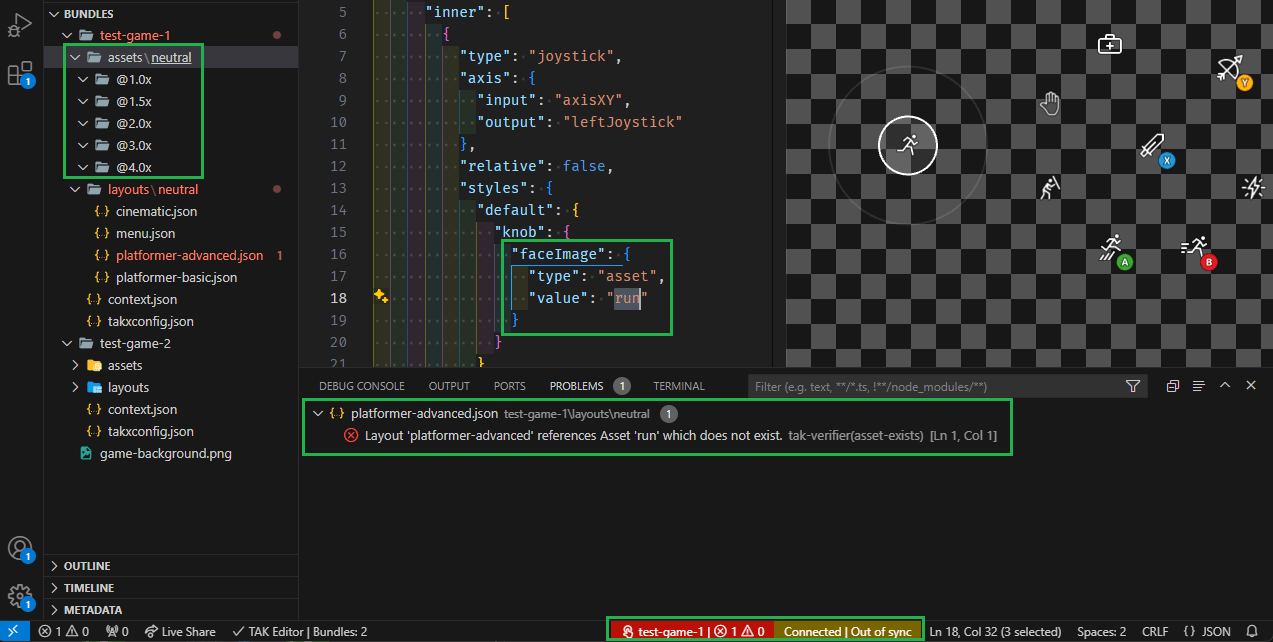
VS Code 问题面板将显示适配包中发现的所有问题的列表。这包括在验证过程中发现的所有问题。 存在问题时,单击验证或同步状态栏项中的任一项都将打开问题面板并显示问题列表。每个问题都将有描述以及在适配包中发现问题的位置。 例如,在以下屏幕截图中,适配包中存在一个错误,其中布局文件platformer-advanced.json 引用了一个不存在于适配包中的资源 (run.png):
下一步
[!div class=“nextstepaction”] 自定义预览