
Criar VMs
Este artigo descreve o processo para começar a implantar máquinas virtuais (VMs) para seus servidores de jogo. Usando nosso serviço, você configura as VMs para serem iniciadas automaticamente em todo o mundo como servidores de jogo, de acordo com seu orçamento e sua demanda. Para isso, você não cria VMs explicitamente, mas define parâmetros que determinam como elas são criadas em seu nome. Esse processo é chamado de implantação ou criação de um build para as VMs. Para conhecer as etapas gerais para implantar um build, consulte a seção abaixo. Se você já tiver um build e quiser atualizá-lo, consulte Implantação segura usando alias.Os builds que você implanta para VMs não são builds de servidor de jogo. Esse build define quando e como as VMs são implantadas. Os builds de servidor de jogo são executados em servidores, assim como os builds de cliente são executados em clientes. Você carrega o build do servidor de jogo como um ativo ou o inclui como parte de uma imagem de contêiner, para que ele seja executado nas VMs quando elas forem criadas.
Etapas
Os detalhes sobre cada opção disponível são fornecidos em Definição e configuração do build.- Selecione entre uma ampla variedade de VMs distribuídas globalmente com base no número de núcleos, no espaço de armazenamento e na RAM. Para obter mais informações sobre as VMs, consulte Detalhes e preços do Multiplayer Servers
- Selecione o sistema operacional da VM: Windows ou Linux. A forma como os builds são implantados para servidores Linux é semelhante à dos servidores Windows, com algumas diferenças importantes. Para saber mais, consulte Usando servidores Windows e Linux.
- Carregue seus ativos, como o PlayFab Multiplayer Game Server Build. Para obter mais informações sobre como criá-lo, consulte Criar um build de servidor de jogo.
- Determine as configurações de rede: número da porta e protocolo
- Defina outros parâmetros, como o número máximo de servidores e o número de servidores em espera para as regiões


Maneiras de implantar
Há duas maneiras de implantar ou criar um build para as VMs. Para ajudar você a avaliar e desenvolver usando nossos servidores, determinados servidores têm uso gratuito limitado e limites de capacidade. Para obter mais informações, consulte O que está incluído no seu pacote básico do PlayFab Core Services?. Para começar a implantar um build usando nossos exemplos, consulte Criar seu primeiro servidor.Desligando VMs
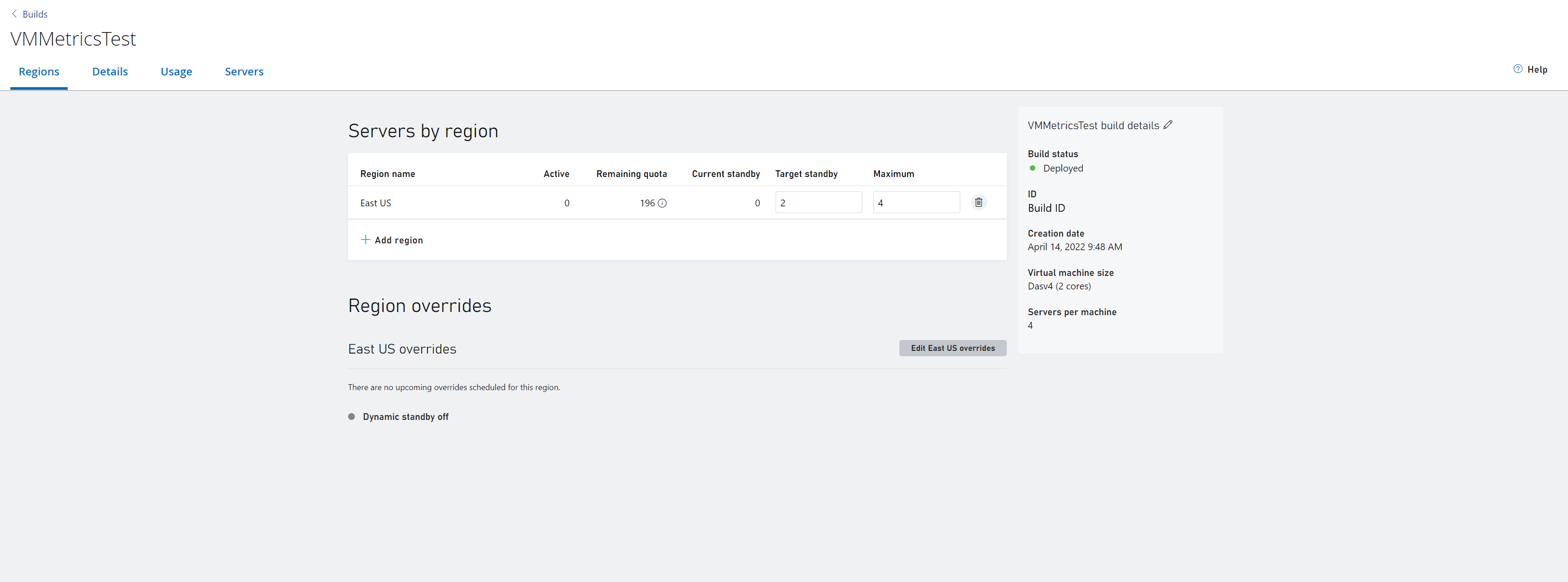
Há três maneiras de desligar VMs- Definir a meta de servidores em espera de uma região como 0; isso desligará as VMs somente dessa região.
- Excluir uma região específica de um build.
- Excluir o build inteiro; isso desligará as VMs em todas as regiões desse build.