
Para usar e ver o PlayFab Multiplayer Servers, você precisa habilitar o recurso no Game Manager. Para obter instruções, consulte Habilitar o recurso PlayFab Server.
Pré-requisitos
Verifique se você concluiu as etapas a seguir.Etapas
- Faça logon na sua conta de desenvolvedor em PlayFab.com
- Vá para a página My Studios and Titles e selecione o título do seu jogo para exibir o painel
- Vá para a página Multiplayer > Servers e selecione New Build no canto superior direito para criar um novo build
- Use “My build” como Build Name
- Selecione um servidor com uso gratuito limitado, como Dasv4
- Defina 1 em Servers per machine

- Em Virtual Machine OS, selecione Windows como plataforma e Windows Server Core como imagem de contêiner

- Em Assets, selecione Upload e navegue até a pasta com o PlayFab Multiplayer Server Build compilado do WindowsRunnerSample. Para obter o build, consulte Configuração do lado do servidor.
C:\Asset\{YourGameServer.exe}. Para o contêiner Linux, você pode opcionalmente especificar os ativos e onde eles devem ser montados no sistema de arquivos do contêiner.
A imagem abaixo mostra os valores usados na seção de ativos.

- Defina C:\Assets\WindowsRunnerCSharp.exe como Start Command.
- Em Regions, selecione “East US”, um servidor em espera e um servidor máximo.

- Para a rede, use a porta 3600 com game_port como nome. Use TCP como protocolo, conforme mostrado na imagem abaixo. Para o nome da porta, use o nome definido no seu exemplo de jogo.

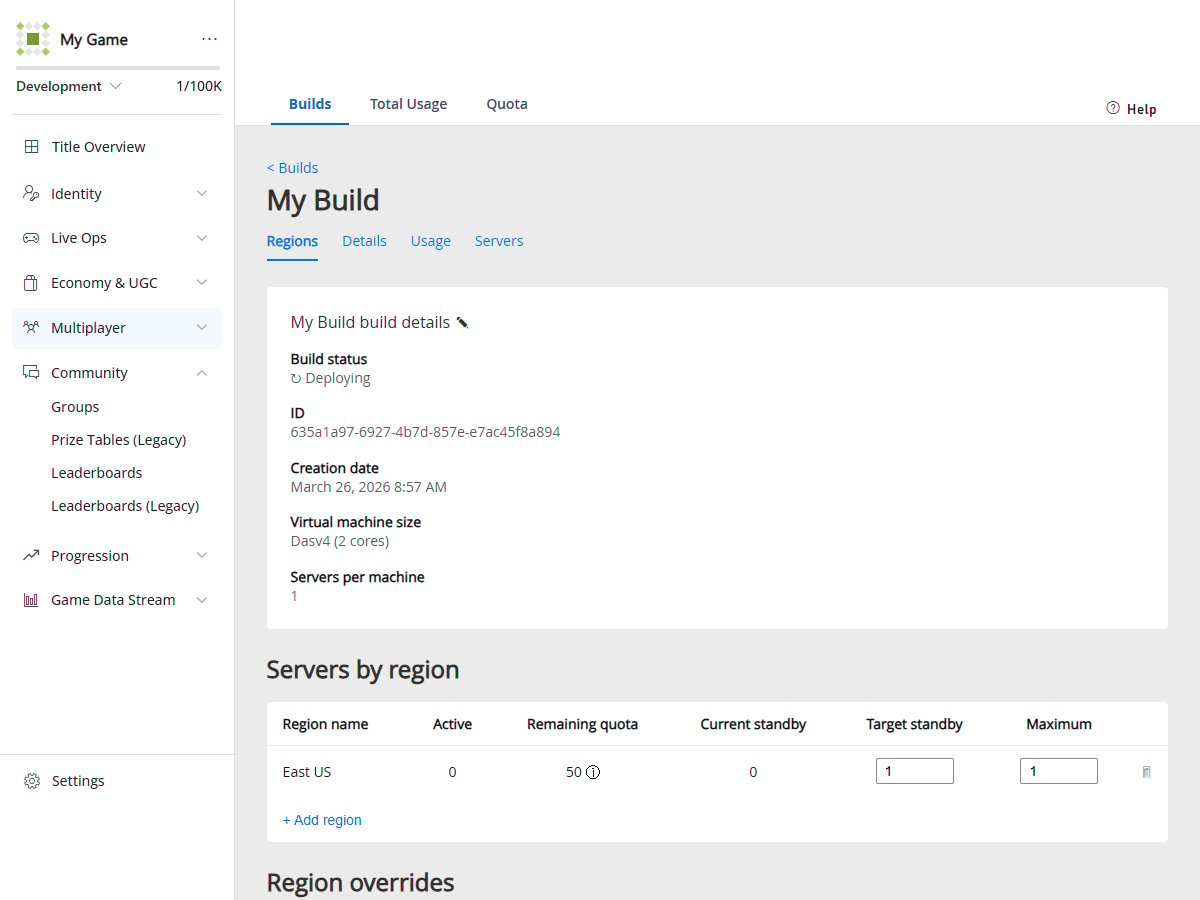
- Selecione Add build para iniciar o processo de implantação. Você será levado à página de detalhes do build. O build exibirá o status Deploying, conforme mostrado na imagem abaixo. Em 10 a 20 minutos, seu build deverá estar no estado Deployed. Você pode confirmar isso voltando à página inicial e verificando o status do build.
- Depois que os servidores forem implantados, configure o cliente e conecte-se aos servidores.