
Exemplo C# Windows Runner
Este tutorial lista as etapas para preparar o exemplo para uso com o PlayFab Multiplayer Servers.Para usar e ver o PlayFab Multiplayer Servers, você precisa habilitar o recurso no Game Manager. Para obter instruções, consulte Habilitar o recurso PlayFab Server.
- Configurar a opção de recurso de API
- Criar um PlayFab Multiplayer Game Server Build: Configuração do servidor
- Criar servidores implantando um build
- Solicitar servidores multijogador: Configuração do cliente. Essa solicitação é necessária para que você possa iniciar um cliente que se conecte aos servidores
Configurar a opção de recurso de API
Esta etapa só é necessária para executar este exemplo. Você não precisa permitir que os clientes iniciem jogos, a menos que seu título exija essa configuração.
- Faça logon na sua conta de desenvolvedor em PlayFab.com para usar o portal do Game Manager
- Selecione o título do seu jogo
- Selecione o ícone de configurações > API features, conforme mostrado na imagem abaixo.
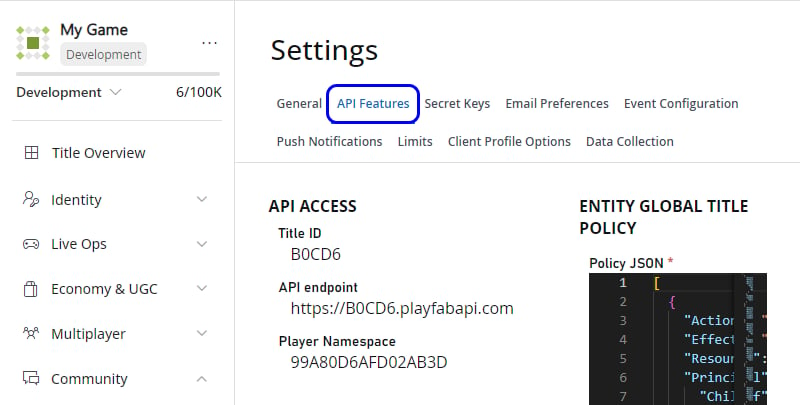
- Em Options, selecione Allow client to start games, conforme mostrado na imagem abaixo.

Configuração do servidor
Descreve como obter o PlayFab Multiplayer Game Server Build.- PlayFab Game Server SDK do PlayFab Multiplayer Server Build para o exemplo Windows Runner.
-
Se preferir criá-lo por conta própria:
- Obtenha o exemplo C# Windows Runner usando os métodos padrão do Git ou baixando-o como um arquivo zip.
- Abra o projeto usando o Visual Studio 2017 ou posterior. Isso deve disparar automaticamente o download de dependências, como o pacote NuGet do PlayFab Game Server SDK (GSDK) mais recente.
- Compile e crie o WindowsRunnerCSharp.csproj na configuração release x64. Você obterá um build de servidor de jogo integrado ao GSDK, tornando-o um PlayFab Multiplayer Game Server Build válido.
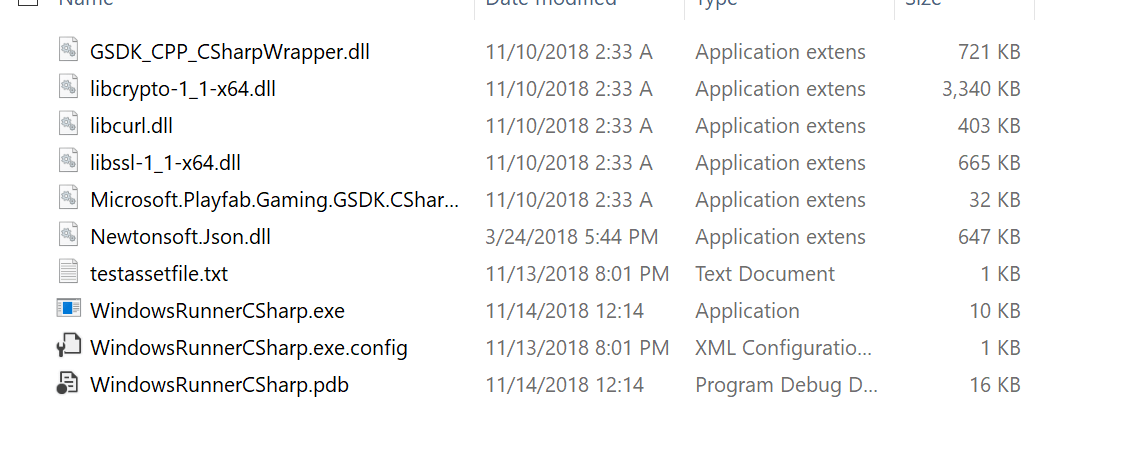
- Vá para a pasta bin e compacte em zip todos os binários release x64. Não deve haver estrutura de pastas interna. O arquivo zip deve ser uma coleção plana de arquivos, conforme mostrado na imagem abaixo.
Criar servidores implantando um build
Você pode implantar um build usando um dos seguintes métodos.- Usar o Game Manager para implantar e configurar servidores
- Usar o PowerShell para implantar e configurar servidores
Configuração do cliente
Descreve como fazer com que o aplicativo cliente Windows Runner se conecte aos servidores de jogo que você criou usando o PlayFab Multiplayer Servers. Isso só pode ser configurado depois que você tiver servidores em espera.- Depois de implantar um build, aguarde até que os servidores em espera estejam disponíveis
-
Obtenha a titleId e a buildId do build
-
Usando o Game Manager:
- Vá para a página My Studios and Titles e procure o título do seu jogo. Copie o valor da ID listado ali e cole-o em algum lugar conveniente que você possa acessar depois. Essa é a titleId
- Selecione o título do jogo para exibir o painel
- Vá para Multiplayer > Servers > Builds
- Copie a ID do build que deseja usar e cole-a em algum lugar conveniente. Essa é a buildId
-
Usando o PowerShell, essas informações estão na saída após o build ser implantado com êxito.
- Copie a titleId e a buildId e cole-as em algum lugar conveniente
-
Usando o Game Manager:
- Obtenha o exemplo C# Windows Runner usando os métodos padrão do Git ou baixando-o como um arquivo zip. Ignore se já tiver feito isso antes.
- Abra o projeto usando o Visual Studio 2017 ou posterior. Isso deve disparar automaticamente o download de dependências, como o pacote NuGet do Game Server SDK mais recente.
- Compile e crie o WindowsRunnerCSharpClient.csproj na configuração release x64
- Abra o Prompt de Comando e navegue até a pasta de saída deste projeto
- Execute o WindowsRunnerCSharpClient usando esta linha de comando, substituindo <TitleId> e <BuildID> pelos valores acima: dotnet WindowsRunnerCSharpClient.dll —titleId <TitleId> —buildId <BuildId>
code