2부 - Game Manager 사용
코딩을 시작하기 전에 Game Manager를 이해하고 몇 가지 설정을 해야 합니다.필수 구성 요소
- 1부 - 환경 설정
- PlayFab 개발자 계정. 가입은 무료입니다.
1단계 - 스튜디오 만들기
로그인(또는 가입)에 성공하면 이제 새 게임 스튜디오를 만들 수 있습니다! 이렇게 하려면 Game Manager에 로그인하는 즉시 New Studio 버튼이 표시됩니다. 클릭하면 스튜디오 이름을 입력하라는 메시지가 표시됩니다. 원하는 이름을 지정할 수 있습니다. 이 예에서는 “New Game Studio”라고 이름을 지정했습니다.
2단계 - 타이틀 만들기
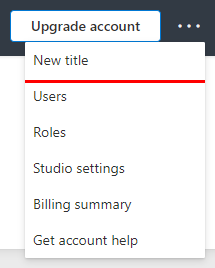
새 타이틀을 만들려면 다음 단계를 따르세요.- Game Manager의 My Studios and Titles에서 Upgrade account 버튼 오른쪽에 있는 세 개의 점을 찾아(이미 계정에 구매하고 연결된 플랜이 있다면 세 개의 점만 표시됨) 선택합니다.
- 선택하면 다양한 옵션이 있는 메뉴가 열리며, New title을 선택합니다.
- 이름, 웹사이트 URL, 게임 로고와 같은 타이틀 정보를 입력합니다(이미 있는 경우). 그렇지 않은 경우에도 걱정하지 마세요. 나중에 언제든지 추가할 수 있습니다.
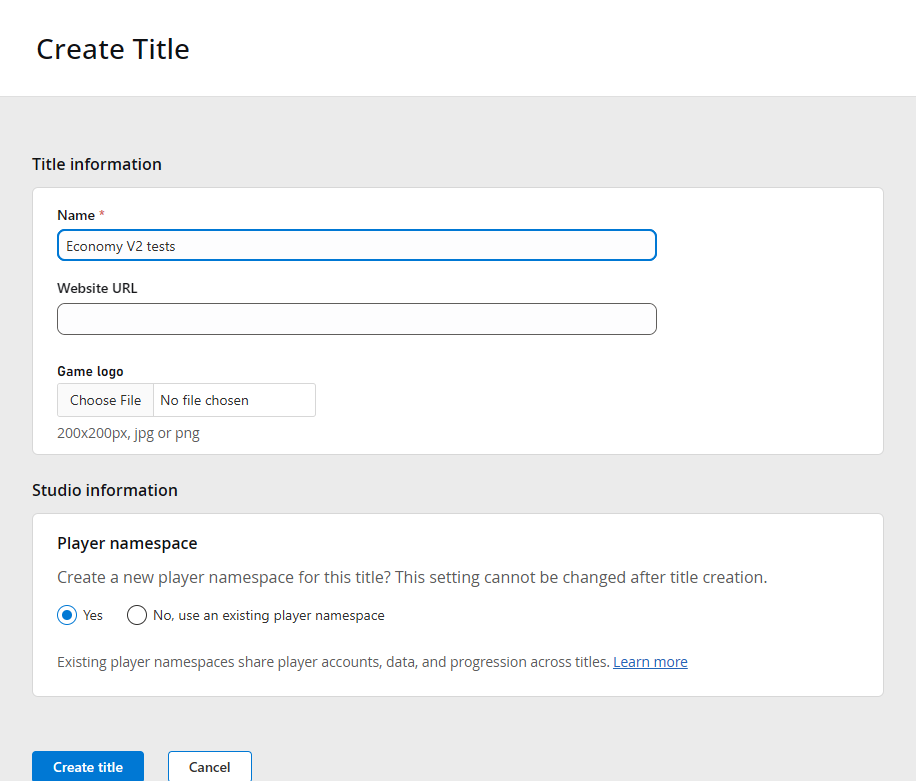
- Create title을 선택합니다.
- 생성되면 이전에 만든 스튜디오 아래에 타이틀이 표시됩니다. 타이틀의 로고, 이름, 플랜, ID와 다른 타이틀 설정으로 이동하는 톱니바퀴 ⚙️ 아이콘 버튼을 볼 수 있는 ‘카드’에 표시됩니다.

3단계 - Title ID 및 시크릿 키 가져오기
이제 스튜디오와 타이틀이 모두 생성되었으므로 Title ID와 개발자 시크릿 키를 얻을 시간입니다. 두 가지 모두 코딩을 시작할 때 사용되며, 인증 및 트랜잭션이 실행되는 특정 타이틀을 가리키는 개발 환경의 연결 지점 역할을 합니다. Title ID를 가져오는 가장 쉬운 방법은 스튜디오 화면에서 타이틀을 확인하는 것입니다. 타이틀에 해당하는 카드의 오른쪽 하단에 “ID” 태그 뒤에 5자리 영숫자 코드가 표시됩니다. 이것이 여러분의 ID입니다.
- Game Manager에 로그인합니다.
- 스튜디오 화면에서 타이틀 카드를 선택합니다. 이것은 타이틀의 개요 페이지를 엽니다.
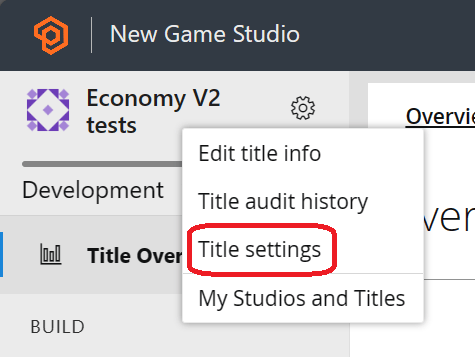
- 왼쪽 상단 모서리에서 타이틀 이름 옆에 있는 톱니바퀴 아이콘 ⚙️을 선택합니다.
- Title settings 옵션을 선택합니다.
- 화면 상단의 Secret Keys 탐색 표시줄 옵션을 선택합니다.

- Default Key라는 이름으로 자동 생성된 것을 볼 수 있습니다. 이것이 개발자 시크릿 키이며, 이 튜토리얼의 다음 부분에서 코딩 환경 설정을 구성하는 데 사용합니다.
4단계 - 첫 번째 아이템 만들기
우리가 구축하는 것이 제작 게임이라는 점을 감안할 때, 플레이어가 시작하자마자 아이템을 사용할 수 있도록(그리고 여러분이 코딩을 시작할 수 있도록) Game Manager에서 아이템을 만들어야 합니다.Game Manager
- Game Manager에 로그인합니다.
- My Studios and Titles 페이지로 이동해 게임 타이틀을 선택하여 대시보드를 표시합니다.
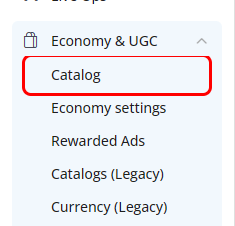
- 왼쪽 탐색 메뉴에서 Engage > Economy를 선택합니다.
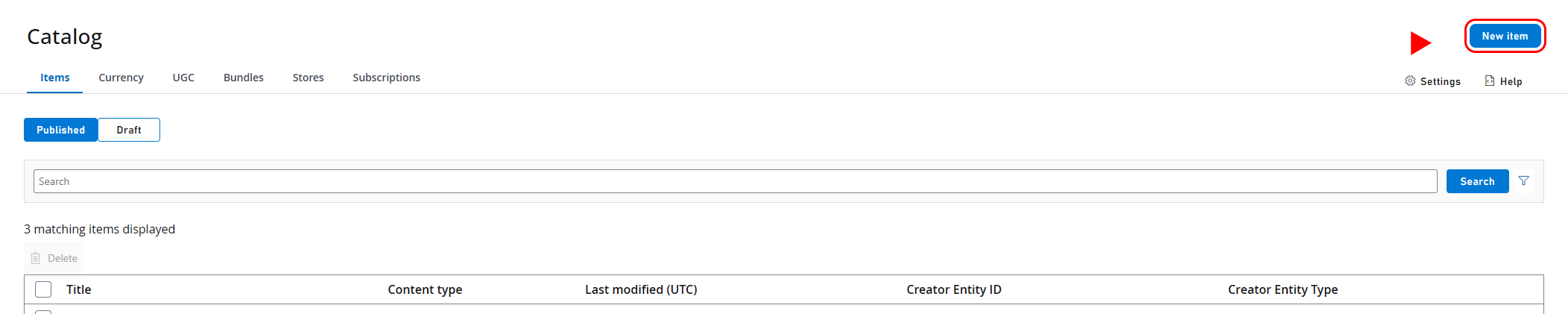
- Economy 페이지에서 Items 탭을 선택한 다음 New Item을 선택합니다. Currency, UGC, Bundles, Stores와 같은 다른 탭도 찾을 수 있습니다.
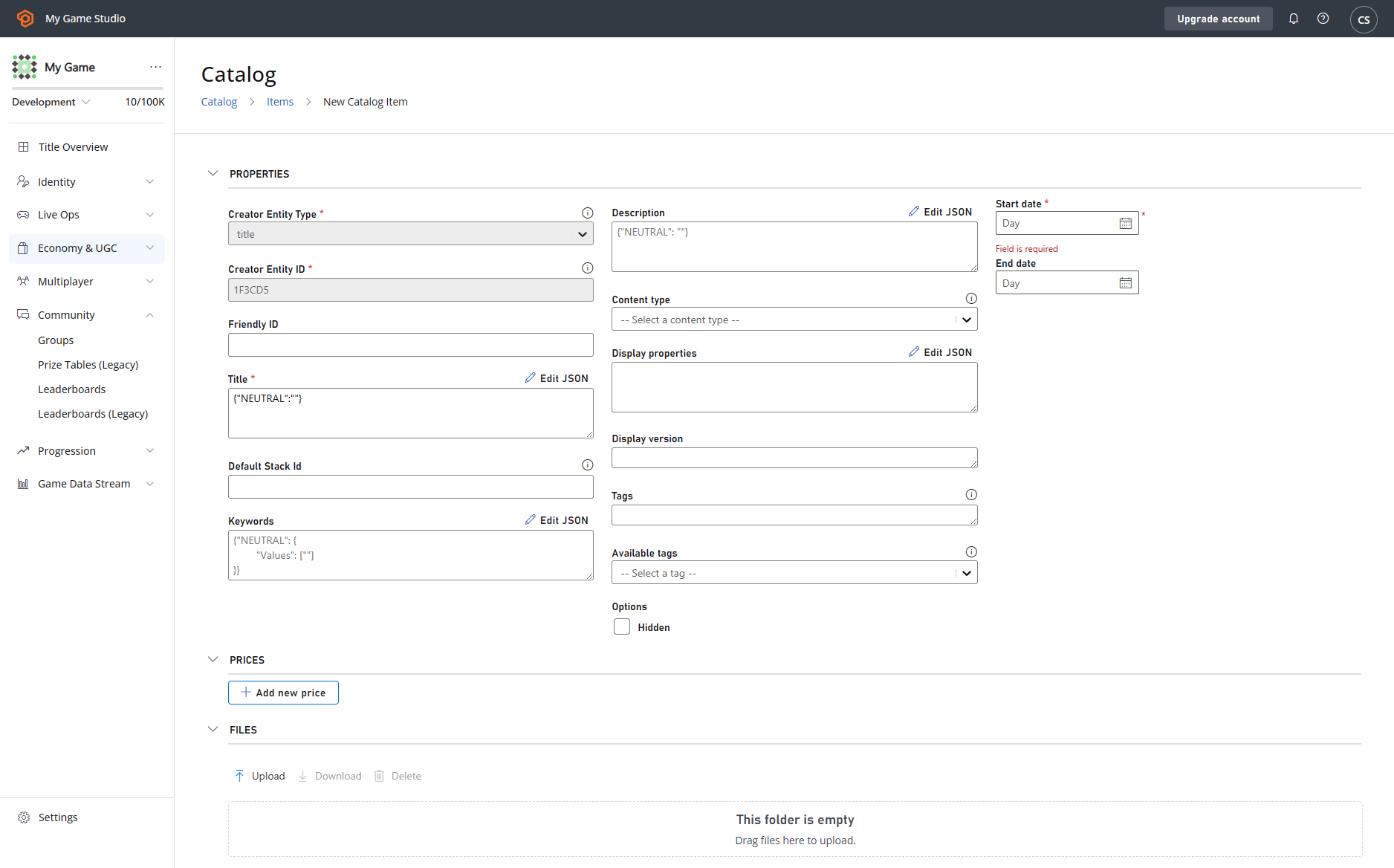
- 선택하면 새 아이템에 원하는 세부 정보를 추가하도록 요청하는 양식으로 리디렉션됩니다. 이 화면에서는 아이템의 가격, 파일, 이미지, 아이템이 사용 가능한 플랫폼과 같은 일부 속성도 설정할 수 있습니다.
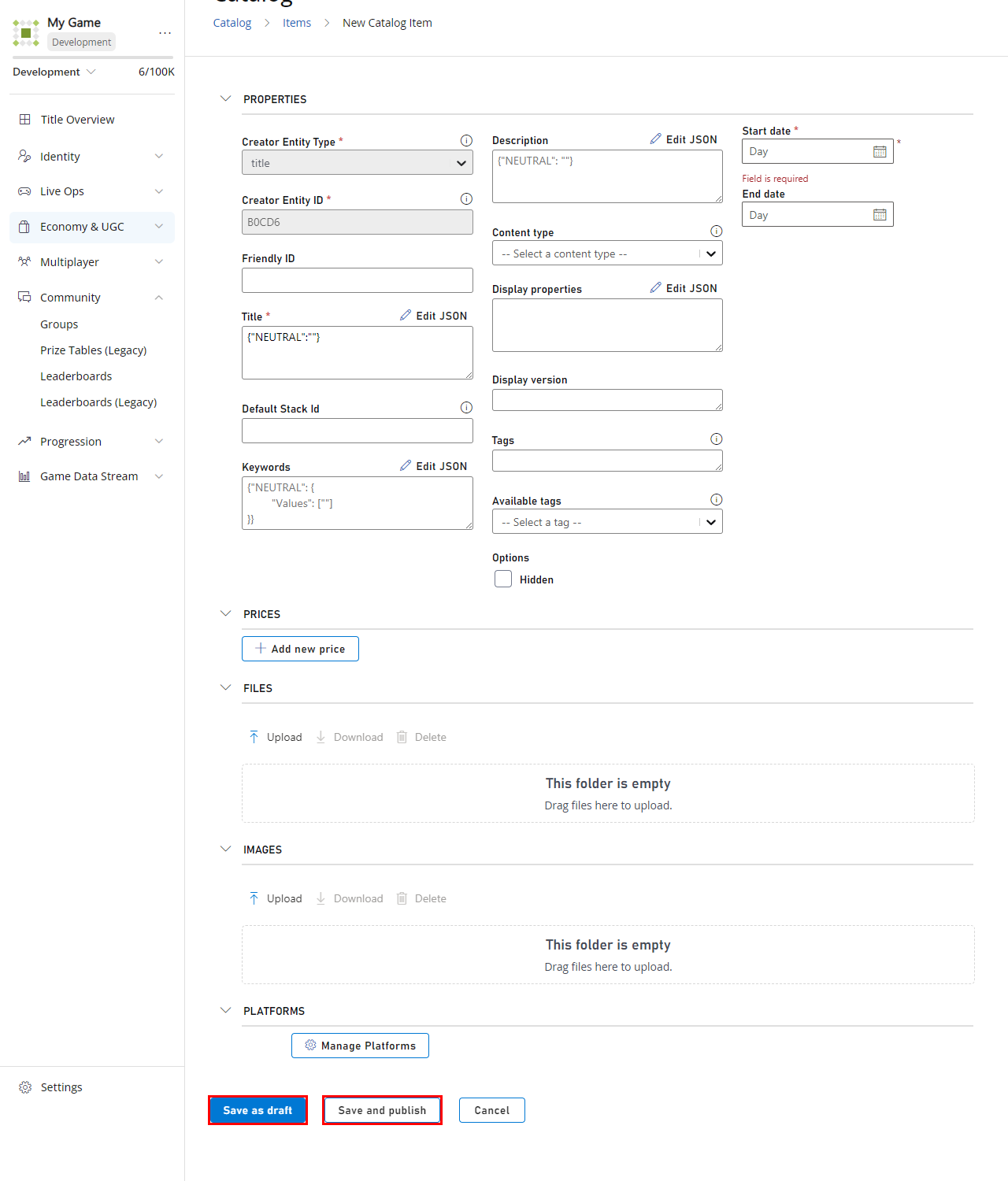
- 필요한 모든 정보와 아이템에 추가하려는 추가 정보를 추가하면 New Item 화면 하단에 계속 진행할 두 가지 옵션이 표시됩니다. 1. Save as draft: 초안 아이템을 만듭니다. 게임에서 사용할 수 없습니다(검색, 구매 등을 통해서도 사용 불가). 2. Save and publish: 아이템을 게임에 즉시 저장하고 게시하며, 이는 검색 가능, 활성, 구매 가능임을 의미합니다.
API
PlayFab의 API를 사용해 아이템을 만들려면 catalog/createDraftitem 아래의 CreateDraftItem 호출을 사용해야 합니다. 이는 아이템을 만드는 다른 예제와 유사하게 작동하지만, 기본적으로 지정하지 않는 한 만들어진 아이템은 초안 아이템으로 끝난다는 약간의 차이가 있습니다. Publish 부울 값이 있으며, true이면 초안으로 저장되지 않고 아이템이 직접 게시됩니다. 다음 JSON은 CreateDraftItem 요청 본문의 예입니다. 모든 필드가 필수는 아니므로 필요/취향에 따라 JSON을 자유롭게 조정하세요. 자세한 내용은 CreateDraftItem을 참조하세요.아이템, 인벤토리 및 기타 Economy 기능과 용어에 대한 자세한 내용은 Economy V2 문서를 참조하세요.
5단계 - 카탈로그를 사용하여 아이템 보기 및 편집
왼쪽 탐색 표시줄의 Engage > Economy로 다시 이동하면(4단계에서와 같이) 위에서 언급한 동일한 옵션/탭 목록이 표시됩니다. 페이지는 기본적으로 Items 탭이 되고, 여기서 아이템을 Published 또는 Draft로 필터링할 수 있는 옵션이 표시되며, 선택한 카테고리의 모든 아이템이 표시됩니다.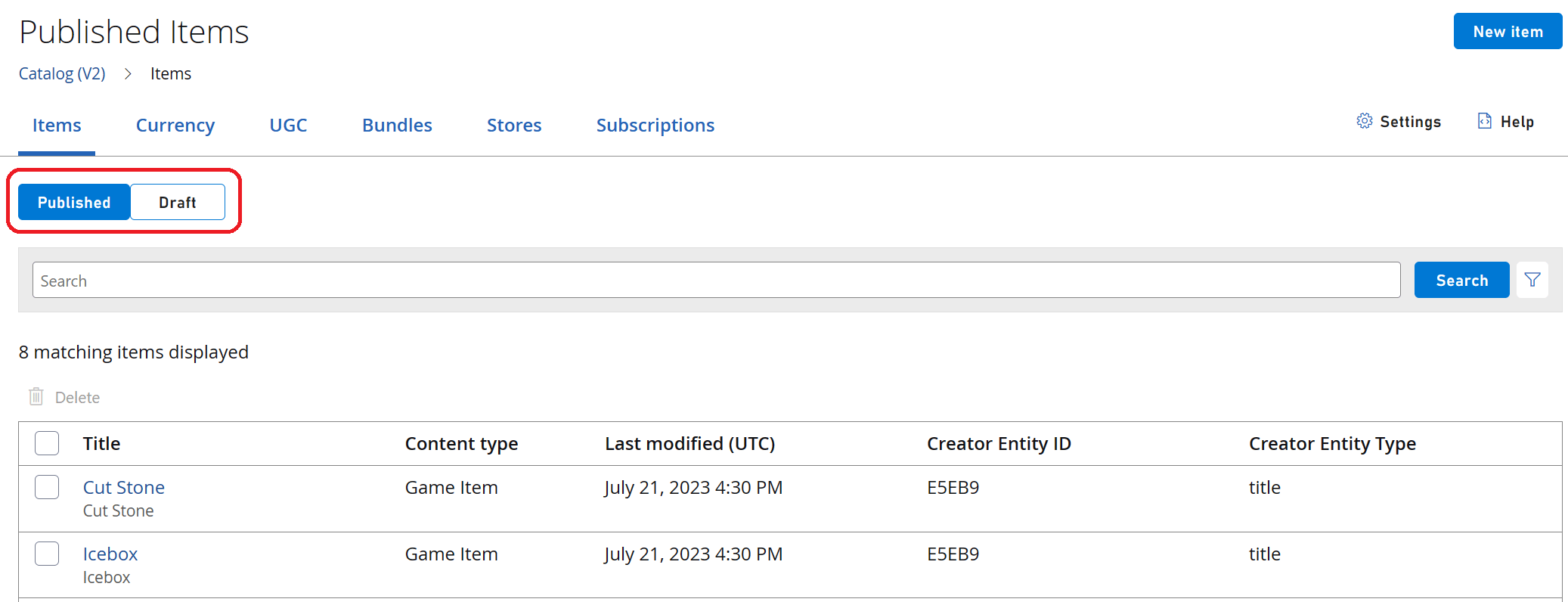
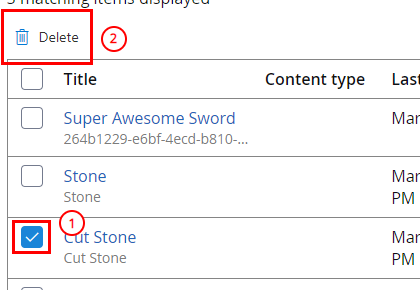
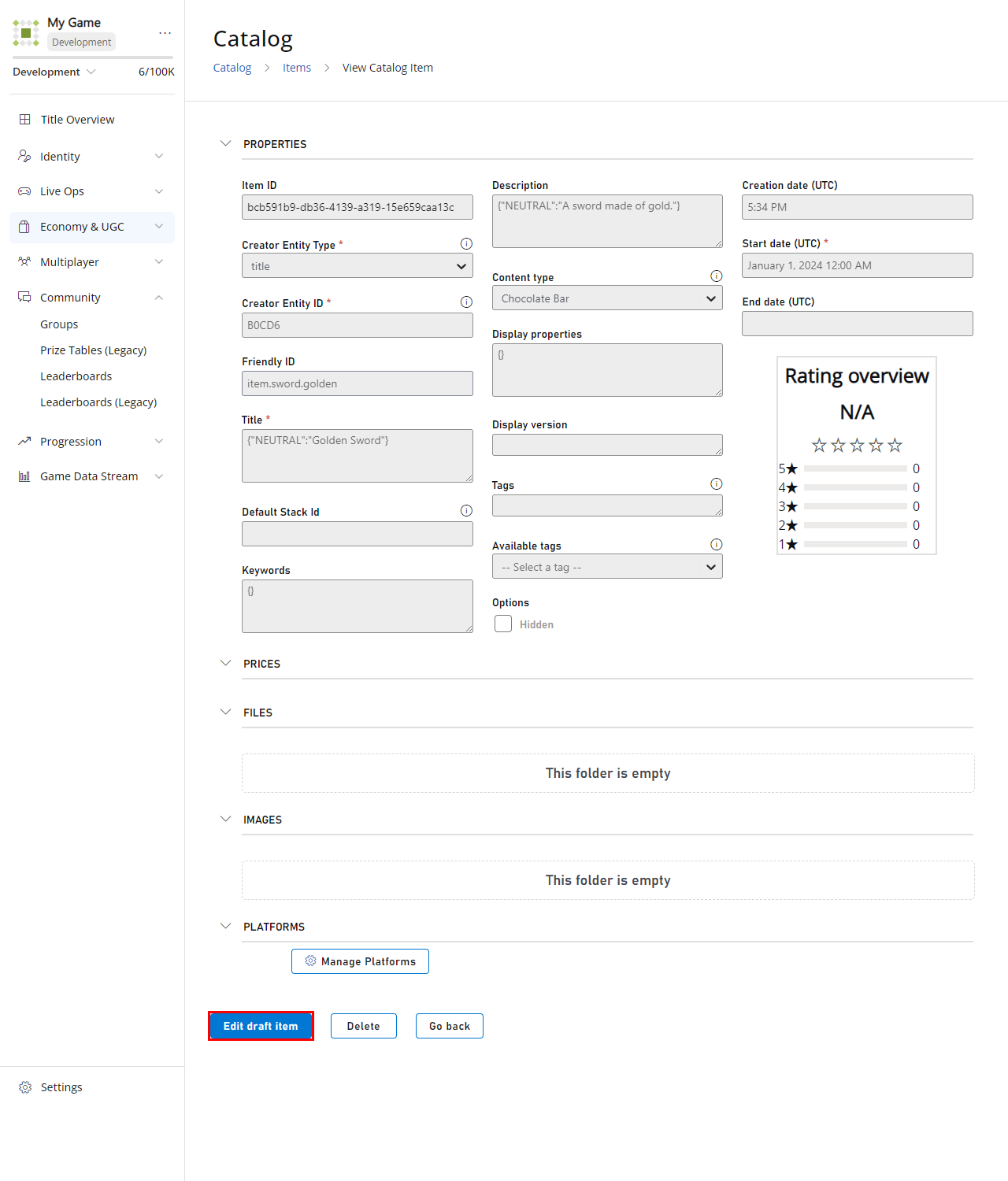
6단계 - (팁) 아이템을 무료로 구매할 수 있게 만들기
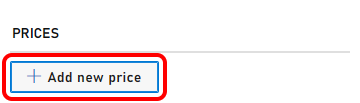
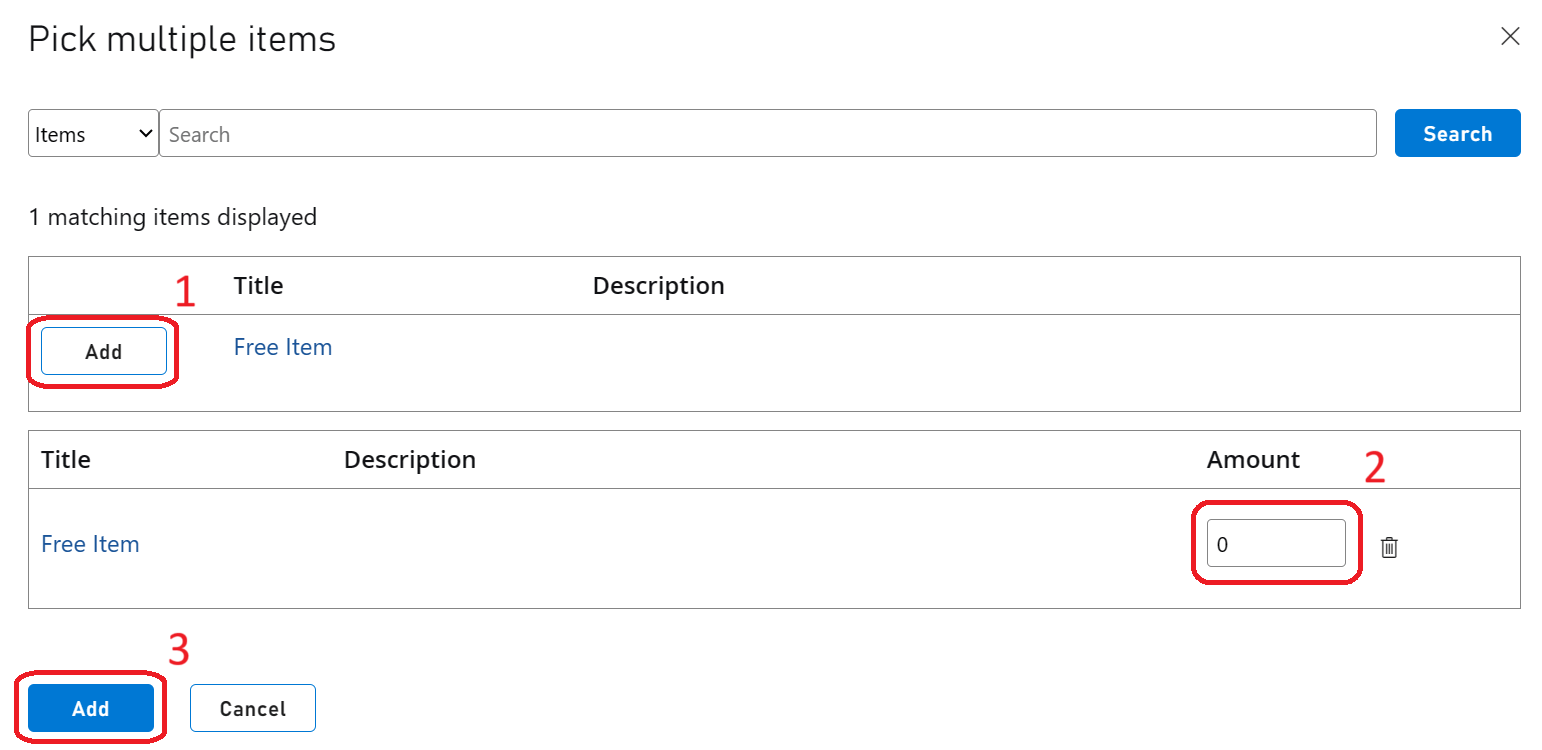
아이템을 무료로 만드는 방법이 가격을 매기지 않는 것이라고 생각할 수 있습니다. 현재는 그렇지 않으며, 가격 없이 아이템을 만들면 구매 불가로 간주됩니다.
7단계 - FriendlyId 추가
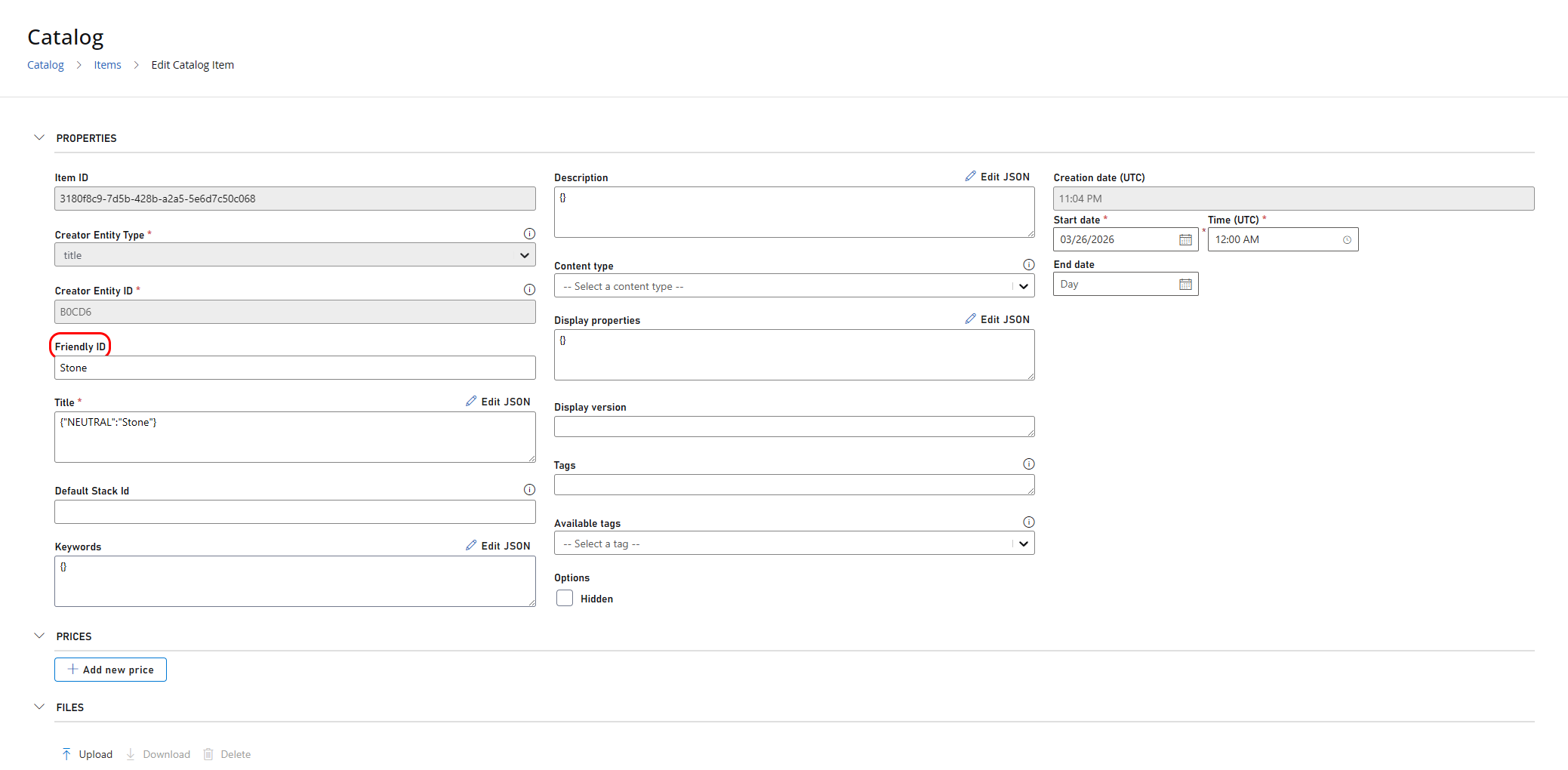
FriendlyId를 추가하려면 Economy > Items로 이동해 원하는 아이템을 선택해야 합니다. 선택하면 Edit mode를 활성화하여 아이템을 변경할 수 있습니다. 다음 스크린샷에서 FriendlyId 필드(빨간색으로 강조 표시됨)를 볼 수 있습니다. 여기에서 아이템에 더 친숙한 이름이나 ID를 입력할 수 있으며 즉시 특정 아이템에 연결됩니다.