1부 - 환경 설정

이 페이지에서는 PlayFab의 Economy API를 사용해 첫 번째 게임을 만드는 첫 번째 단계를 안내합니다. 초점은 코딩 환경 설정에 있습니다.

필수 구성 요소

  1. Visual Studio 2022 이상이 설치되어 있어야 합니다.
이 가이드의 목적상, “PlayFab Test”라는 이름의 VS 솔루션에서 작업합니다. 따라서 일부 스크린샷은 이를 참조합니다. 로컬 예제에서 동일한 이름으로 지정하지 않은 경우 프로젝트에 대해 선택한 이름이 반영됩니다.

1단계 – Visual Studio 2022에서 C# 콘솔 애플리케이션 설정

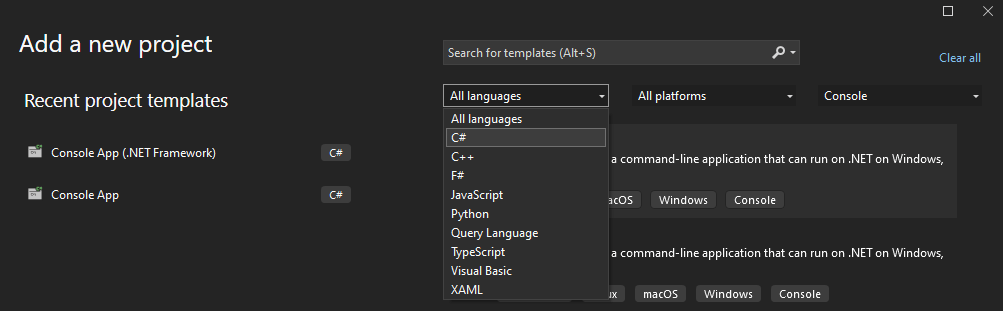
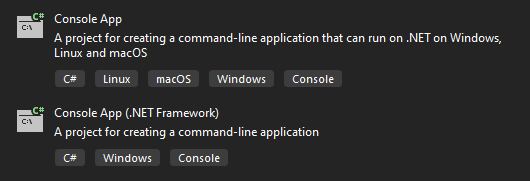
첫 번째 단계는 Visual Studio(VS)에서 C# 콘솔 애플리케이션을 설정하는 것입니다. 이 단계에서 하는 작업은 게임을 구축하는 기반이 됩니다. 이를 수행하려면 VS를 열고 새 프로젝트를 만듭니다. “Add a new project” 창이 나타납니다. 여기에는 VS 설치에 따라 다양한 프로젝트 유형 옵션이 표시되고, “All languages”라는 필터 역할을 하는 드롭다운 메뉴도 있습니다. 첫 번째 옵션 중 하나로 “C#“이 표시되어야 하며, 이를 선택합니다. “C#“을 선택하면 프로젝트 유형에 대해 필터링된 옵션을 얻게 됩니다. “Console App” 또는 “Console App (.NET Framework)“을 선택합니다. 이 예에서는 “Console App”을 선택했습니다. 두 프로젝트 유형의 주요 차이점은 “Console App”이 Windows, macOS, Linux에서 실행되는 반면, “Console App (.NET Framework)“은 Windows에서만 실행된다는 것입니다. 다른 운영 체제에서 게임을 실행할지 여부는 여러분에게 달려 있습니다. 그렇다면 “Console App”을 선택하는 것이 좋습니다. 프로젝트 유형 중 하나를 선택하면 빈 프로젝트가 생성되어 VS에서 사용할 수 있게 됩니다. 그런 다음 2단계로 넘어갈 수 있습니다!
2단계 - 프로젝트에 PlayFab NuGet 패키지 추가

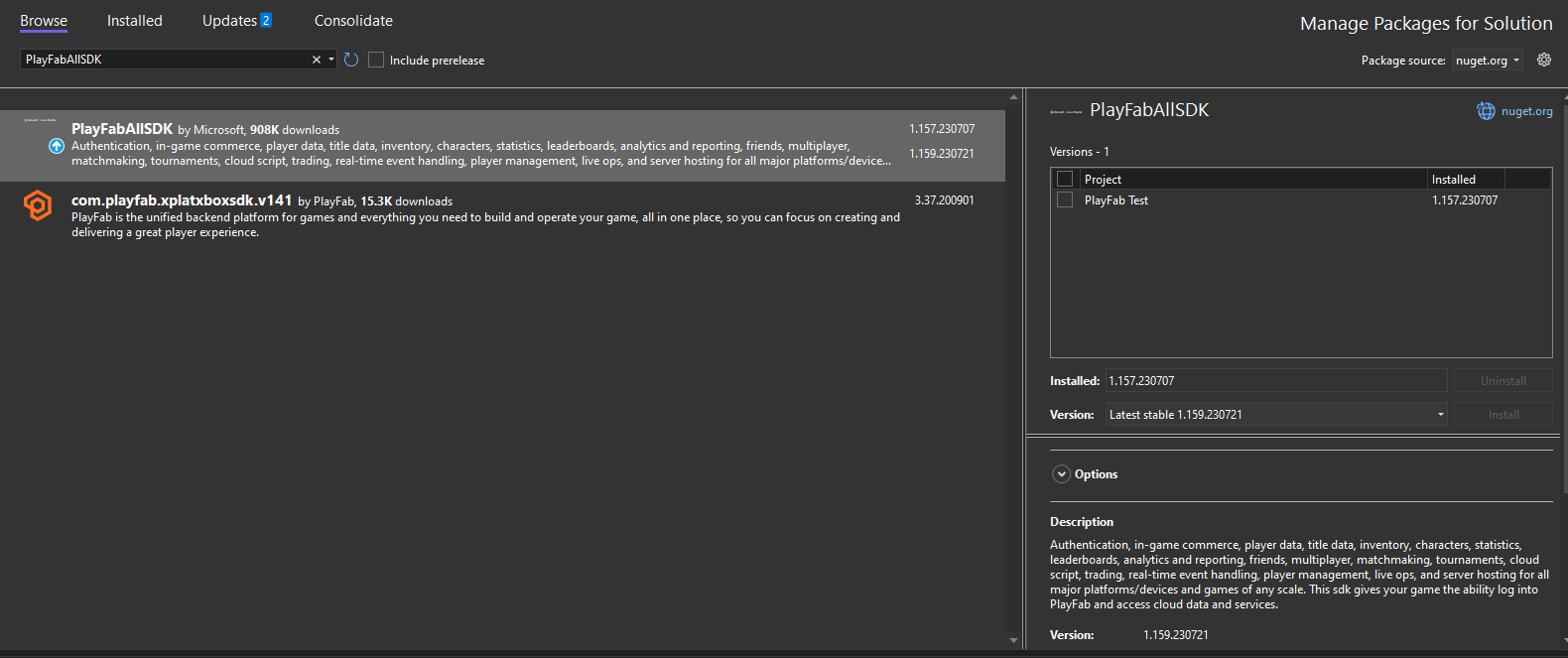
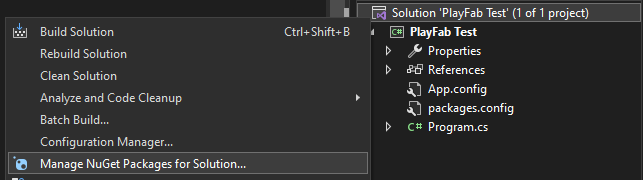
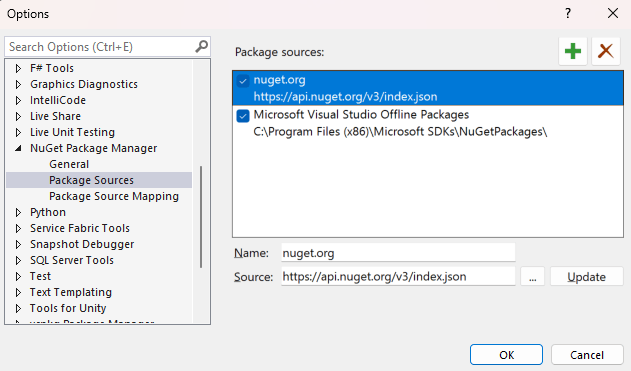
모든 PlayFab API와 사용 가능한 함수를 가져오려면 VS에 기본 제공되는 NuGet 패키지 관리자를 사용해 먼저 가져와야 합니다. 패키지 관리자와 상호 작용하려면 솔루션 탐색기 탭에서 솔루션(.sln) 파일을 선택하고 마우스 오른쪽 버튼으로 클릭한 다음 다음 스크린샷과 같이 “Manage NuGet packages for Solution…”을 선택합니다. 지금까지의 단계를 따랐다면 패키지 관리자가 VS에서 열려 있어야 합니다. 패키지 관리자 오른쪽 상단의 “Package Source” 드롭다운 아래에 nuget.org가 나열되어 있는지 확인하세요. 그렇지 않은 경우 걱정하지 마세요. 드롭다운 옆에 있는 ⚙️ 아이콘을 클릭하고 다음 스크린샷과 같이 추가하는 것만큼 간단합니다. 패키지 관리자에 적절한 소스를 추가하면 이제 PlayFabAllSDK라는 PlayFab SDK를 검색할 수 있어야 합니다. 이 검색은 몇 가지 사용 가능한 패키지를 반환해야 합니다. 찾고 있는 것은 앞서 언급한 것과 정확히 동일한 이름을 공유하며 다음과 같이 표시됩니다. 설치가 완료되면 모든 PlayFab API 함수 사용을 시작할 수 있습니다! 이제 다음 단계로 넘어갈 수 있습니다.
마지막 수정일 2026년 8월 13일