고대비 모드용 사용자 지정 자산
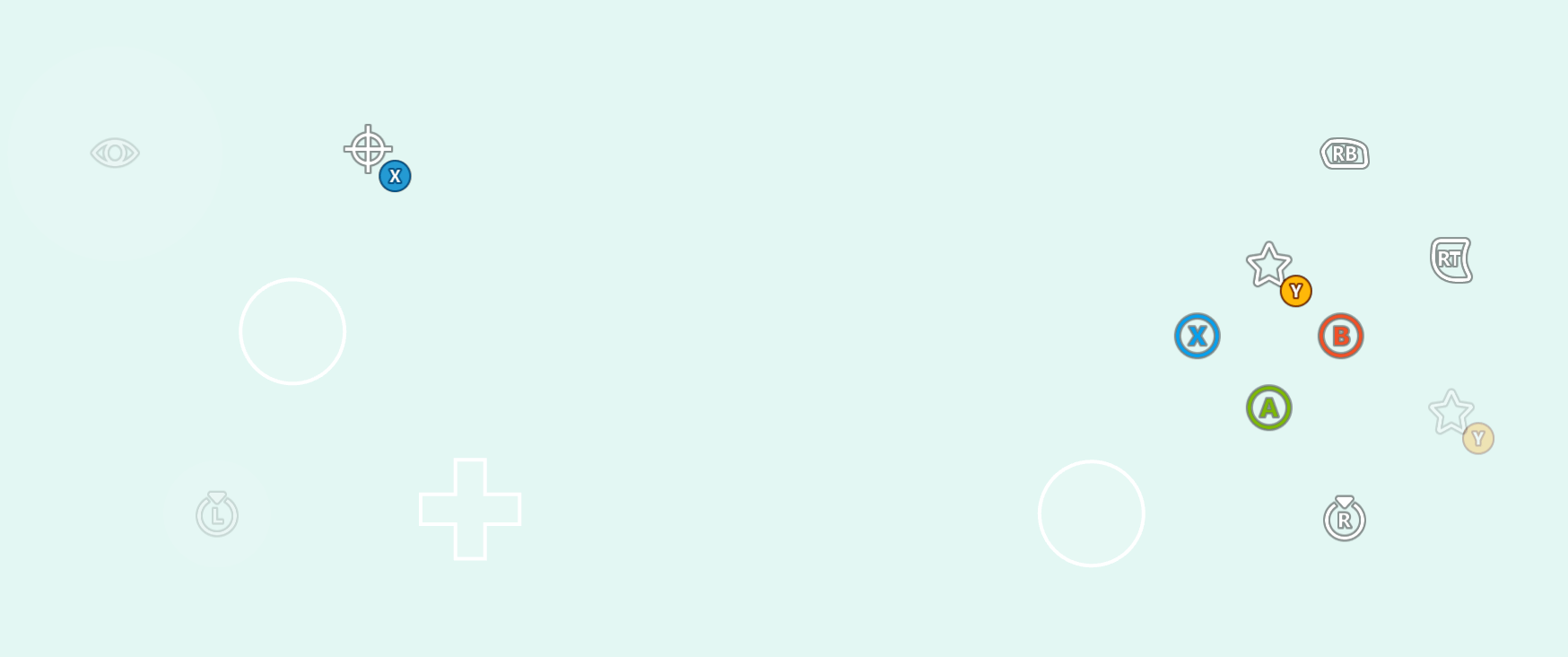
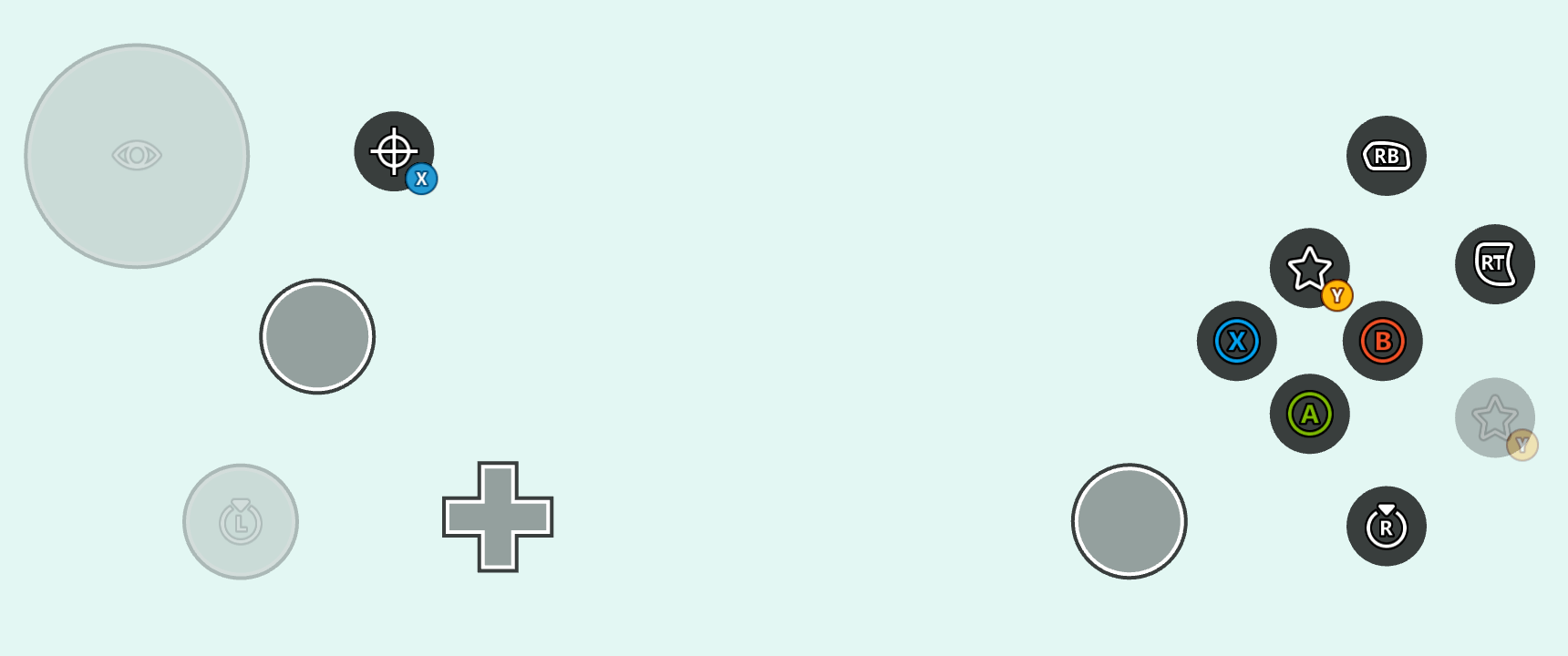
터치 적응 번들에서 사용자 지정 자산을 사용할 때는 각 표준 대비 자산에 대해 고대비 자산 변형을 포함할 수 있습니다. 이러한 고대비 자산 변형은 고대비 모드가 활성화될 때마다 렌더링됩니다. 자산은 자산 이름 뒤와 파일 확장자 앞에.hc 접미사를 포함하여 고대비 변형으로 표시됩니다. 예를 들어, myAsset.png(왼쪽)와 그것의 고대비 변형인 myAsset.hc.png(오른쪽)를 살펴보세요.
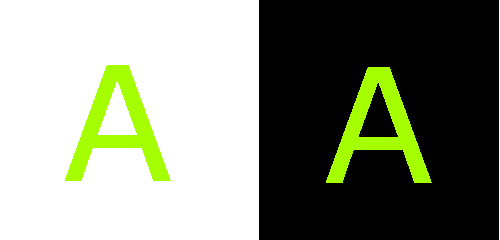
.hc 접미사 없이 참조됩니다. 예를 들어, 위의 자산으로 스타일이 지정된 버튼은 다음과 같이 구성될 수 있습니다.
myAsset.png 또는 myAsset.hc.png를 각각 선택합니다. 이 스타일은 고대비 모드가 비활성화된 경우 다음과 같이 표시됩니다.
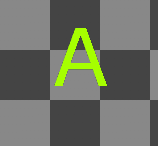
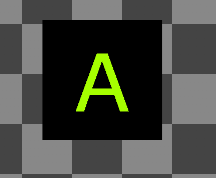
고대비 모드에서 시스템 색상 재정의
터치 레이아웃이나 컨텍스트 파일 내의 색상 팔레트를 사용하여 시스템 색상을 재정의할 수 있습니다. 컨트롤은 스타일링할 때 시스템 색상을 암시적으로 샘플링하므로 모든 재정의는 모든 컨트롤의 전역 스타일링에 영향을 미칩니다(컨트롤이 사용자 지정styles 블록 내에 자체 재정의가 있는 경우 제외).
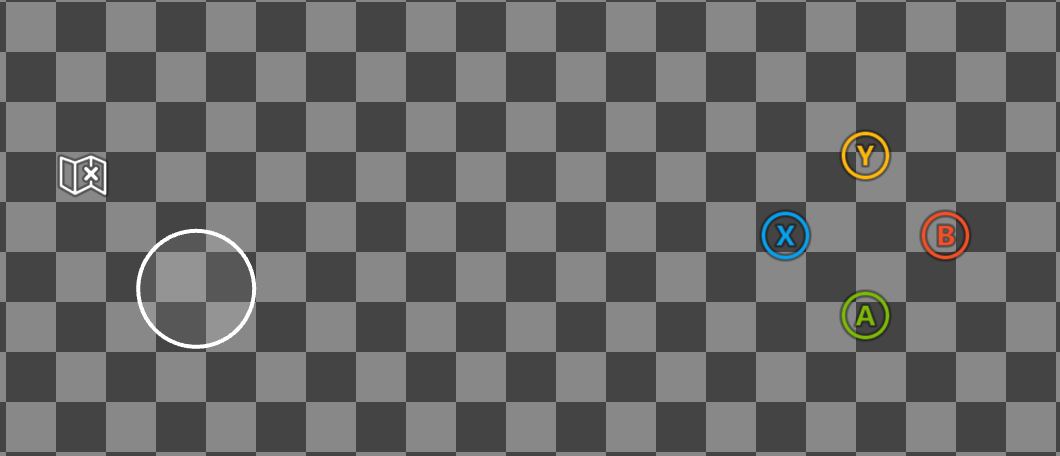
예를 들어, 다음 레이아웃은 고대비 모드가 활성화될 때 사용자 지정 스타일링을 달성하기 위해 일부 시스템 색상을 재정의합니다.
highContrast 블록에 선언되어 있습니다.
system_contentPrimary는 조이스틱 중간 획과 지도 아이콘 색조에 적용되는 스타일을 재정의합니다.system_contentSecondary는 조이스틱 채우기에 적용되는 스타일을 재정의합니다.system_contrastPrimary는 조이스틱 외부 획과 버튼 백플레이트에 적용되는 스타일을 재정의합니다.
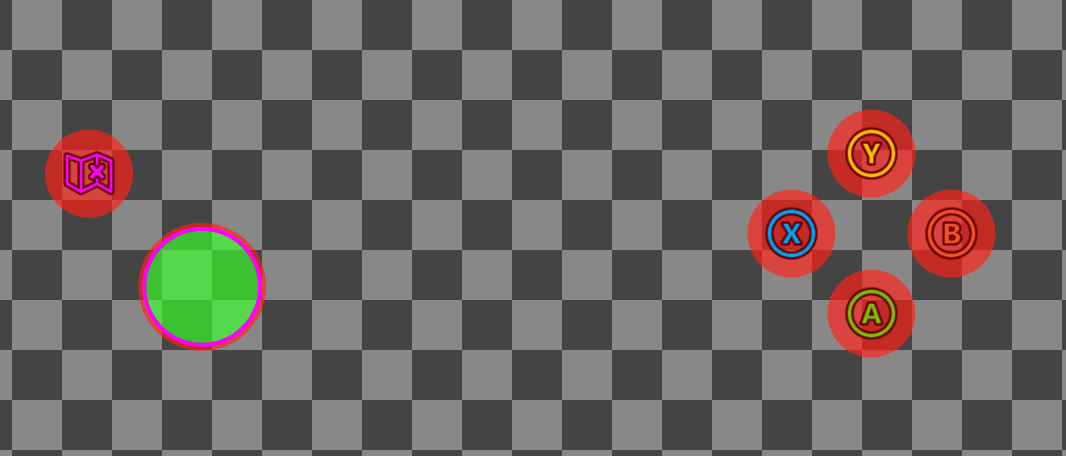
고대비 모드 활성화
웹, 안드로이드, 또는 Windows Content Test Application(CTA) 중 어디에서든 고대비 모드를 테스트할 수 있습니다.웹 CTA
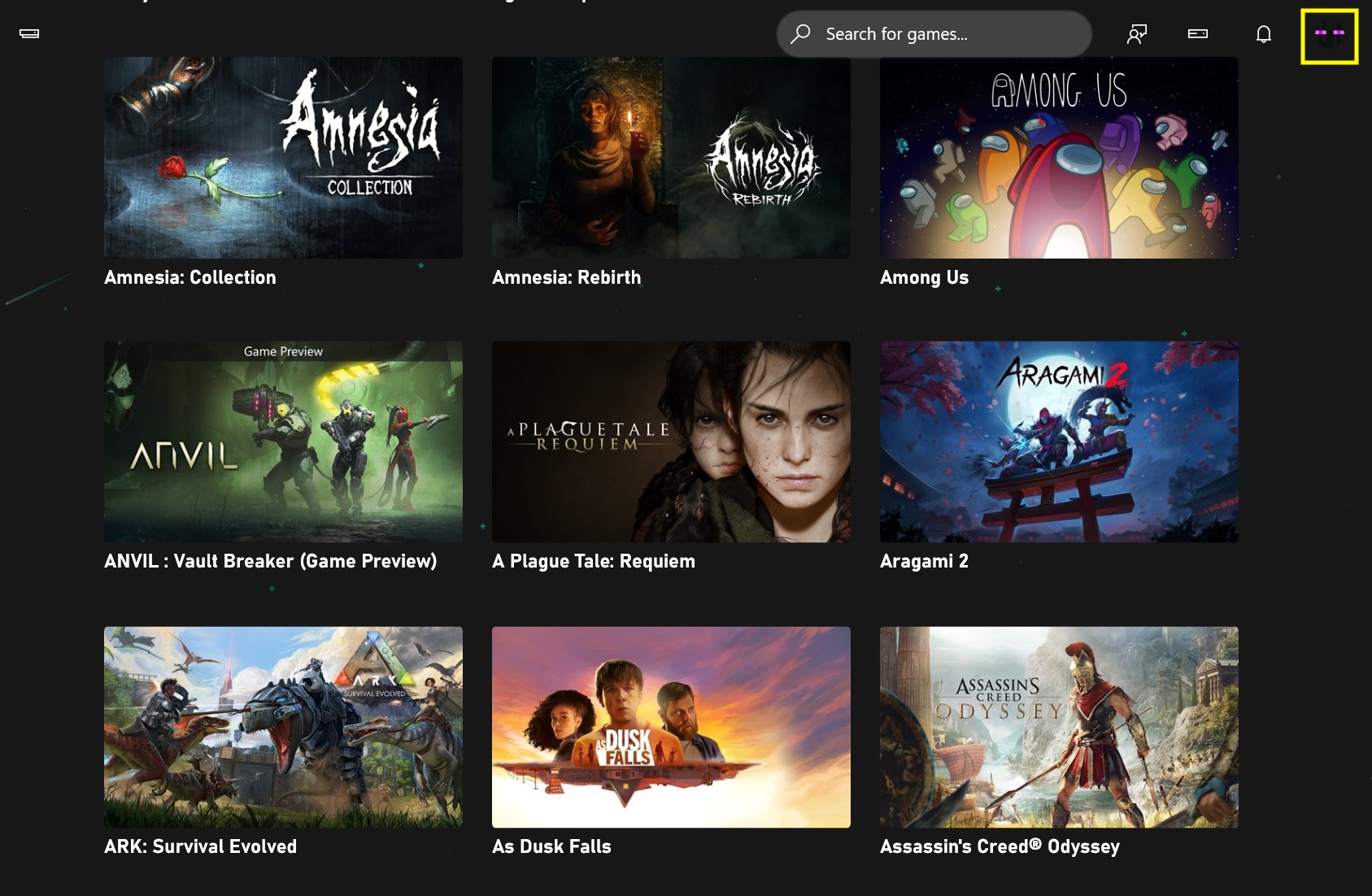
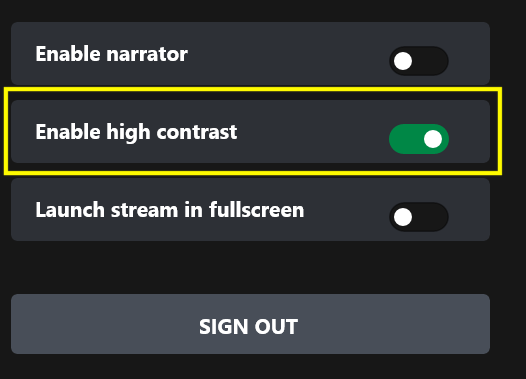
웹 CTA에서 다음과 같이 고대비 모드를 활성화할 수 있습니다. 프로필을 클릭하고 “설정” 창으로 이동합니다.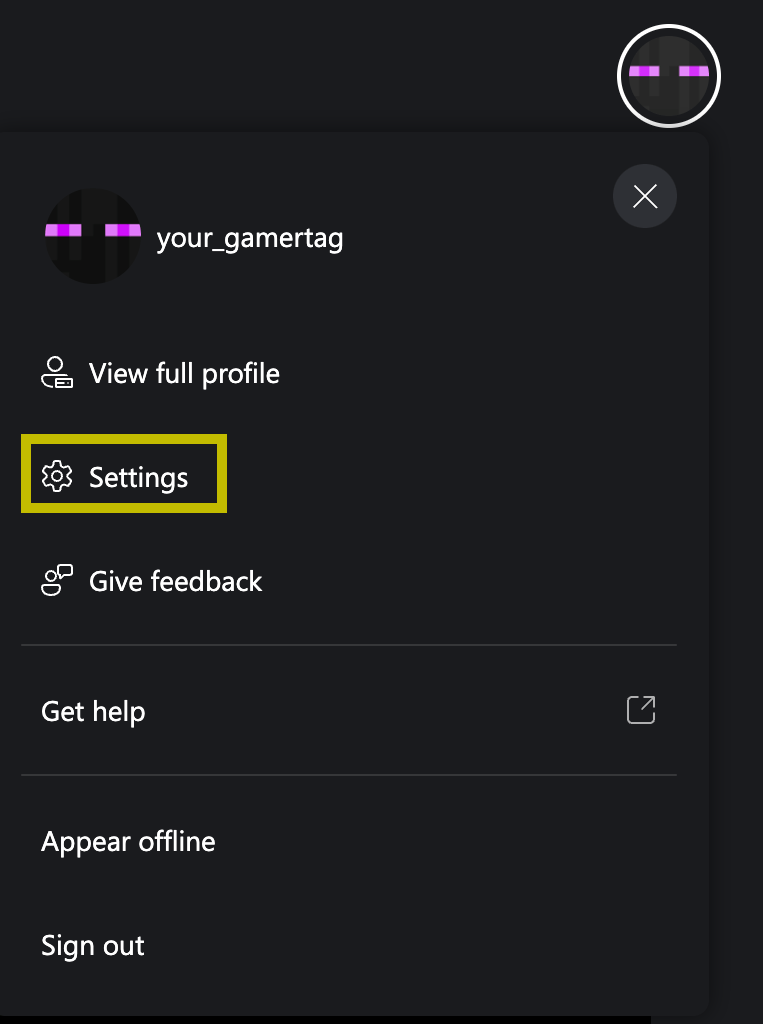
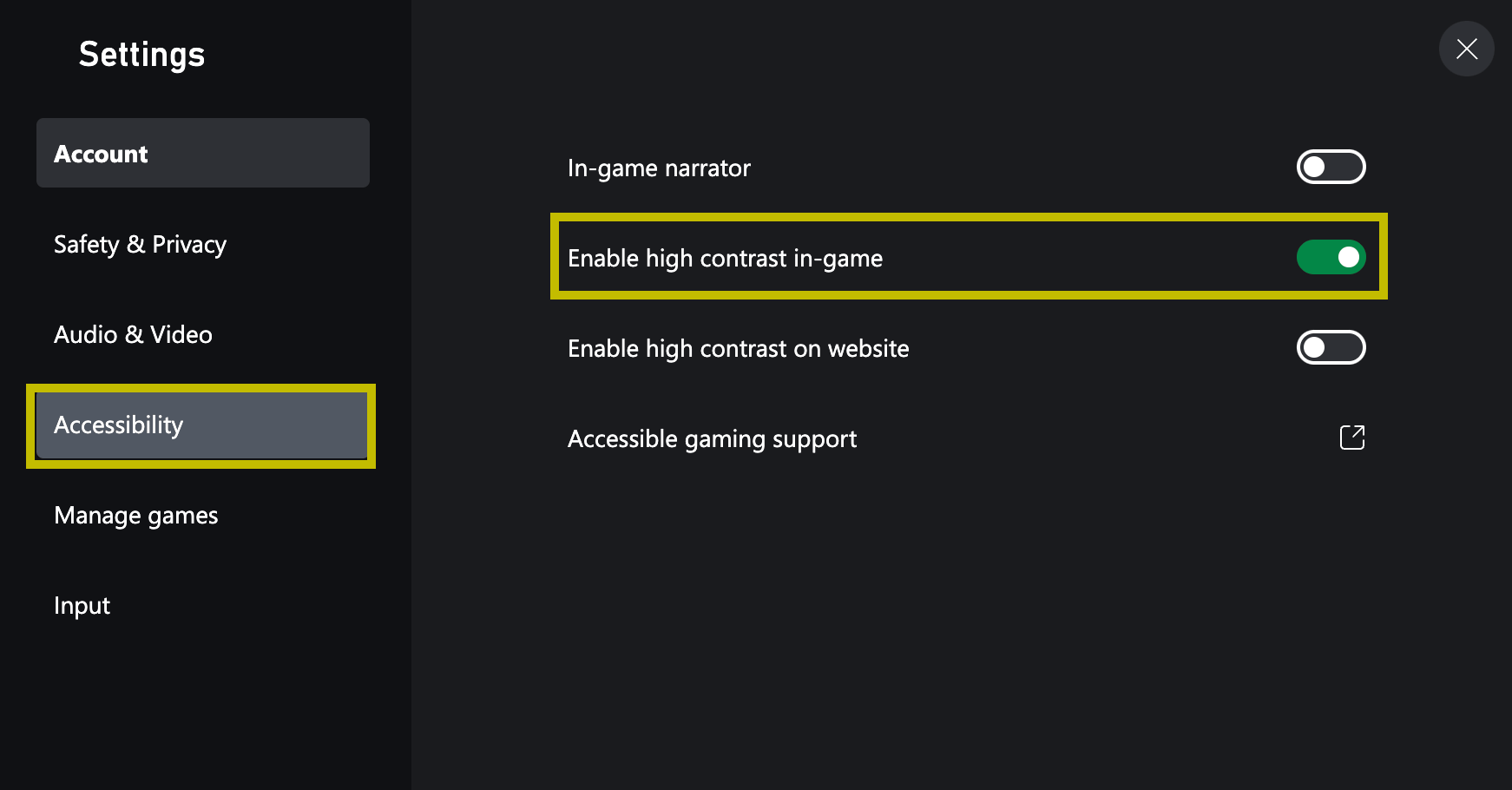
안드로이드 CTA(사용되지 않음)
안드로이드 CTA에서 다음과 같이 고대비 모드를 활성화할 수 있습니다. 프로필을 클릭합니다.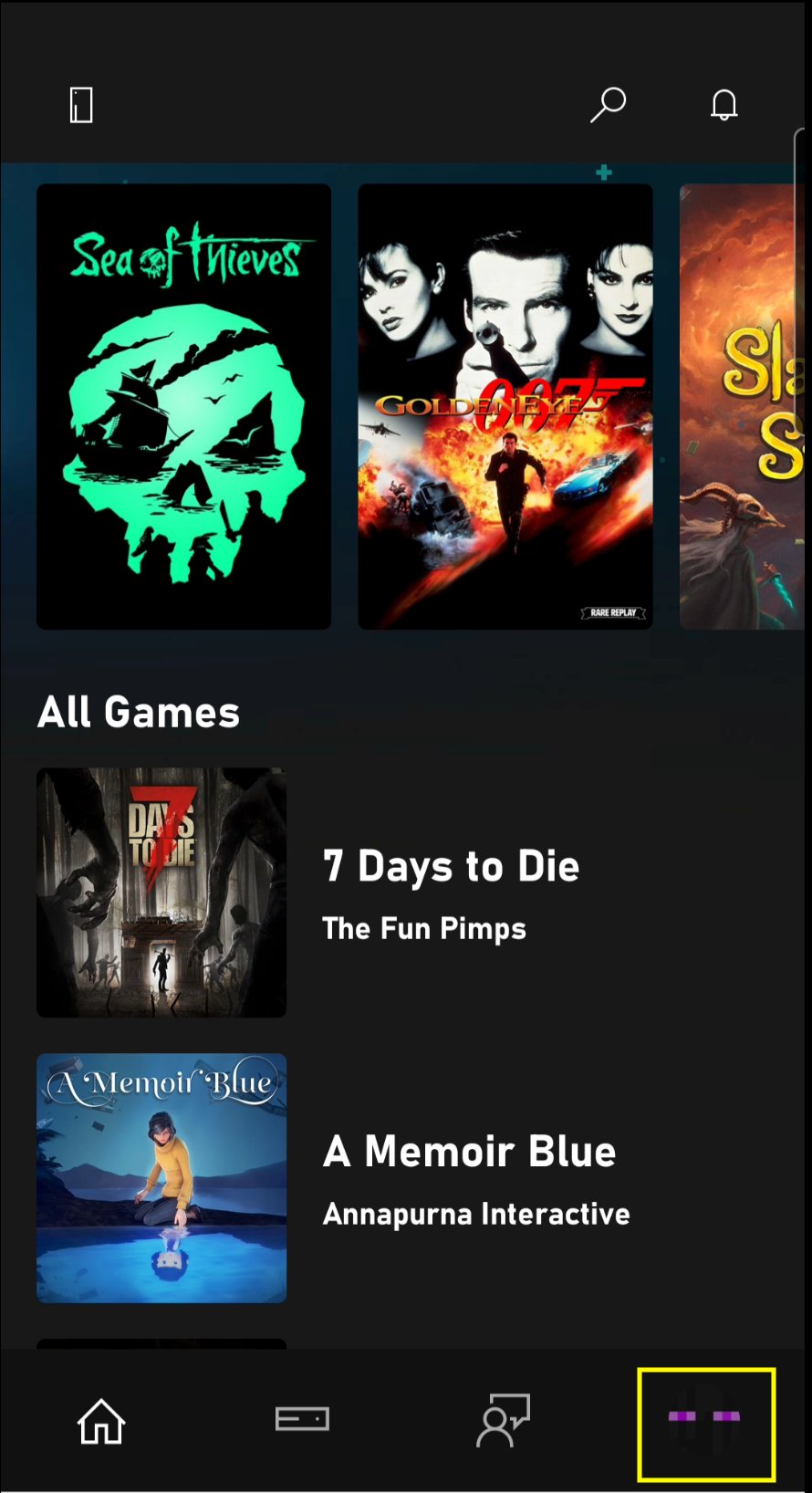
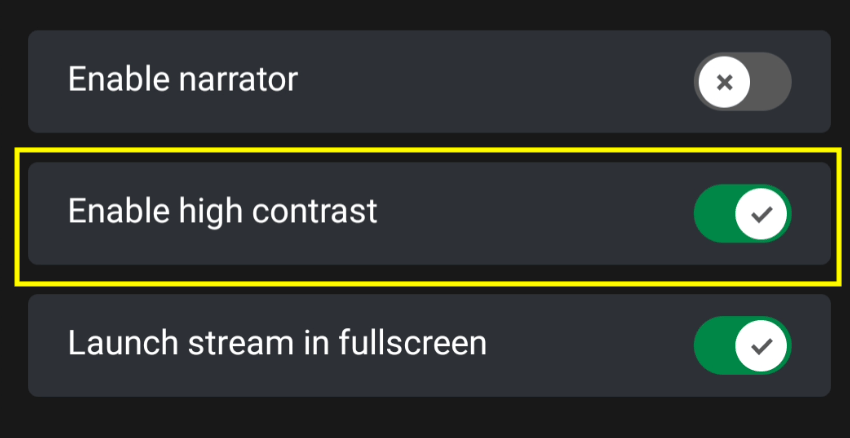
Windows CTA(사용되지 않음)
Windows CTA에서 다음과 같이 고대비 모드를 활성화할 수 있습니다. 프로필을 클릭합니다.