
Developer Home 페이지
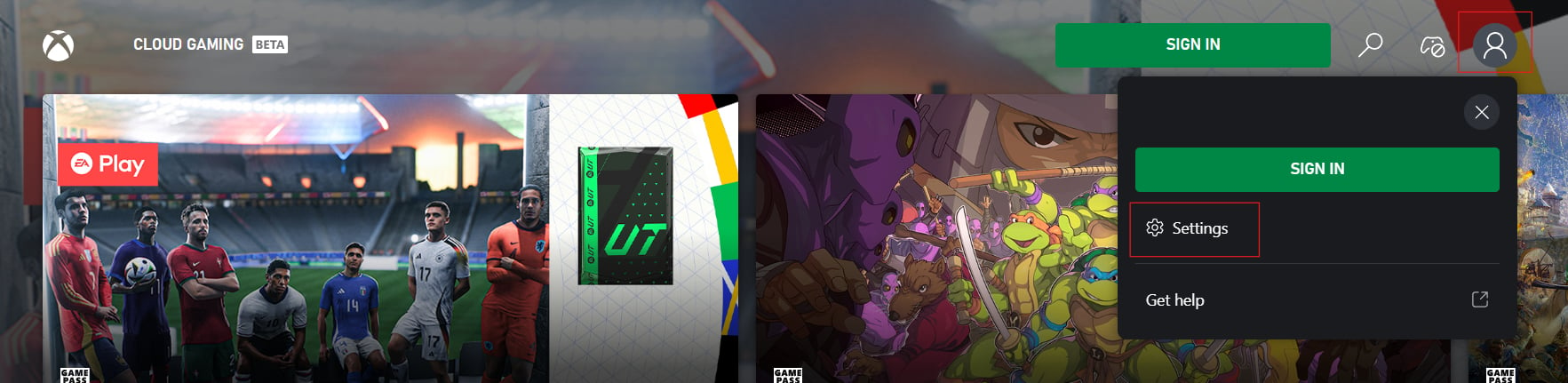
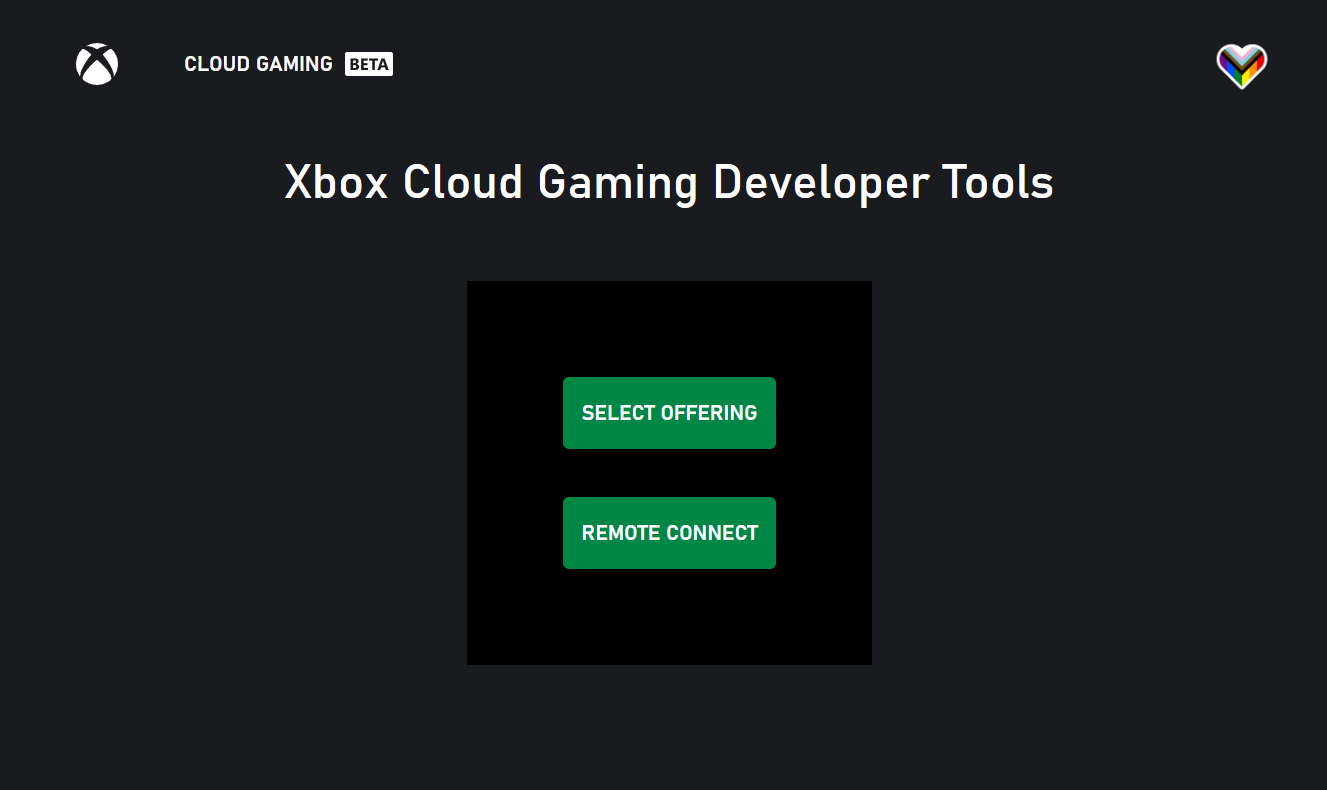
개발자 도구 사용을 시작하려면 xbox.com/play/dev-tools를 방문하거나 xbox.com/play와 같은 웹 기반 스트리밍 환경을 실행한 후 다음 단계에 따라 개발자 모드로 진입하세요.-
설정을 엽니다.
-
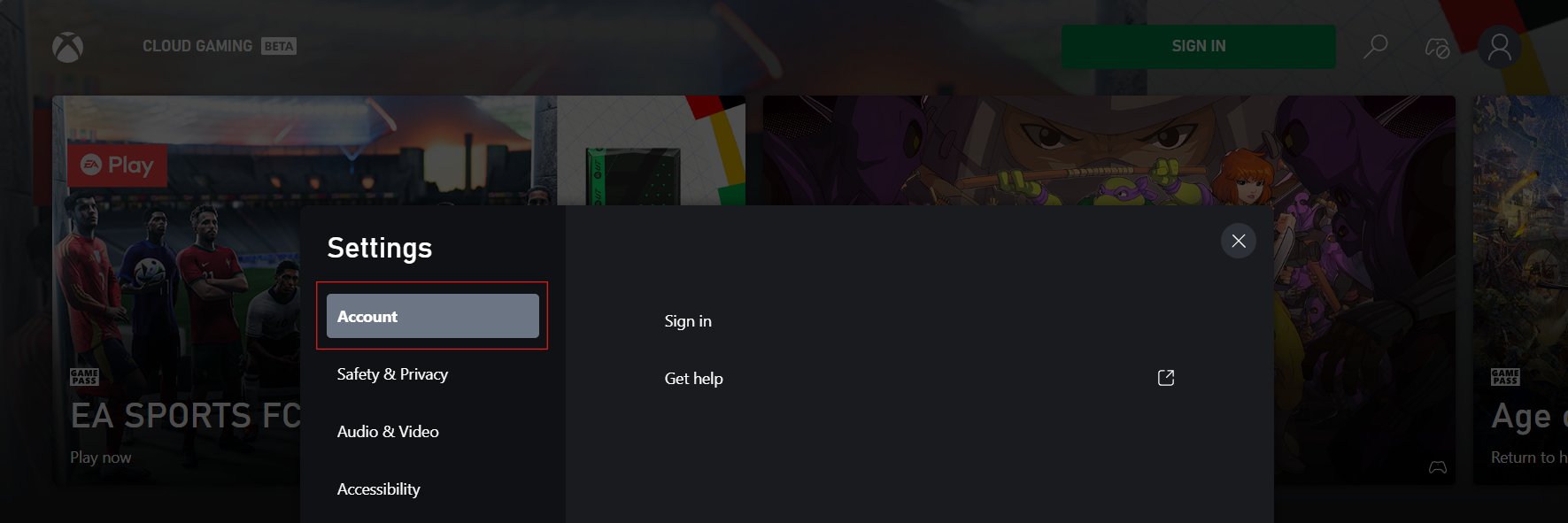
개발자 설정 탭을 표시하려면 “Account”를 빠르게 10번 연속으로 클릭하거나 탭합니다.
-
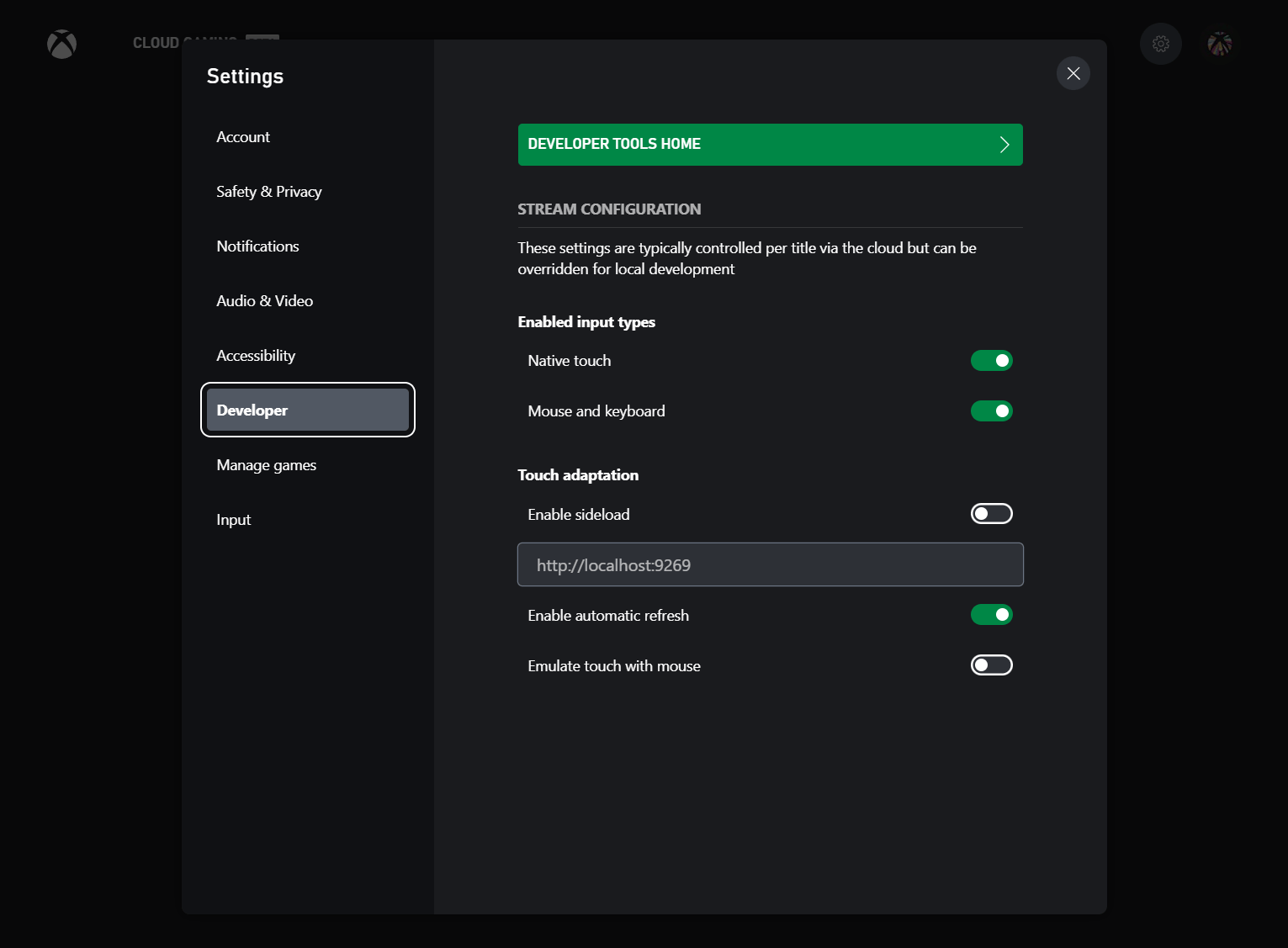
“Developer Tools Home” 버튼을 클릭합니다. 로그인 상태와 계정 액세스에 따라 개발자 탭에서 다양한 옵션을 사용할 수 있습니다.
iOS 또는 iPad OS에서는 공유 버튼을 클릭하고 “홈 화면에 추가”를 선택하여 이 페이지를 PWA(프로그레시브 웹 앱)로 저장할 수 있습니다. 설정되면 이 PWA는 계정과 구성을 기억하므로 나중에 테스트를 계속하기 위해 쉽게 돌아올 수 있습니다.
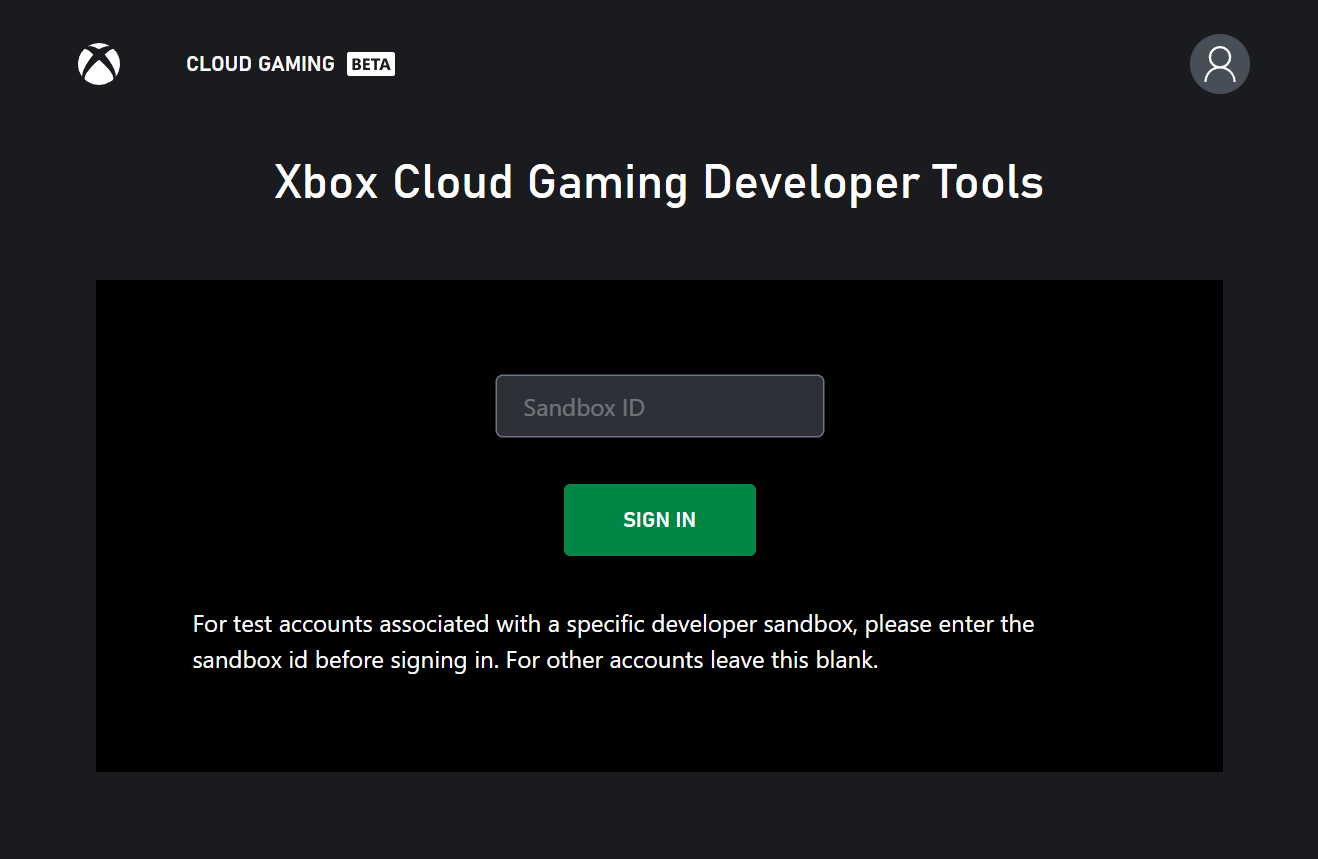
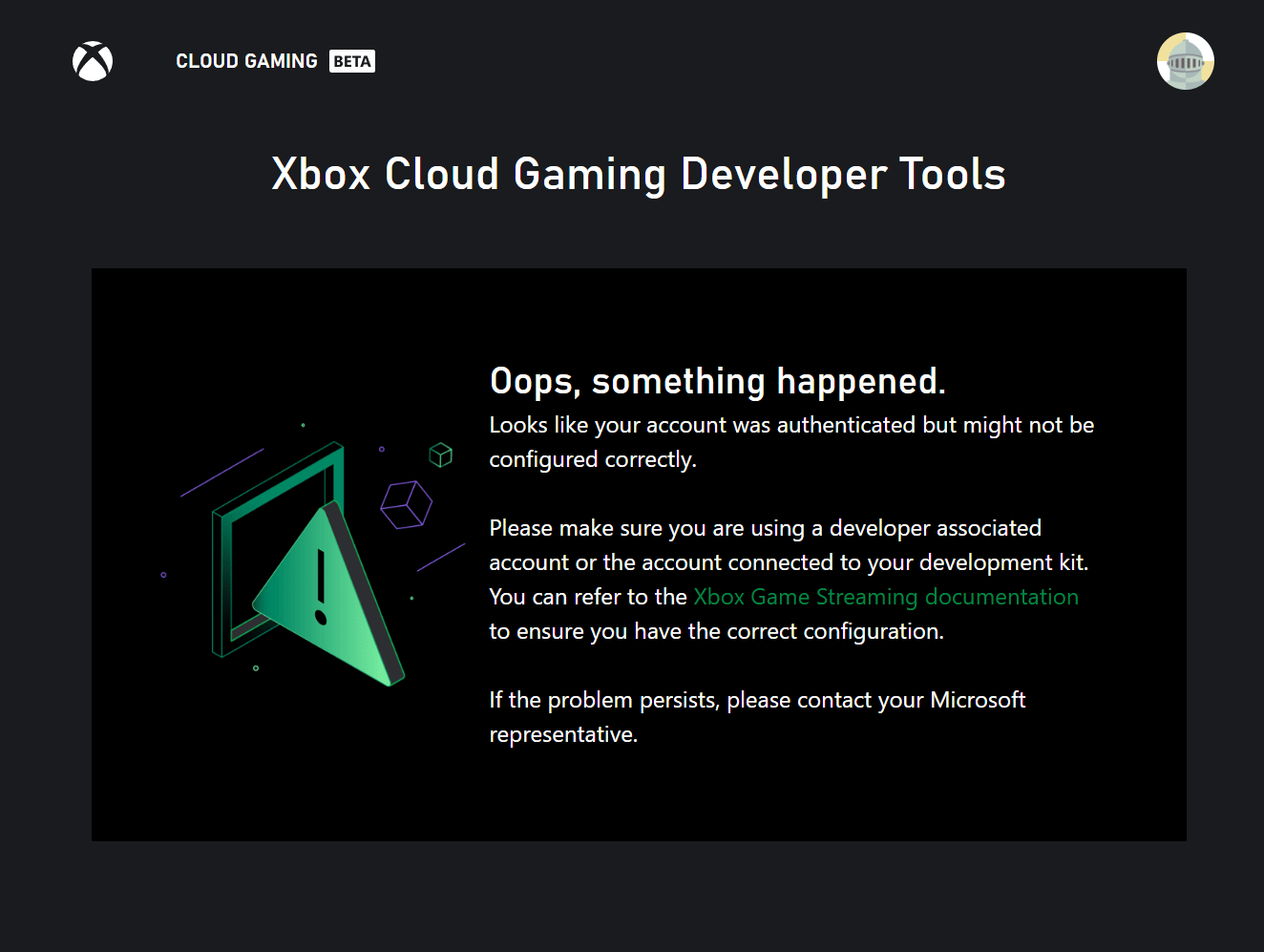
- 리테일 계정의 경우 샌드박스를 비워두고 XBOX Development Kit에 로그인되어 있거나 비공개 오퍼링에 액세스하도록 구성된 동일한 계정을 사용하여 로그인하세요.
샌드박스 테스트 계정의 경우, 로그인하기 전에 샌드박스 ID를 입력해야 합니다. 그렇게 하지 않으면 이러한 계정에는 리테일 기능에 대한 액세스 권한이 없으므로 일부 기능이 제대로 작동하지 않을 수 있습니다. 이 경우 outlook.com과 같은 다른 microsoft 웹사이트를 방문하여 계정에서 수동으로 로그아웃한 후 올바른 샌드박스 ID로 다시 시도해야 할 수 있습니다.
오퍼링 선택
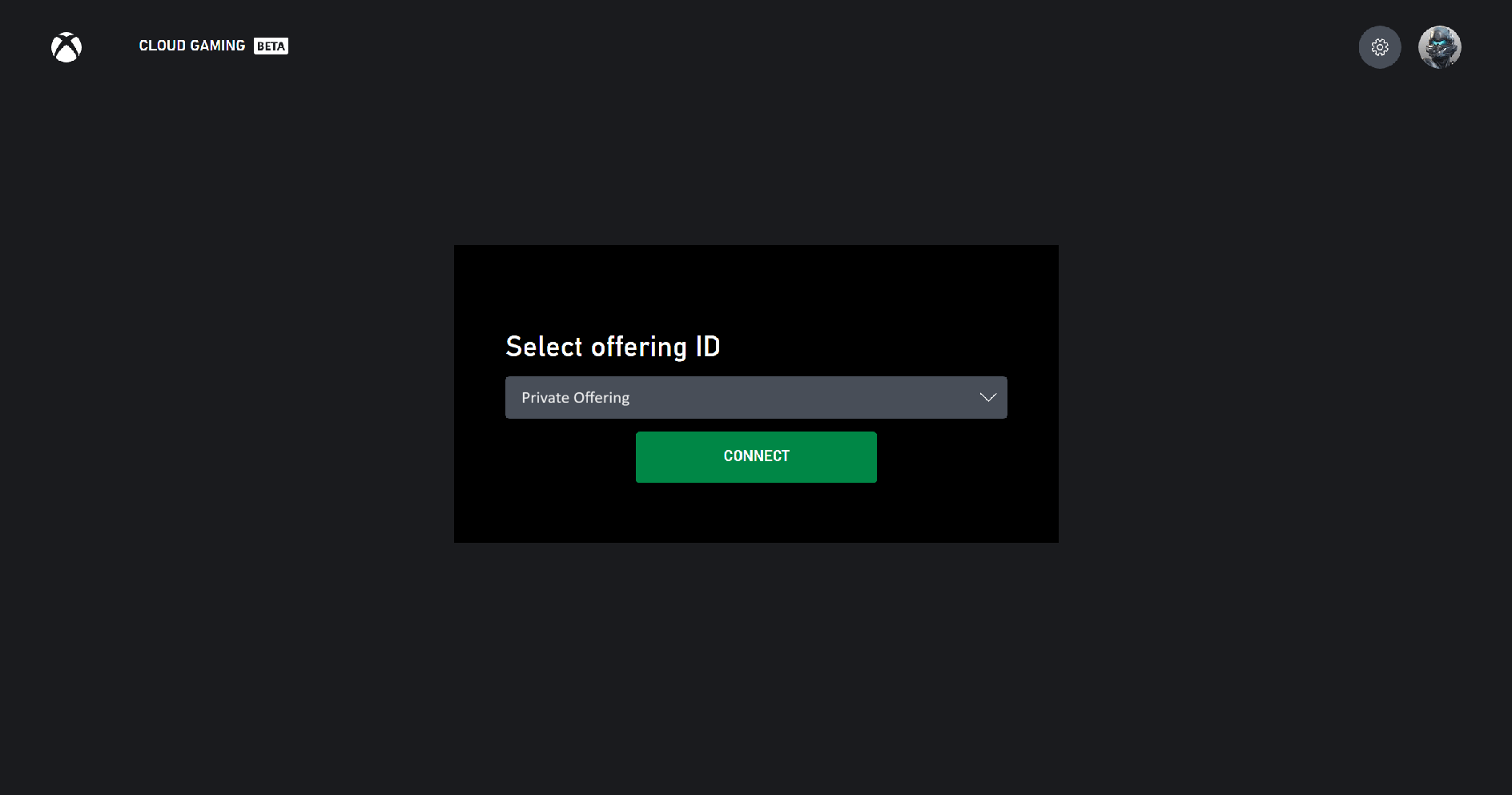
오퍼링은 데이터센터 하드웨어에서 실행되는 게임을 검증하는 데 사용되는 비공개 테스트 환경입니다. 오퍼링에 대한 자세한 정보는 게임 스트리밍 개요의 정보를 확인하세요. 특정 오퍼링을 사용하려면 xbox.com/play/dev-tools/select-offering으로 이동하거나 Developer Home 페이지에서 “Select Offering”을 클릭합니다. 오퍼링 선택 페이지에서는 액세스 권한이 있는 오퍼링이 드롭다운 목록에 미리 채워집니다. 그런 다음 오퍼링을 선택하고 connect를 클릭할 수 있습니다. 어떤 이유로 원하는 오퍼링이 드롭다운 목록에 없는 경우 위의 입력 상자에 수동으로 입력하고 “Add offering”을 클릭할 수 있습니다. connect를 클릭하면 오퍼링에 대해 구성된 기본 카탈로그 페이지로 이동합니다. 페이지에는 이제 사용자 지정 오퍼링을 사용하고 있음을 나타내는 텍스트가 있습니다. 오퍼링에 액세스할 수 없는 경우 해당 오퍼링을 사용할 권한이 있는 계정에 로그인되어 있는지 확인하세요.오퍼링 지역
오퍼링이 실제 데이터센터에 연결되므로 다양한 지역에서 테스트하고 해당 지역의 대표적인 스트리밍 경험을 체험할 수 있는 것이 중요합니다. 현재 오퍼링은 사용자를 가장 가까운 사용 가능한 데이터 센터로 자동으로 라우팅하지 않습니다. 대신, 개발자 설정 메뉴의 스트리밍 지역 드롭다운이나user.region 쿼리 매개 변수로 수동으로 제어할 수 있습니다. 사용 가능한 지역은 미리 구성해야 한다는 점에 유의하세요. 오퍼링의 사용 가능한 지역을 조정하려면 Microsoft 계정 담당자에게 문의하세요.
원격 연결
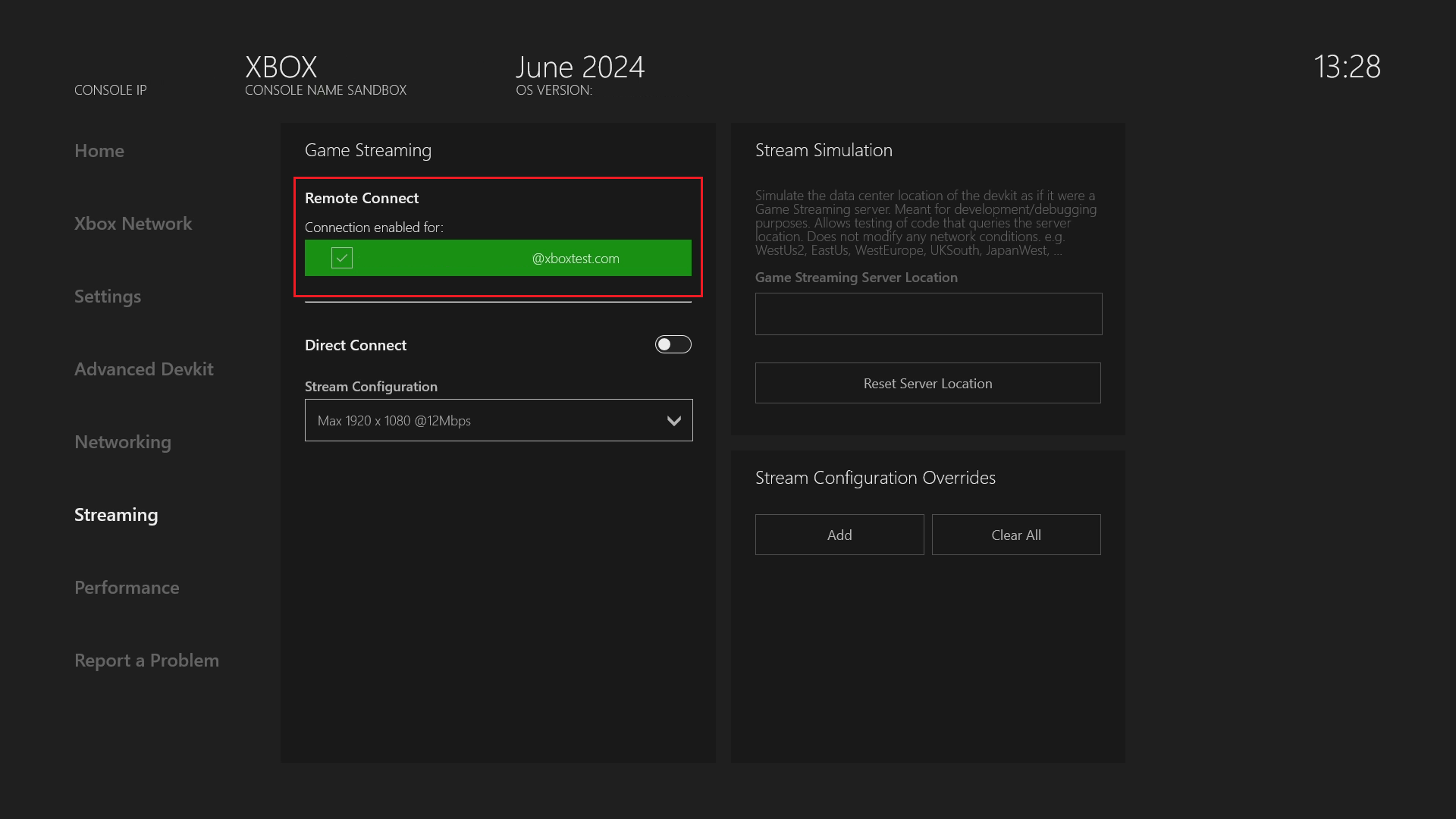
원격 연결을 사용하면 사용자가 해당 사용자에 대해 원격 기능이 활성화된 XBOX Development Kit에 원격으로 연결할 수 있습니다. 이 경험을 활성화하려면 먼저 XBOX Development Kit에서 다음 단계를 수행해야 합니다.XBOX Development Kit 설정
- 원격 연결 웹사이트에 로그인을 시도하기 전에 이 부분을 수행해야 합니다. 계정에 대해 원격 사용용 XBOX Development Kit를 아직 구성하지 않은 경우 원격 연결 페이지는 xbox.com/play 랜딩 페이지로 리디렉션됩니다.
- 웹사이트에서 사용할 계정(샌드박스 계정 포함)으로 XBOX Development Kit에 로그인합니다.
- 원하는 경우 쉽게 식별할 수 있도록 XBOX Development Kit에 이름을 지정합니다.
- Dev Home -> Streaming -> “Remote Connect” 아래에서 계정을 선택합니다.
- 대안으로, 원격 연결은 소비자 설정을 통해서도 활성화할 수 있습니다: Dev Home -> Settings -> Launch Settings -> Devices & Connections -> Remote Features -> Enable Remote Features로 이동하여 원격 연결을 활성화합니다.
웹 콘텐츠 테스트 앱 설정
계속하기 전에 위의 XBOX Development Kit 설정 단계를 완료했는지 확인하세요. XBOX Development Kit에서 원격 기능을 활성화하지 않은 경우 개발자 도구 홈 페이지에서 원격 연결 기능이 비활성화될 수 있습니다. XBOX Development Kit에서 원격 플레이용으로 설정된 동일한 계정으로 로그인하려면 이 페이지 상단의 단계를 따르세요. 샌드박스 테스트 계정의 경우 샌드박스 ID를 입력해야 한다는 점을 기억하세요. 로그인 후 Developer Tools Home에서 원격 연결 옵션을 선택하여 사용자가 연결할 수 있는 디바이스 목록을 확인합니다. “Setup New XBOX” 버튼을 클릭하면 이 페이지에서 새 디바이스 추가 지침도 찾을 수 있습니다.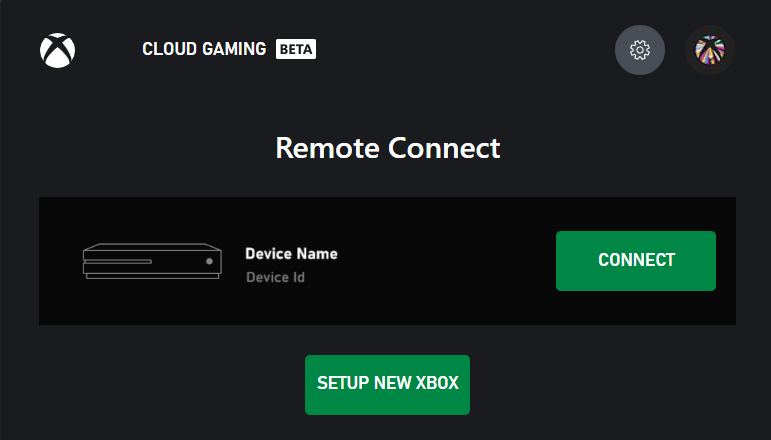
XBOX Development Kit에 연결하는 클라이언트 디바이스가 XBOX Development Kit와 동일한 네트워크에 있는지 확인하세요. 연결은 VPN을 통해서도 작동합니다. XBOX Development Kit로의 네트워크 트래픽은 UDP 포트 9002를 통해 흐르므로, 네트워크 구성에서 이 포트도 차단 해제되어야 합니다.
Dev 설정 메뉴
사용자 지정 오퍼링을 사용하거나 원격 XBOX Development Kit에 연결할 때 설정 메뉴에서 액세스할 수 있는 개발자 설정 세트를 찾을 수 있습니다. 설정 메뉴는 오른쪽 상단의 사용자 프로필 사진을 클릭하고 settings를 선택하여 접근할 수 있습니다. 이 개발자 설정에는 개발자 도구 홈페이지로 돌아가고, 비공개 오퍼링을 변경하고, 스트림 구성 설정을 조정할 수 있는 기능이 포함됩니다. 재정의할 수 있는 특정 스트림 구성 설정에 대한 자세한 내용은 스트림 구성 개요를 참조하세요.- TAK 사이드로드 활성화
- 사이드로드 서버 주소
- 자동 새로 고침 활성화: TAK 사이드로드에 대한 자동 새로 고침 활성화
- 마우스 상호 작용 허용: TAK로 스트리밍할 때 마우스 상호 작용 허용
Dev 도구 메뉴
사용자 지정 오퍼링 또는 XBOX Development Kit에서 스트리밍할 때 스트림의 왼쪽 하단 모서리에서 찾을 수 있는 개발자 메뉴에 액세스할 수 있습니다. 이 메뉴를 클릭하면 TAK CLI를 사용하여 레이아웃을 사이드로드하는 경우 활성 TAK 레이아웃을 전환할 수 있습니다.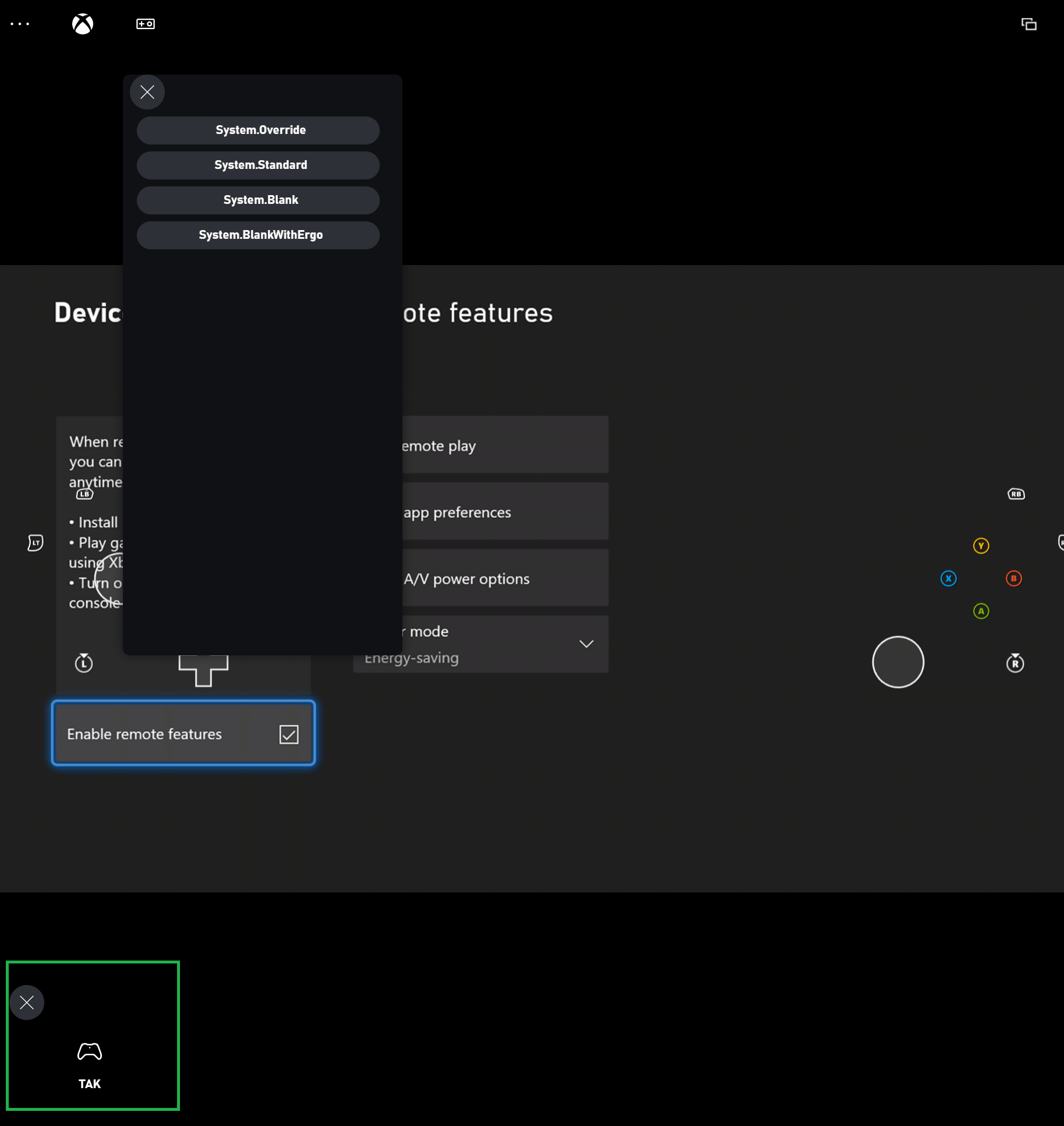
마우스 및 키보드
마우스와 키보드는 사용자가 익숙해진 게임 플레이 경험을 열어주고, 마우스와 키보드만 지원하는 게임을 사용자가 플레이할 수 있는 기회를 제공합니다. 또한, 이를 통해 사용자는 컨트롤러가 없을 때 마우스 및 키보드가 지원되는 타이틀을 플레이할 수 있습니다. 개발자의 경우 키보드 지원을 통해 내부 디버깅 명령에 액세스할 수 있게 됩니다. CTA가 테스트를 위해 설정되어 있는지 확인하고, 여기의 지침을 따르세요: 웹 CTA 구성마우스 및 키보드 테스트 방법
Content Test Application(CTA)이 설정되면 다음 스크린샷과 같이 계정 아이콘으로 이동하여 Developer 탭으로 이동하여 마우스 및 키보드 구현을 테스트할 수 있습니다.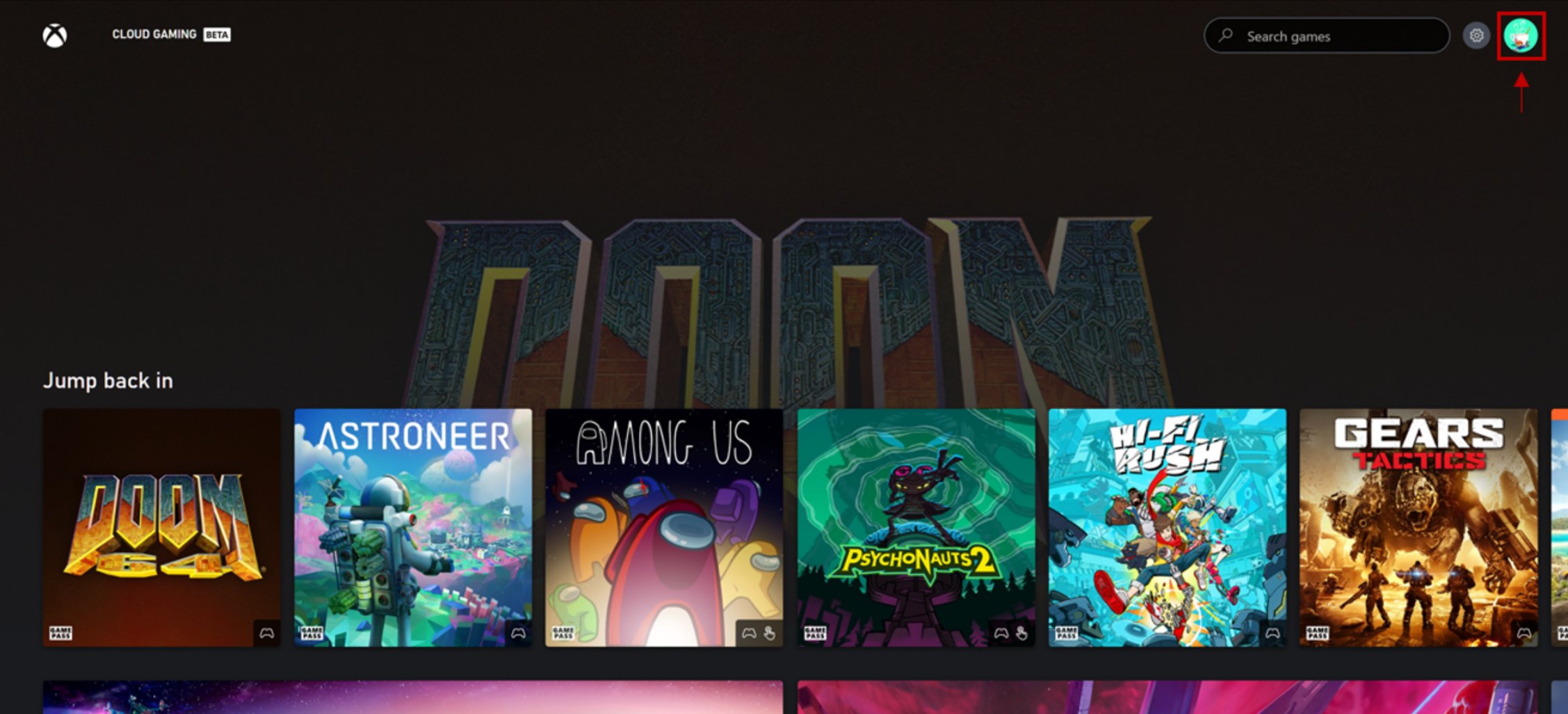
마우스 및 키보드를 테스트하는 동안 터치 적응 섹션 아래의 “Emulate touch with mouse”는 OFF로 유지하는 것이 좋습니다. 스트리밍 중 두 가지가 모두 켜져 있으면 마우스 클릭이 터치로 해석됩니다. 그러나 F9를 탭하면 여전히 마우스 및 키보드 모드를 시작 및 종료할 수 있습니다.
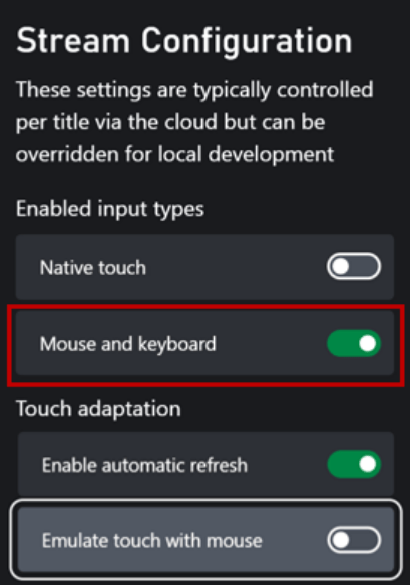
플레이어는 일반적으로 F9인 단축키를 사용하여 키보드 모드를 시작 및 종료할 수 있습니다. 플레이어가 이 키를 다시 매핑할 수 있지만, 가능하면 F9를 중요한 게임 기능에 사용하지 말거나 플레이어가 게임 내에서 키를 다시 매핑할 수 있도록 허용하세요.