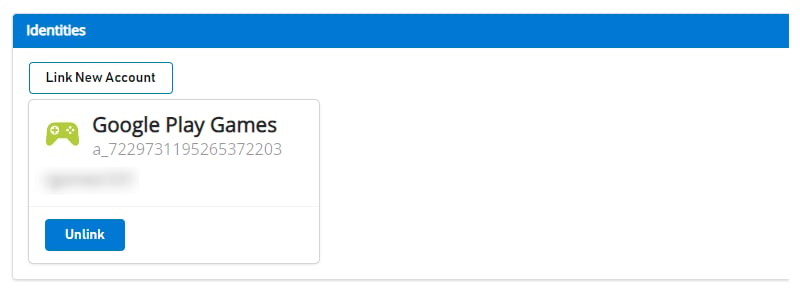
LoginWithGooglePlayGamesServices API 移行手順
移行は、Google が開発者にこの認証方法への移行を推奨しているため、LoginWithGooglePlayGamesServices への切り替えで構成されます。プレイヤーを移行した後、LoginWithGoogleAccount API への依存はなくなり、開発者は最新のプラグイン バージョンにアップグレードできるようになります。 詳細については、Google 公式ドキュメント を参照してください。全体的な手順
- 適切なバージョンの “Play Games Plugin for Unity” を選択します。
- Play Games プラットフォームを初期化し、ユーザーを認証します。
- LoginWithGoogleAccount を使用して PlayFab にログインします。
- Google Play Games プロファイルを PlayFab プレイヤー アカウントにリンクします。
- ユーザーが LoginWithGooglePlayGamesServices API を使用してログインできることを確認します。
- (オプション) Google アカウント プロファイルを PlayFab プレイヤー アカウントからリンク解除します。
移行手順
適切なバージョンの “Play Games Plugin for Unity” を選択する
Google は追加スコープの要求を許可しなくなったため、最新バージョンのプラグインは移行に使用できません。したがって、PlayFab の LoginWithGoogleAccount API は動作しなくなります。 これらの移行手順は、“Play Games Plugin for Unity” のバージョン 0.10.14 を使用してテストおよび文書化されています。次の場所にあります: playgameservices/play-games-plugin-for-unity at v10.14 (github.com) プラグインのインストールと構成手順については、プラグインの README を参照してくださいPlay Games プラットフォームを初期化し、プレイヤーを認証する
README の Configuration & Initialization Play Games Services セクション を参照し、PlayGamesClientConfiguration の一部として “profile” スコープを要求します。LoginWithGoogleAccount を使用して PlayFab にログインする
LoginWithGoogleAccount 認証 API を使用して、既存のプレイヤーのアカウントにログインします。正常にログインするには、GetServerAuthCode メソッドを通じて要求できる Server Auth Token を提供する必要があります。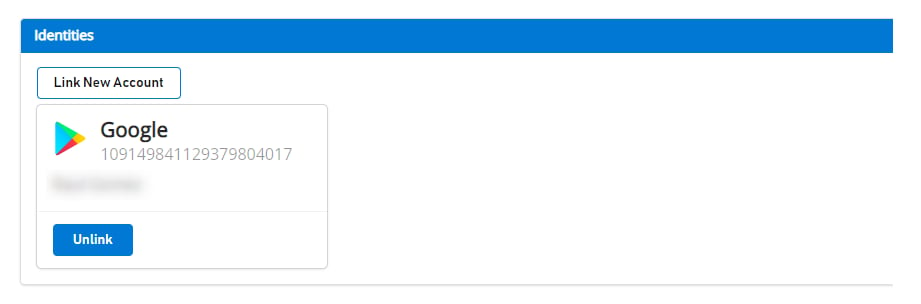
プレイヤーの Google Play Games プロファイルを PlayFab プレイヤー アカウントにリンクする
このステップでは、これまで Google アカウントのみにリンクされていた既存プレイヤーの PlayFab アカウントに、プレイヤーの Google Play Games アカウントをリンクします。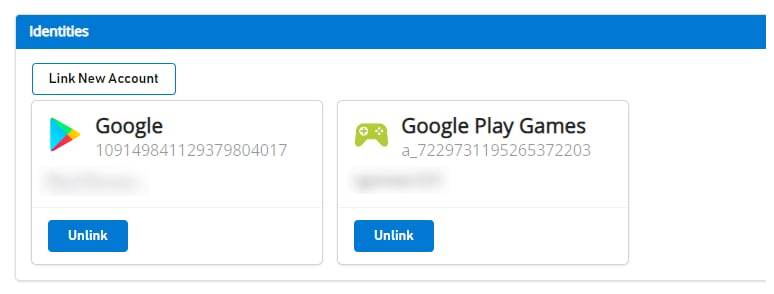
プレイヤーが LoginWithGooglePlayGamesServices API を使用してログインできることを確認する
(オプション) Google アカウント プロファイルを PlayFab プレイヤー アカウントからリンク解除する
このステップはオプションです。ただし、Google Play Games Services プロファイルがプレイヤー アカウントにリンクされていることと、PlayFab に正常にログインできることを確認した場合は、UnlinkGoogleAccount API を使用してプレイヤーのプロファイルにリンクされている以前の Google アカウント プロファイルをリンク解除し、LoginWithGooglePlayGamesServices API のみを使用するように移行したいと思われます。