Battle.net で PlayFab 認証をセットアップする
このチュートリアルでは、Battle.net と HTML5/JavaScript を使用して PlayFab 認証をセットアップするプロセスを説明します。要件
必要なもの:- テスト用の Battle.net アカウント。
- 登録済みの PlayFab タイトル。
- ログインの基本とベスト プラクティス に精通していること。
- 静的 HTML ファイルとして機能する、有効なドメイン名を持つサーバー。セットアップ方法については、テスト用の HTTP サーバーの実行 チュートリアルを参照してください。
サーバーとドメイン
このガイドに従うには、有効なドメインを持つサーバーが必要です。登録済みドメインとリモート Web サーバーがまだない場合は、テスト用の HTTP サーバーの実行 チュートリアルに従って、有効なドメイン名でローカル Web サーバーを実行する方法を確認してください。 このガイド全体を通じて、ドメインは http://playfab.example であると想定しています。Battle.net タイトル クライアント ID を取得する
まず、Battle.net に移動し、Battle.net 開発者アカウントを作成します。アカウントを作成したら、タイトルを作成してクライアント ID を割り当てる必要があります。Battle.net アドオンをインストールする
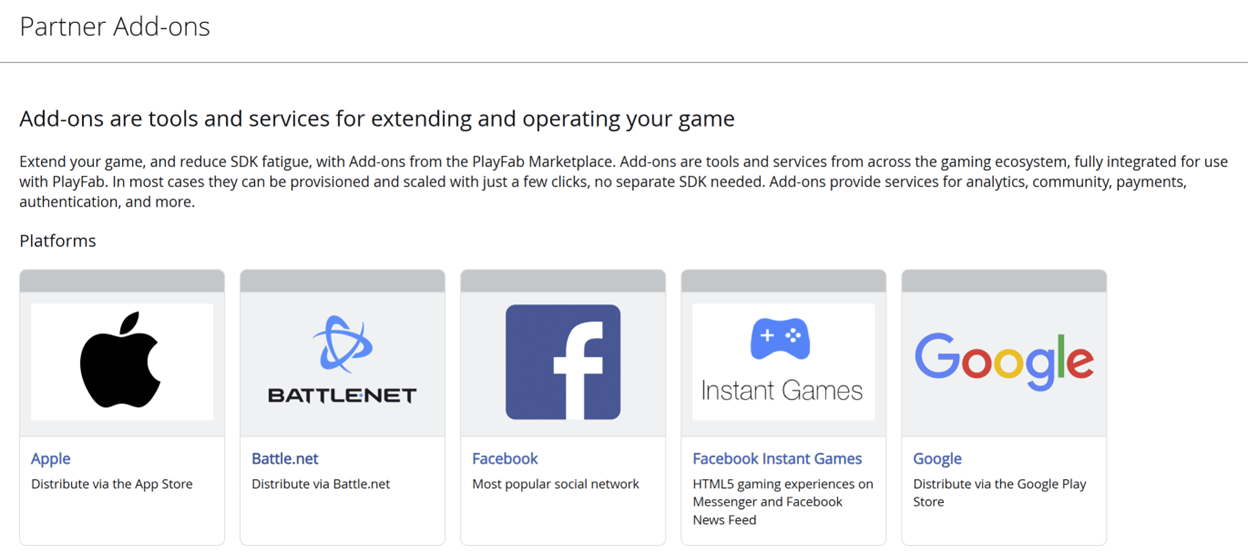
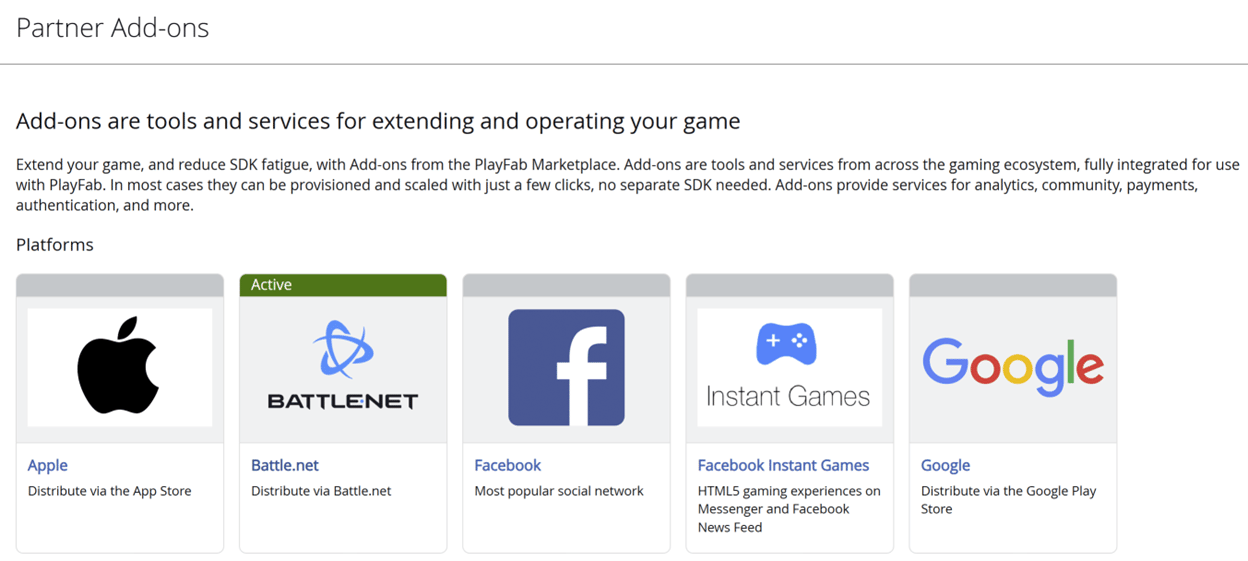
タイトルの PlayFab Game Manager ページに移動します。- メニューの Add-ons に移動します。
- Battle.net アドオン のアイコン/リンクを見つけて開きます。
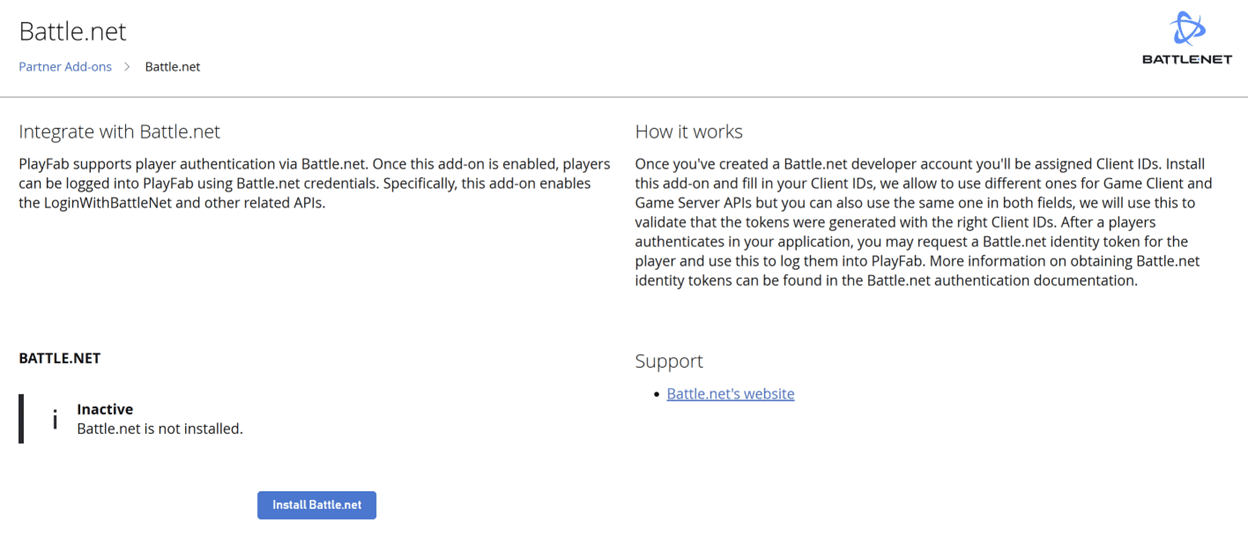
- Install Battle.net を選択します。
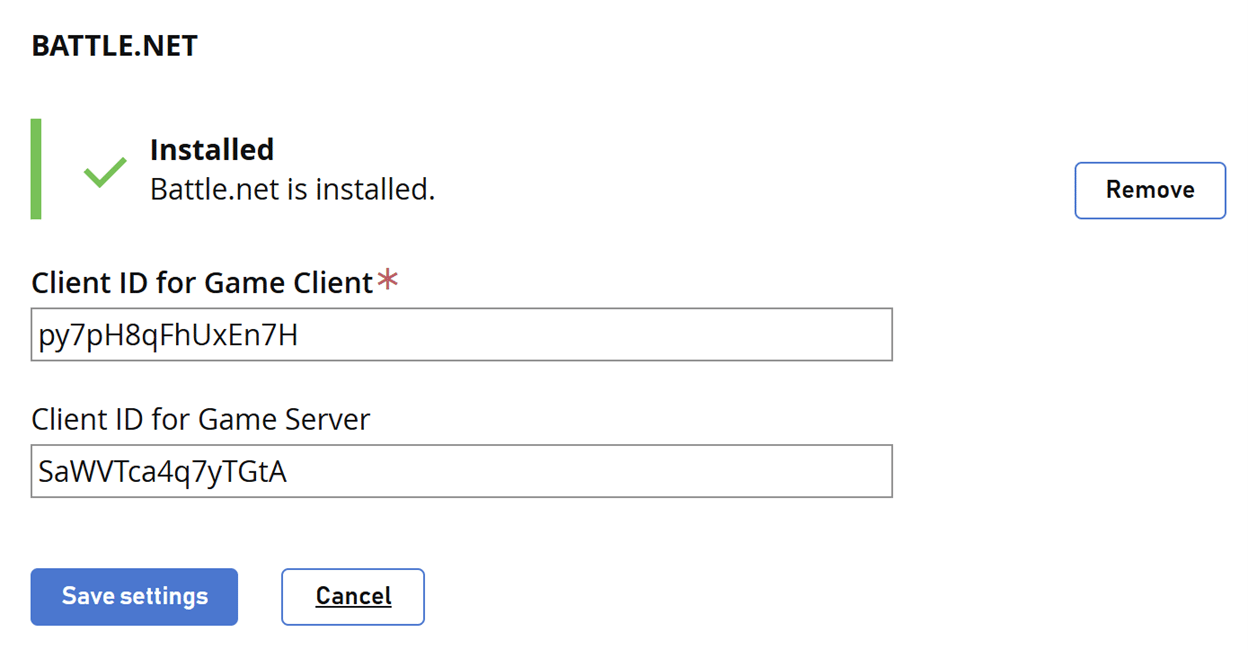
- Client ID for Game Client を入力します。
- 必要に応じて Client ID for Game Server も入力します。
- 次に Save settings ボタンを選択します。
アクセス トークンを使用したテスト
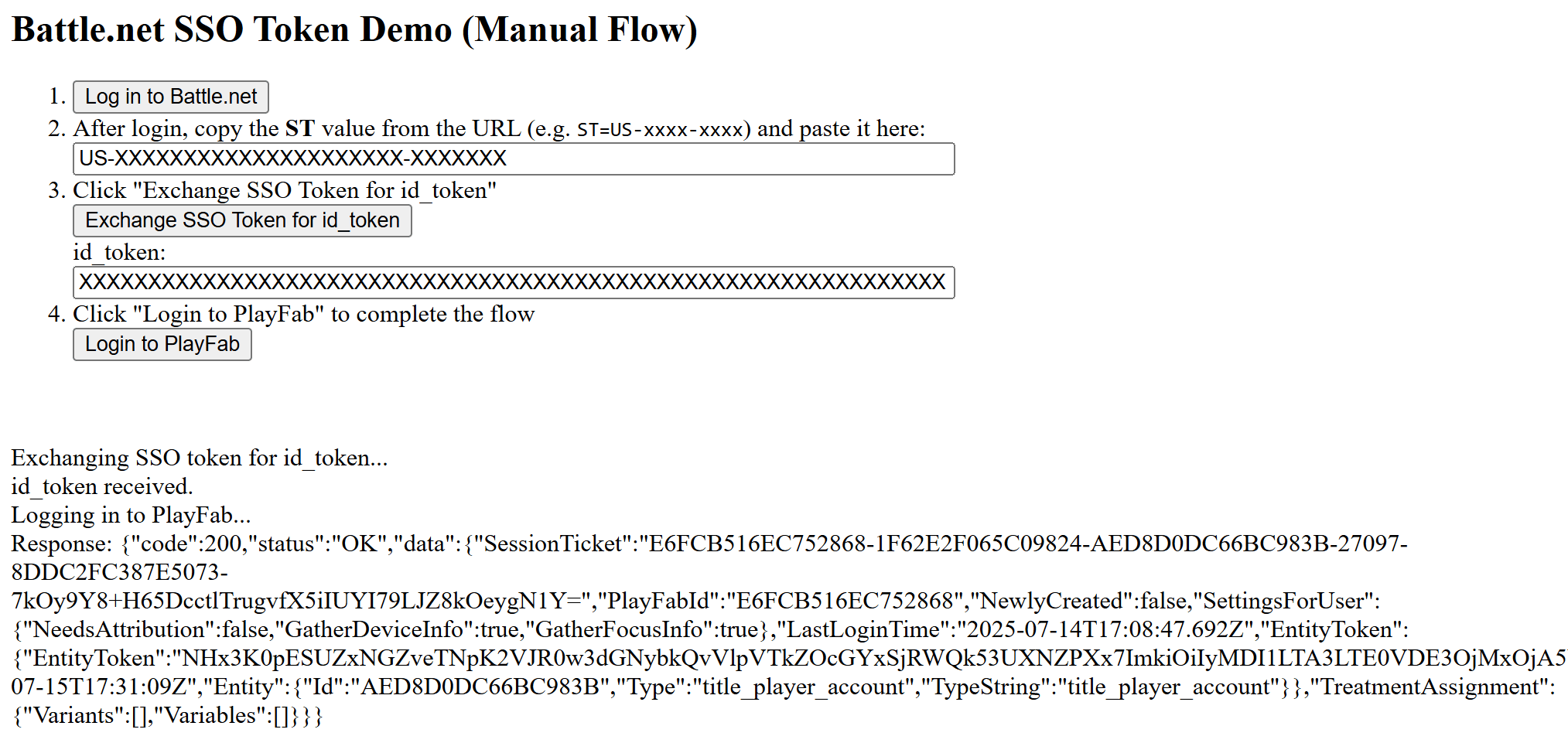
この例では、従来のアクセス トークン方式を使用して LoginWithBattleNet API をテストする方法を示します。以下に提供されている HTML コードをテスト用に使用してください。YOUR_CLIENT_ID、YOUR_PLAYFAB_TITLE_ID、YOUR_BNET_TITLE_NAME、および YOUR_CLIENT_SECRET は必ずご自身の値に置き換えてください。- ページが開いたら、Log in to Battle.net を選択します。
- サインイン後、URL から ST 値をコピーし (例: ST=US-xxxx-xxxx)、ダイアログ ボックスに入力します。
- Exchange SSO Token for id_token を選択し、値をダイアログ ボックスにコピーします。
- Login to PlayFab を選択して、サインイン フローを完了します。
- 完了すると、スクリプトが PlayFab 側で認証を試み、結果を表示します。