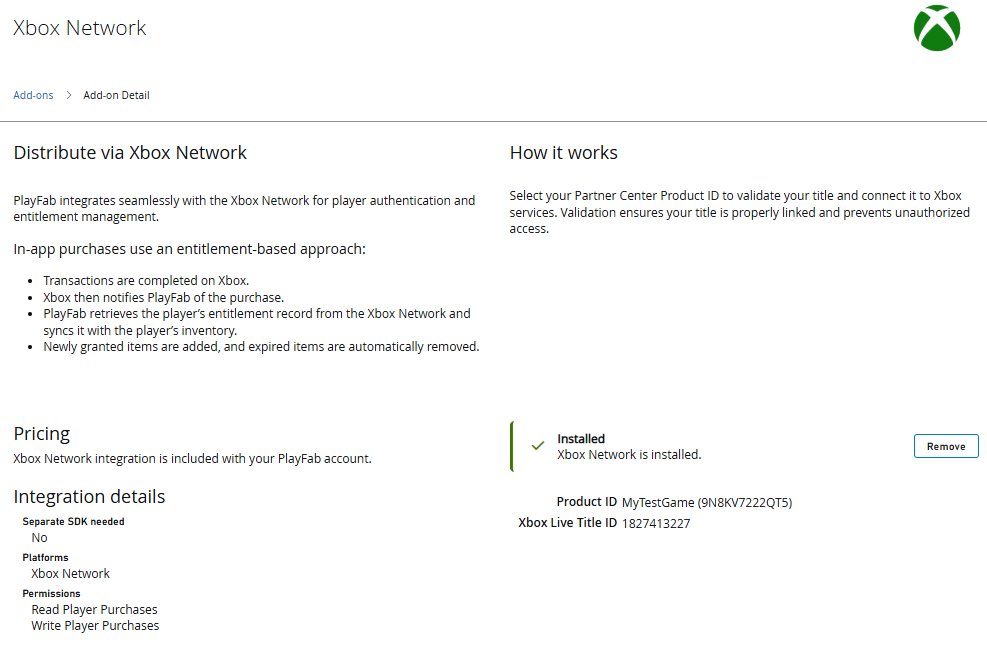
PlayFab で XBOX Live タイトルの関連付けを設定する
Partner Center の製品 ID を PlayFab タイトル ID にリンクすることで、スコープ付きトークン検証を構成する方法を学びます。概要
このチュートリアルでは、PlayFab API が XBOX Live トークン パラメーターを使用する際に受け入れる XBOX Live タイトル トークンを指定することで、トークン検証を構成する方法を学びます。これにより、統合の動作をより詳細に制御し、スコープ付きのトークン受け入れを有効にできます。これらの API には、Client/loginwithxbox、Client/LinkXboxAccount、Client/UnlinkXboxAccount、Client/ConsumeXboxEntitlement、Client/GetFriendLeaderboard、Client/GetFriendLeaderboardAroundCurrentUser、Client/GetFriendLeaderboardAroundPlayer、Client/ConsumeMicrosoftStoreEntitlements、Server/loginwithxbox、Server/LinkXboxAccount、Server/UnlinkXboxAccount、Server/GetFriendLeaderboard、Server/GetFriendsList、Server/GetFriendLeaderboardForEntity、Lobby/GetFriendLobbies、Server/GetFriendLeaderboardAroundPlayer、Inventory/RedeemMicrosoftStoreInventoryItems、Inventory/Redeem があります。
要件
- 登録済みの PlayFab タイトル。
- XBOX Live が有効なタイトルを持つ Partner Center アカウント。
Partner Center 製品 ID と XBOX Live タイトル ID
まず、Partner Center タイトルの製品ページに移動します。- Partner Center ダッシュボードで、Apps and Games に移動します。
- PlayFab に関連付けたい XBOX Live 対応 Partner Center タイトルを見つけて選択します。
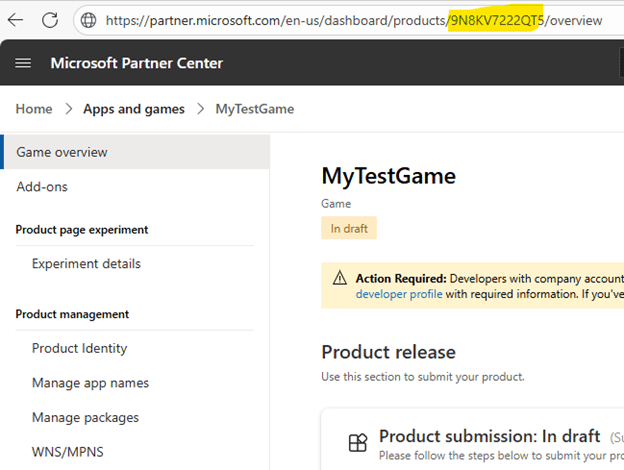
- ゲームの URL から製品 ID を見つけてコピーします。
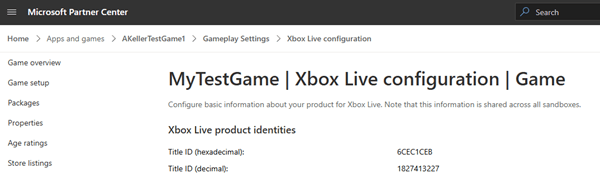
- 次に、XBOX Live タイトル ID を見つけてコピーします。XBOX services > XBOX Settings に移動し、Title ID (decimal) の値をコピーします。
XBOX Live アドオンをインストールする
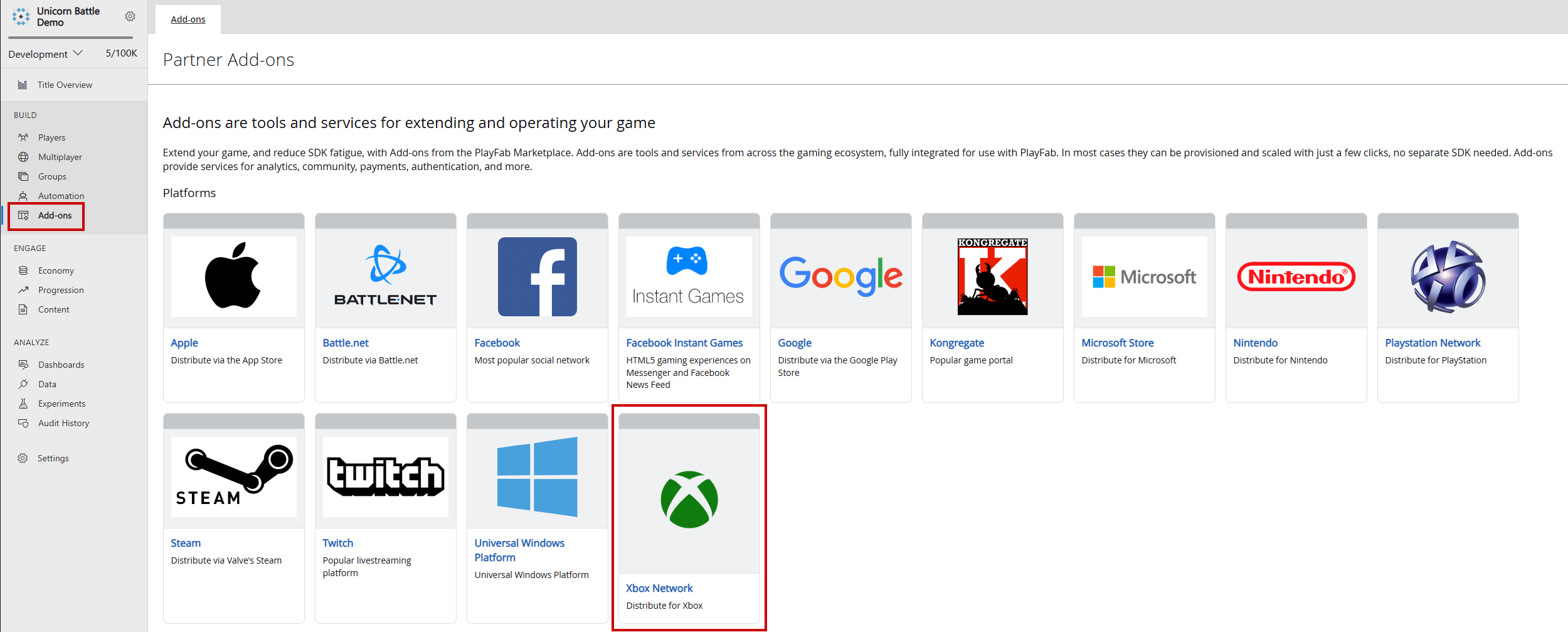
対象タイトルの PlayFab Game Manager ページに移動します。- メニューから Add-ons に移動します。
- XBOX Live アドオンのアイコン/リンクを見つけて選択します。
- Seller ID ドロップダウンを使用して、Partner Center から正しい Seller ID を選択します。正しい Seller ID が表示されない場合は、Sign in with a different partner center account を選択して、正しいユーザーでサインインします。
- Product ID ドロップダウンを使用して、PlayFab タイトルにリンクする Partner Center 製品 ID を見つけます。XBOX Live タイトル ID が Partner Center の想定される XBOX Live タイトル ID と一致していることを確認します。
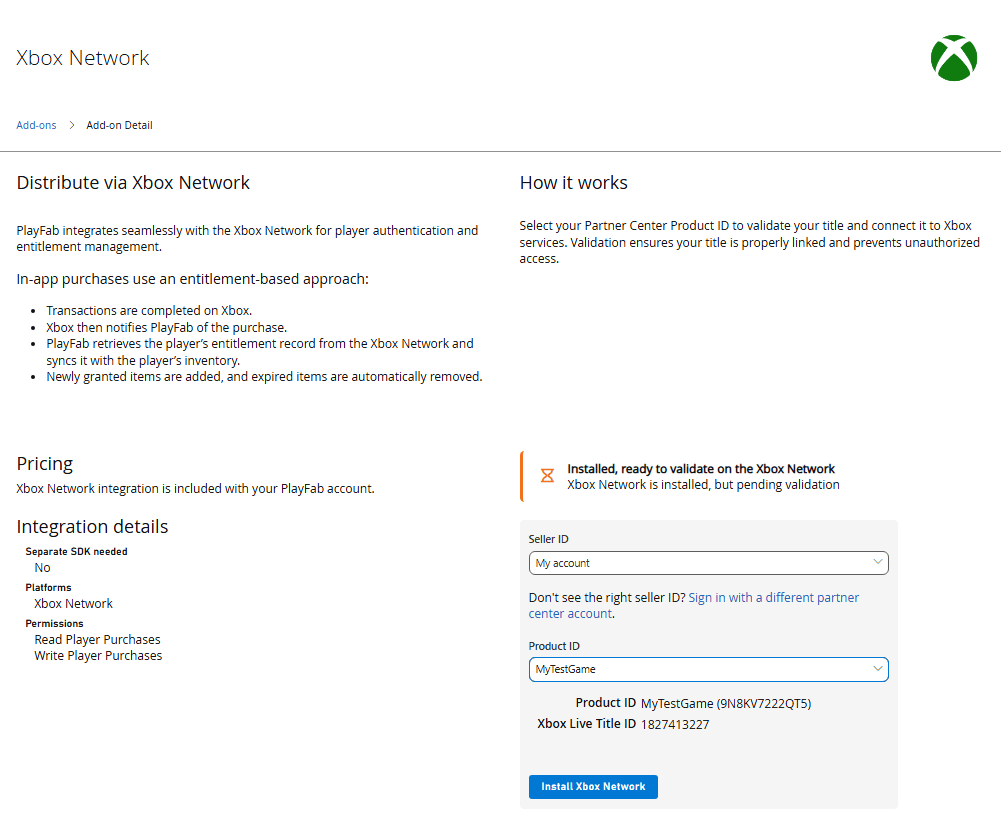
- Install XBOX Network を選択して設定を保存し、API 呼び出しを選択した XBOX Live タイトル ID に制限します。