
要件
開始する前に、次のものが必要です:- テスト用の Twitch アカウント。
- 登録済みの PlayFab タイトル。
- ログインの基本とベスト プラクティス に精通していること。
- 少なくとも、静的 HTML ファイルを提供するための有効なドメイン名を持つサーバー。
有効なドメイン名でサーバーをセットアップする方法については、テスト用の HTTP サーバーの実行 チュートリアルを参照してください。
サーバーとドメイン
このチュートリアルの手順に従うには、Web サーバーが必要です。登録済みのリモート Web サーバーがまだない場合は、テスト用の HTTP サーバーの実行 チュートリアルに従って、ローカル Web サーバーを実行してください。このチュートリアル全体を通じて、ドメインは
[http://localhost/](http://localhost/) であると想定します。Twitch アプリケーションを登録する
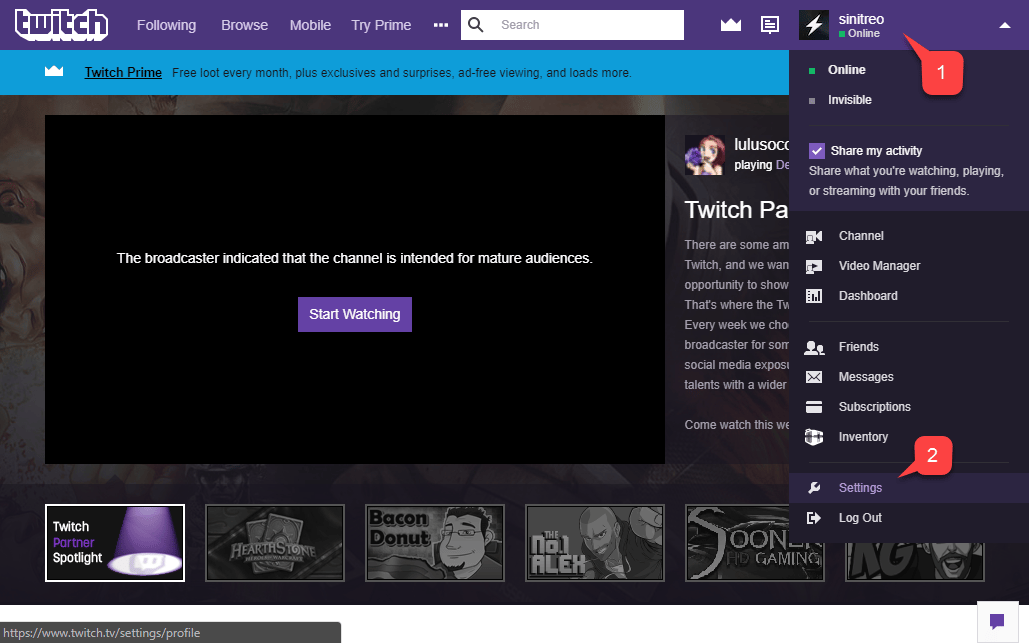
まず、Twitch Web サイト に移動し、ログインしていることを確認します。- Account ドロップダウンに移動します。
- 提供されたメニューから Settings を選択します。

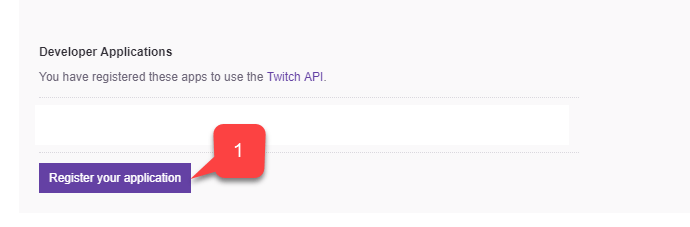
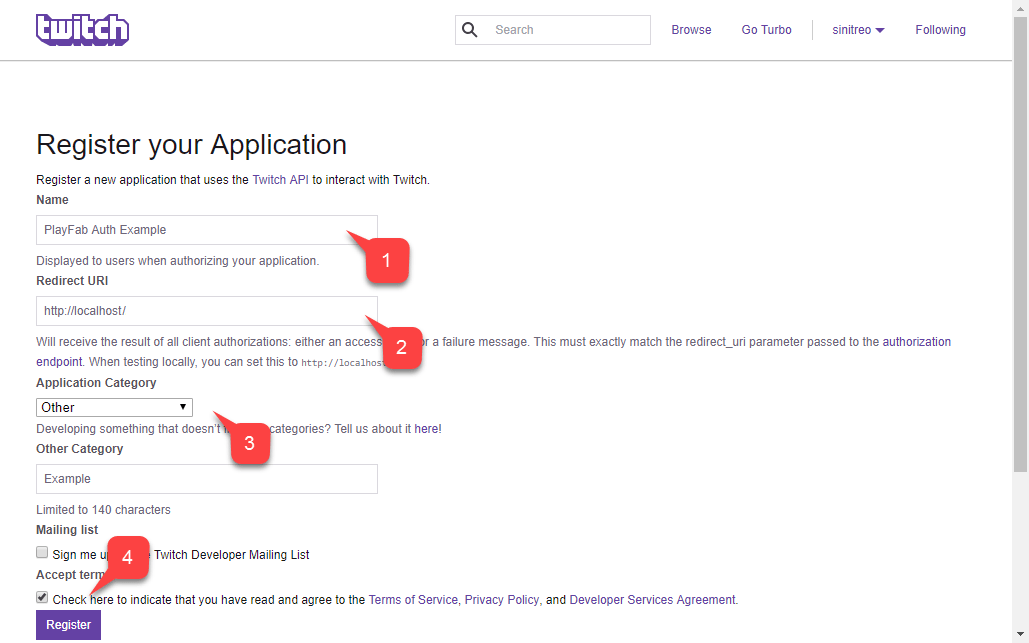
- アプリケーション の Name を入力します。
- Redirect URL を入力します。
- Application Category を入力します。
- 次に、Twitch の利用規約に同意し、Register ボタンを選択します。
ローカル Web サーバーを使用してテストする場合、Twitch では
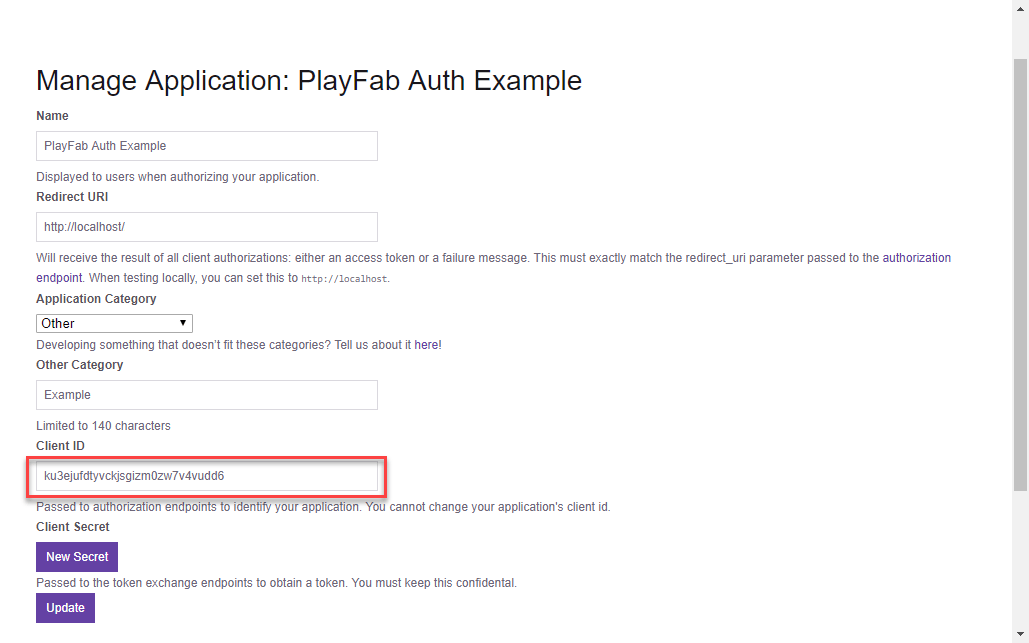
**<http://localhost>** をリダイレクト URL として使用できます。先頭のスラッシュ / を必ず含めてください。先頭のスラッシュがないと、Twitch は localhost URL を認識できません。この Client ID は、後で PlayFab タイトルを構成する際に使用するので、安全で簡単にアクセスできる場所に保管してください。
PlayFab タイトルの構成
Twitch Client ID を取得したら、PlayFab タイトルの Twitch アドオンを有効にして構成できます。- PlayFab タイトル 画面で、メニューに移動し Add-ons 項目を選択します。
- 次に Twitch アイコン リンクを選択します。
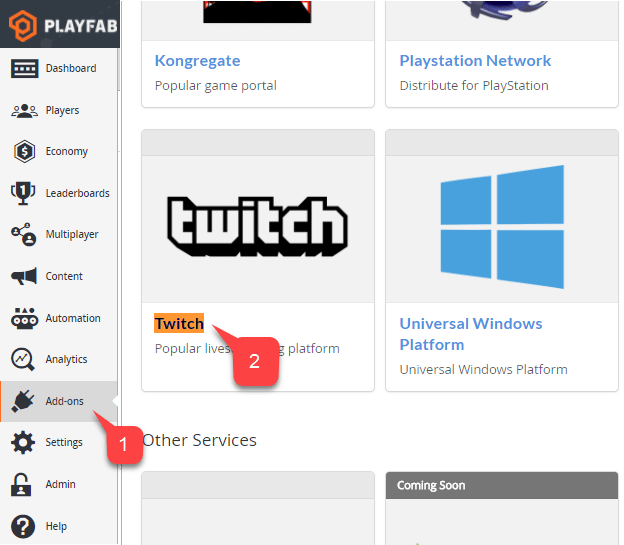
- Twitch アドオン の Settings ページが開きます。
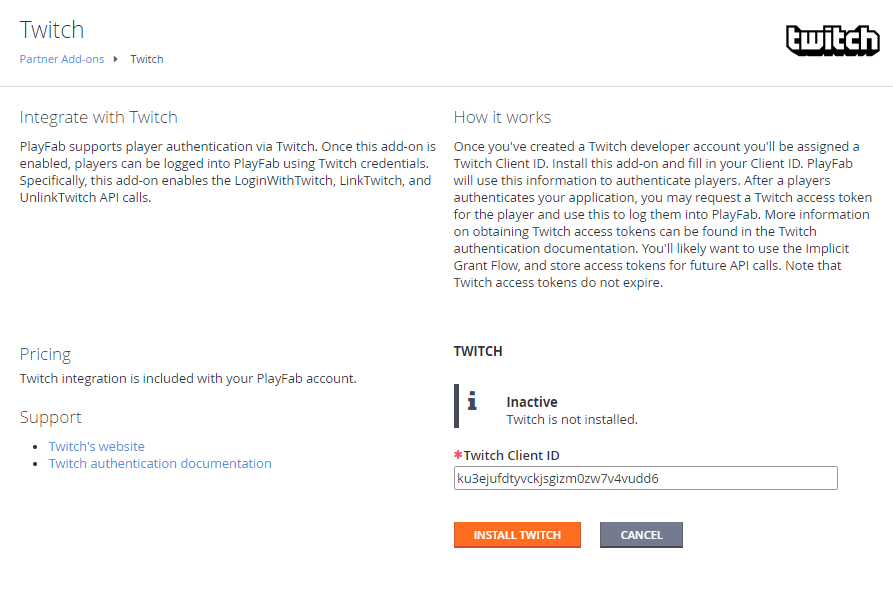
- Twitch Client ID を入力します。
- Install Twitch ボタンを選択します。
テスト
以下の HTML ファイルを使用して、Twitch を使用した PlayFab 認証をテストします。TWITCH_CLIENT_ID_GOES_HERE と PLAYFAB_TITLE_ID_GOES_HERE は必ずご自身の値に置き換えてください。
-
Twitch アプリケーションの構成時にセットアップしたドメイン (この場合は
<http://localhost>) を使用して、サーバーから次のファイルを要求します。 - ページが開いたら、Twitch SDK が初期化されたことを示すメッセージを待ちます。
- 次に Login with Twitch ボタンを選択します。
- ポップアップ ウィンドウの Twitch の指示に従い、出力を確認します。
ページに到達した時点で すでに Twitch 認証セッションが実行中の場合、コールバックが異なる予期しない順序で発火する可能性があります。このケースは以下のスクリーンショットに示されています。ただし、Logged in with Twitch の後に Logging in via PlayFab のみが続くことを確認する必要があります。これは、トークンが受信されたか、ローカル ストレージから復元されたことを示しており、PlayFab へのサインインを開始するために Twitch SDK を待つ必要はありません。
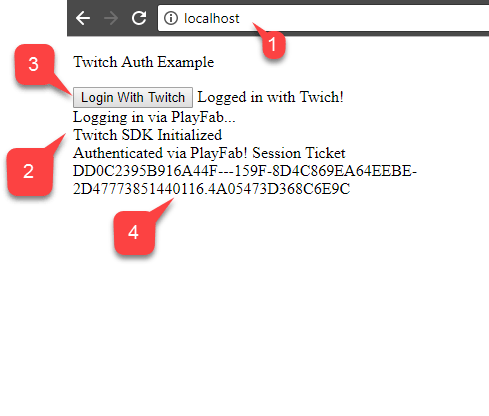
SessionTicket を取得できた場合、Twitch 認証と PlayFab アプリの統合が正常に完了しています。