前提条件
開始する前に、次のものが必要です:- PlayFab SDK がインポートされ、タイトル ID が構成された Unity プロジェクト。
- 次の設定を持つ Steam アプリケーション:
- AppID がすでに設定されている。AppID は Steam Direct (旧 Greenlight) プロセスを通じて取得できます。
- Steam Publisher Web API Key。パブリッシャー キーを生成するには、Steamworks ドキュメントの Creating a Publisher Web API Key に従ってください。
- ログインの基本とベスト プラクティス に精通していること。
Steam 統合を使用した PlayFab タイトルのセットアップ
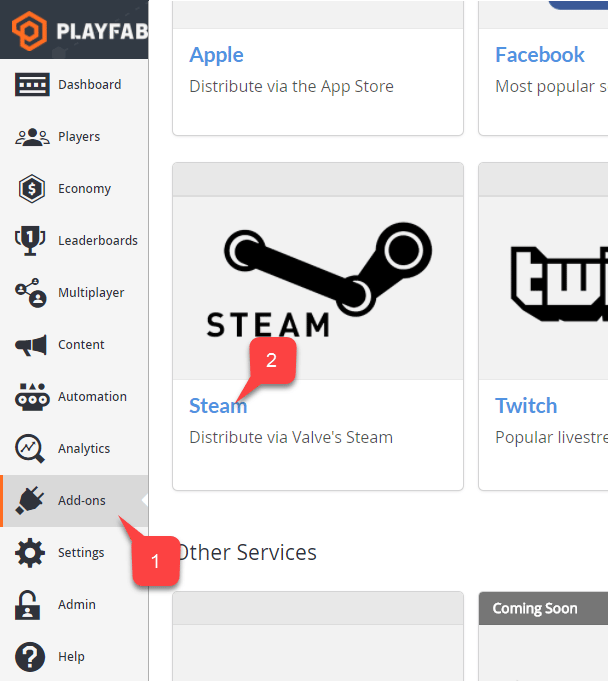
Steam 認証のサポートを有効にするには、PlayFab で Steam アドオンを有効にする必要があります。 Game Manager ページに移動します:- Add-ons メニュー項目を選択します。
- 使用可能な Add-ons の一覧で Steam を見つけて、タイトル リンクを選択します:
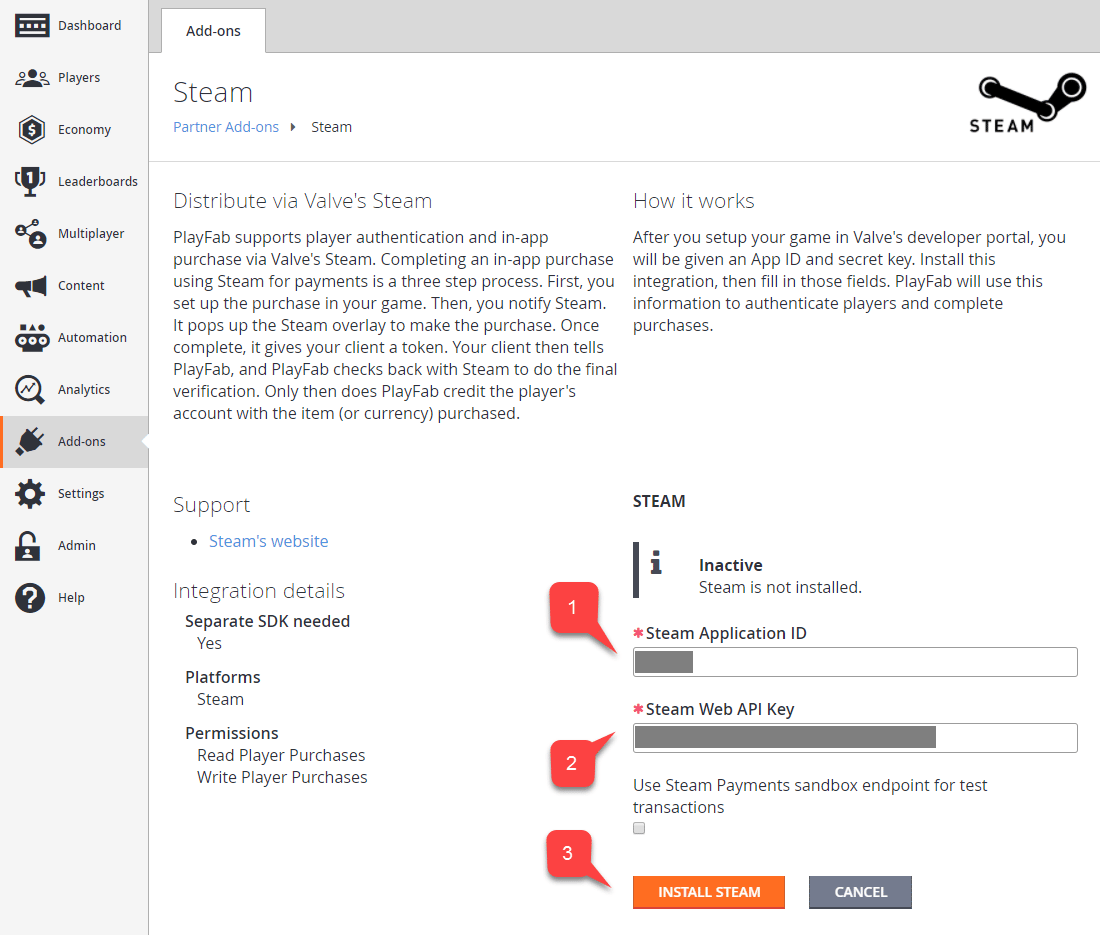
- App ID を入力します。
- Web API Key を入力します。
- 次に Install Steam を選択します。
Unity プロジェクトのセットアップ
まず、Releases ページ から Steamworks.NET の最新リリースをダウンロードします。- リリースの Unity Package 版を取得し、プロジェクトにインポートします。
- パッケージをインポートしたら、Unity を閉じます。
- プロジェクト ルート フォルダーに移動します。
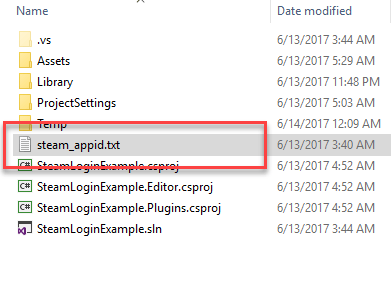
- steam_appid.txt ファイルを見つけます。
- ファイルを開き、App ID 値を独自のものに置き換えます。
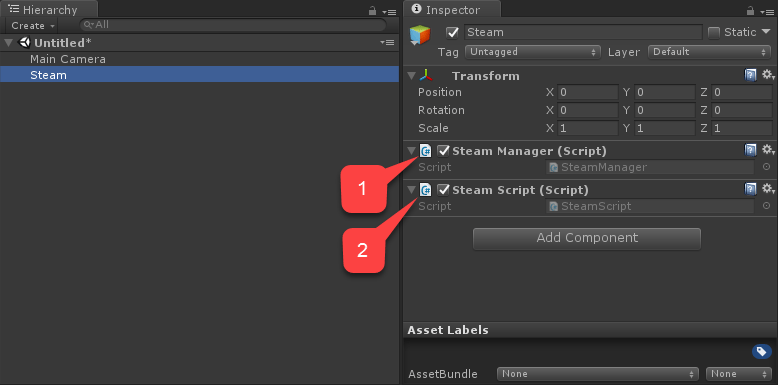
- SteamManager コンポーネントを GameObject に追加します。このコンポーネントは Steamworks.Net の一部です。
- SteamScript コンポーネントを作成し、GameObject に追加します。
SteamScript コンポーネントのコードを示しています。
テスト
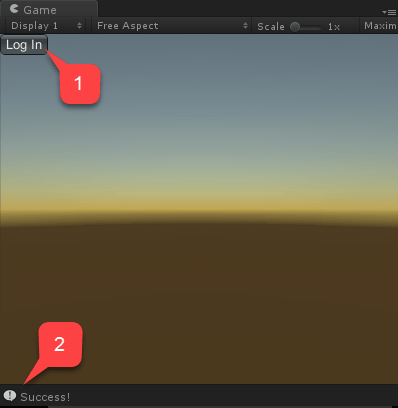
エディター内で直接テストできます:- シーンを実行し、Log In ボタンを選択します。
- 少し待つと、認証結果として Success! を示すコンソール メッセージが表示されるはずです。