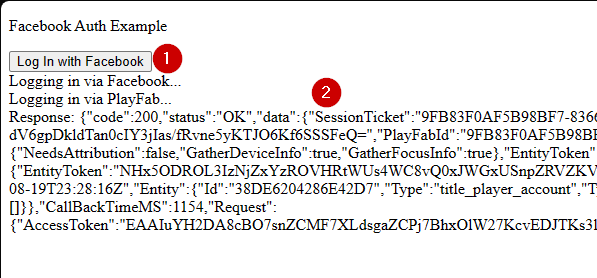
要件
- テスト用の Facebook アカウント。
- 登録済みの PlayFab タイトル。
- サインインの基本とベスト プラクティス に精通していること。
- 静的 HTML ファイルを提供するための、有効なドメイン名を持つ最小限のサーバー。
このアクティビティに必要な要件を満たしているかどうか不明な場合は、テスト用の HTTP サーバーの実行 チュートリアルをご覧ください。
サーバーとドメイン
PlayFab 認証をセットアップするための要件の一環として、有効なドメインを持つサーバーが必要です。登録済みドメインとリモート Web サーバーがまだない場合は、テスト用の HTTP サーバーの実行 チュートリアルに従って、有効なドメイン名でローカル Web サーバーを実行してください。 このガイド全体を通じて、ドメインは['http://playfab.example'](http://playfab.example) であると想定します。
Facebook アプリケーションを登録する
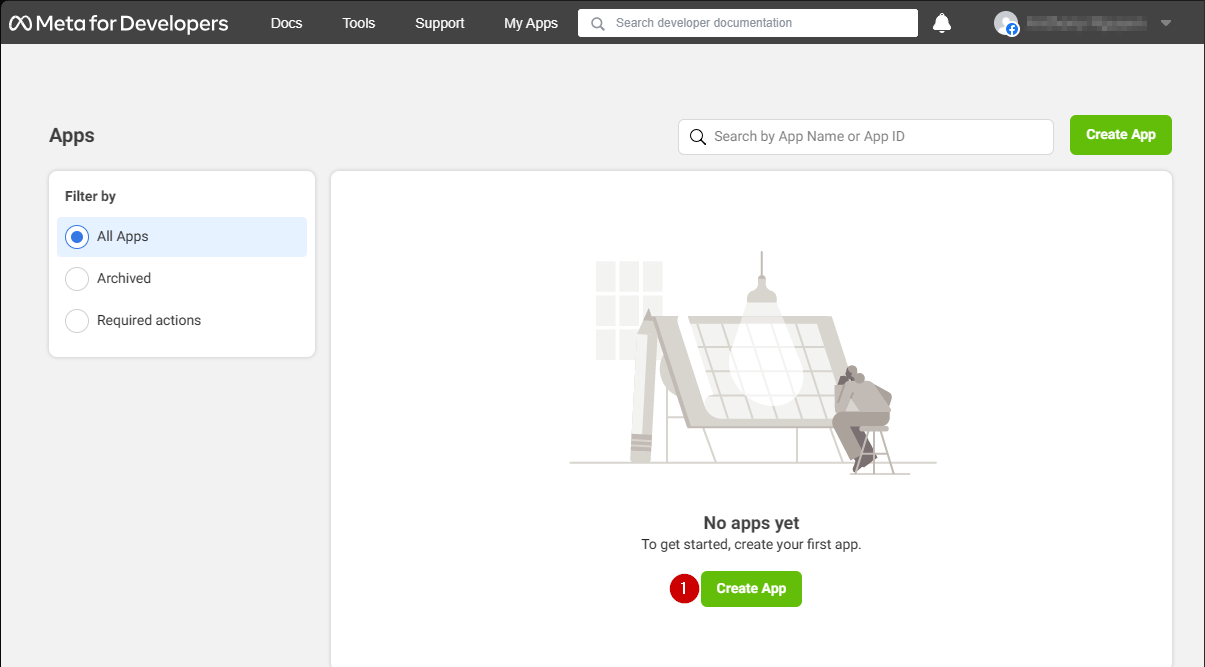
まず、Facebook 開発者ポータル に移動します。- My Apps ボタンを選択します。

- Create App を選択して、新しいアプリを作成します。
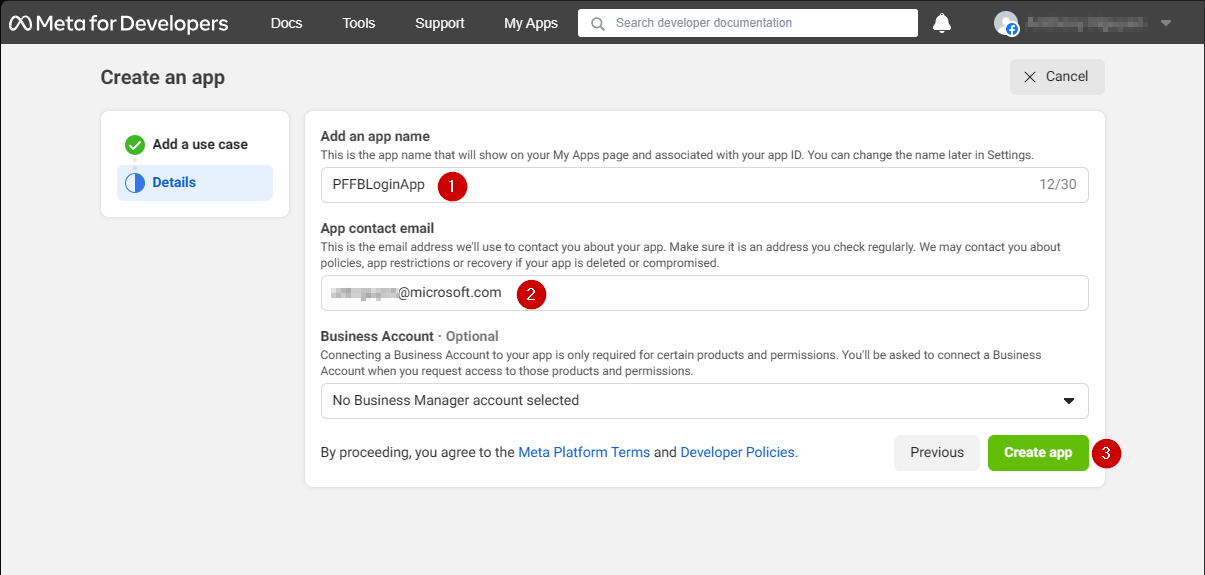
- Add an app name の下のフィールドに アプリケーション の名前を入力します。
- App contact email の下のフィールドに連絡先メール アドレスを入力します。
- Create app ボタンを選択して保存します。
以下の例のように、独自の一意なアプリケーション名とメールを設定してください。
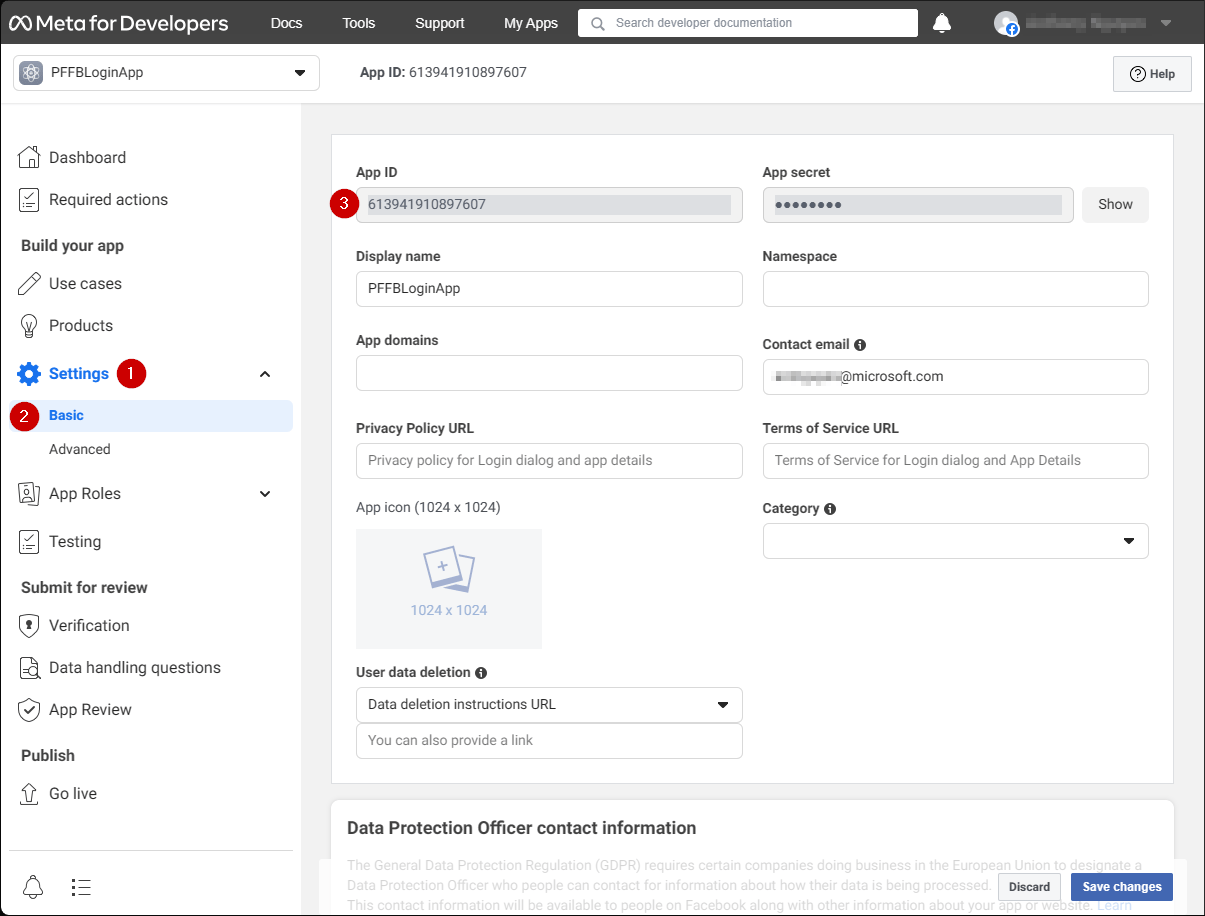
- Settings タブに移動します。
- Basic サブタブを選択します。
- App ID を見つけます。
App ID を安全な場所にコピーしておいてください。後で Facebook SDK のセットアップに使用します。
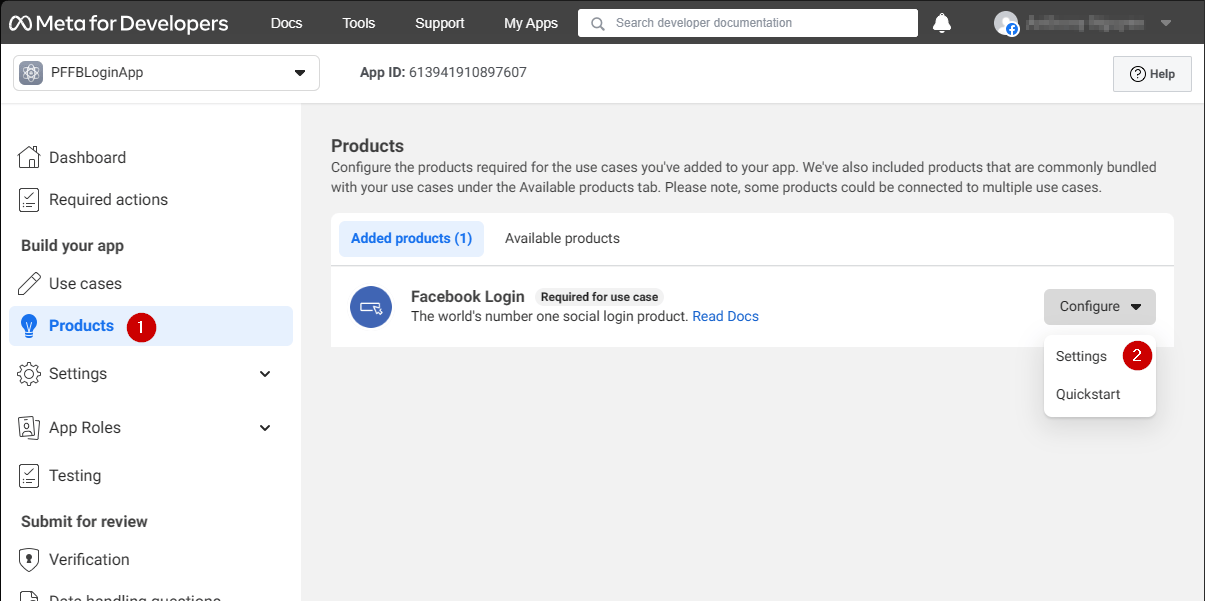
- 画面の左側のメニューに移動し、Products 項目を選択します。
- Facebook Login エリアで Configure を見つけ、ドロップダウン メニューから Settings を選択します。
- Client OAuth と Web OAuth の両方がオン (Yes としてマーク) されていることを確認します。
- Valid OAuth redirect URIs を独自の認証ページ URI に設定します。
この場合、
playfab.example になります。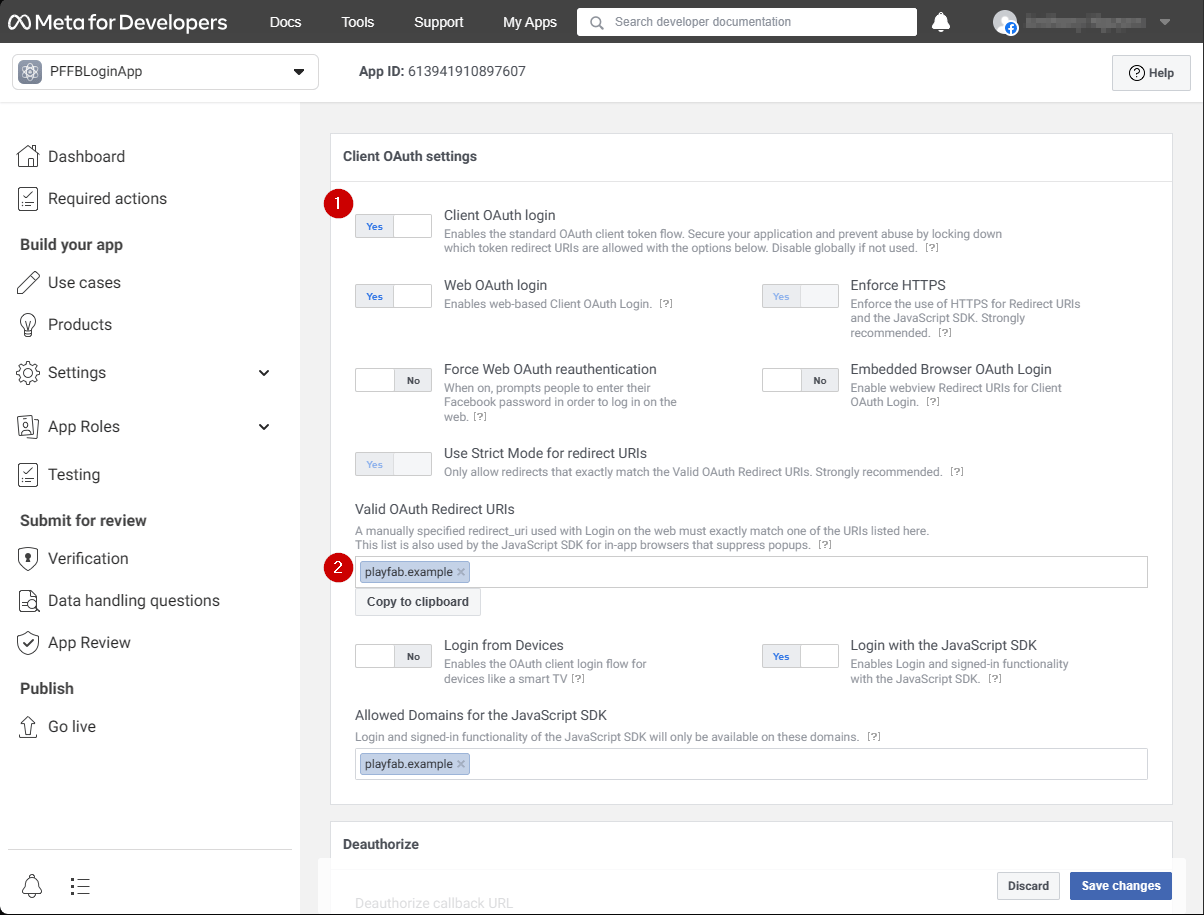
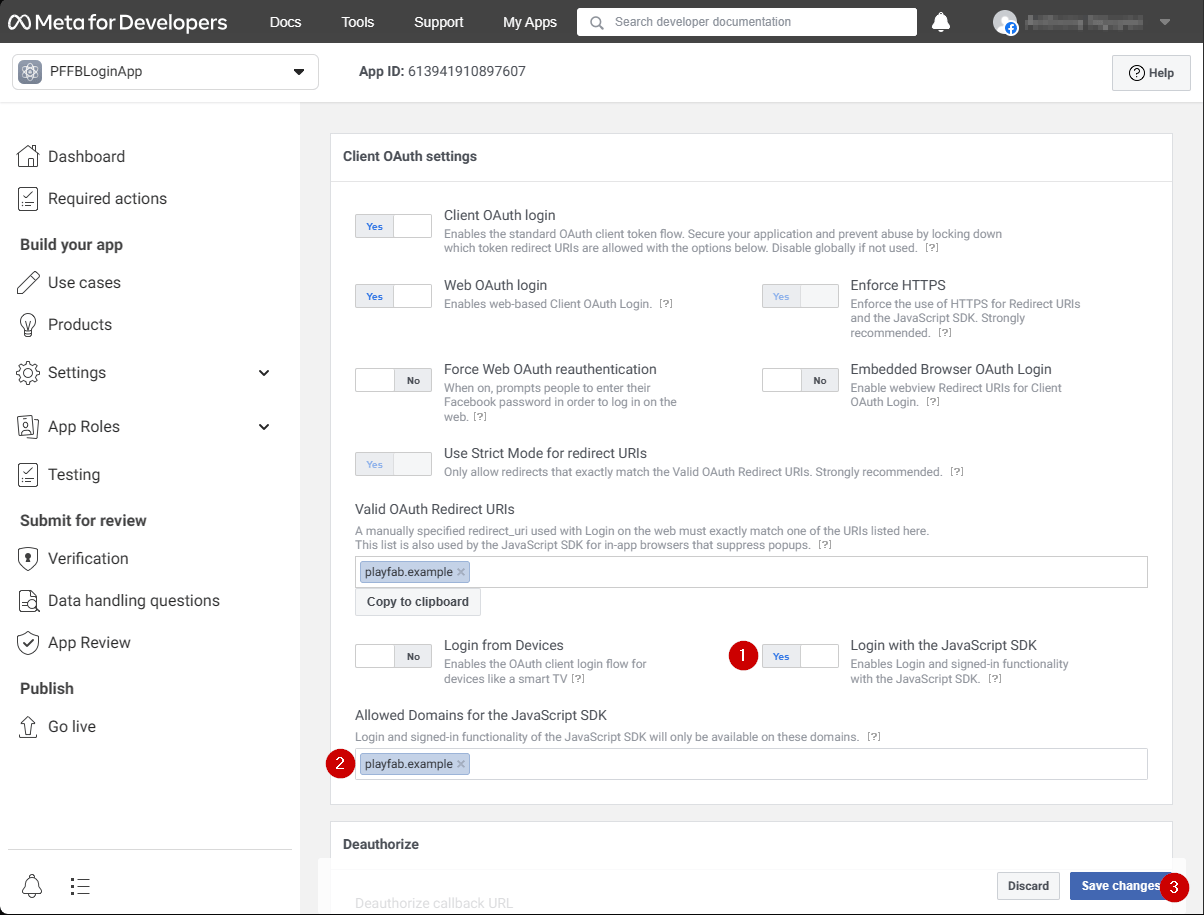
- Login with the JavaScript SDK がオン (Yes としてマーク) されていることを確認します
- Valid OAuth redirect URIs を独自の認証ページ URI に設定します。
この場合、
playfab.example になります。- Save Changes を選択して確定します。
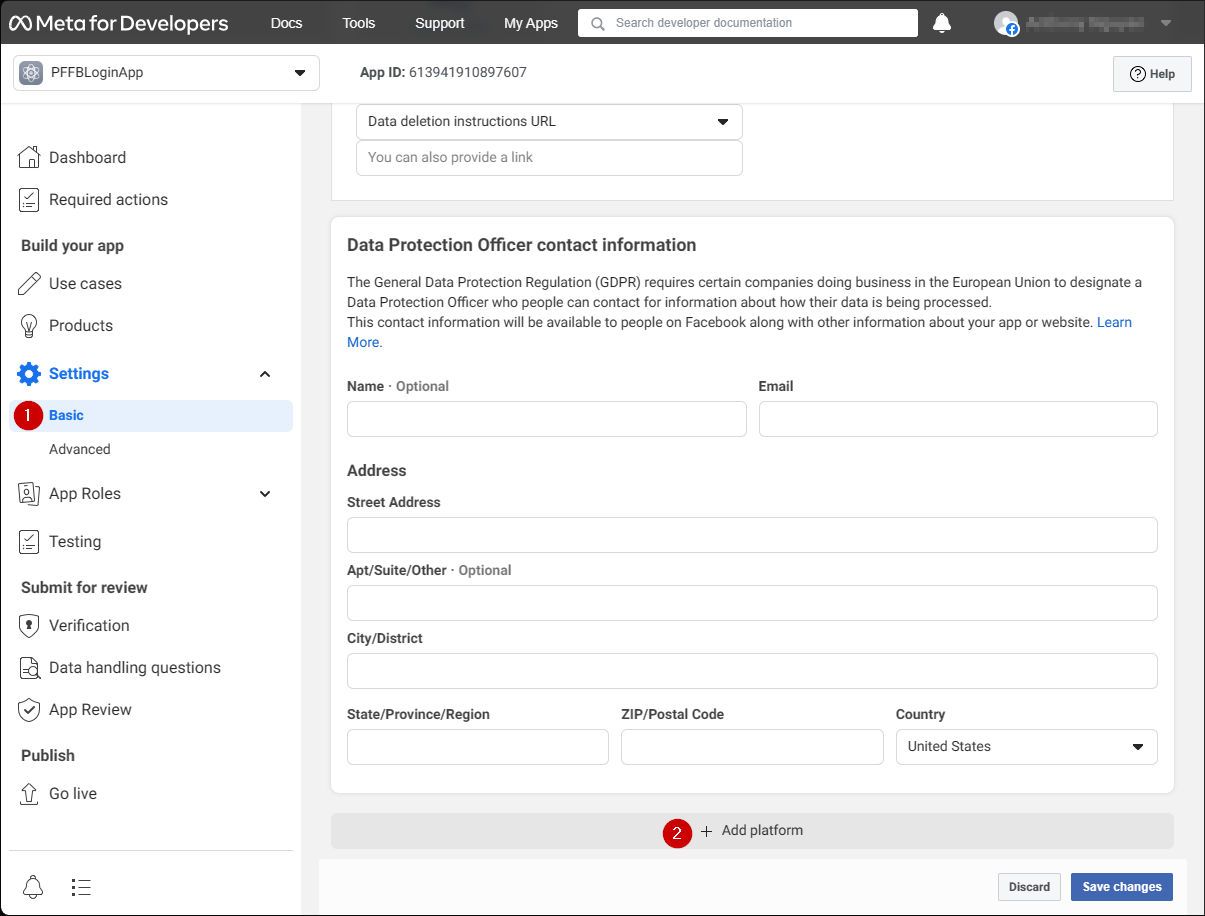
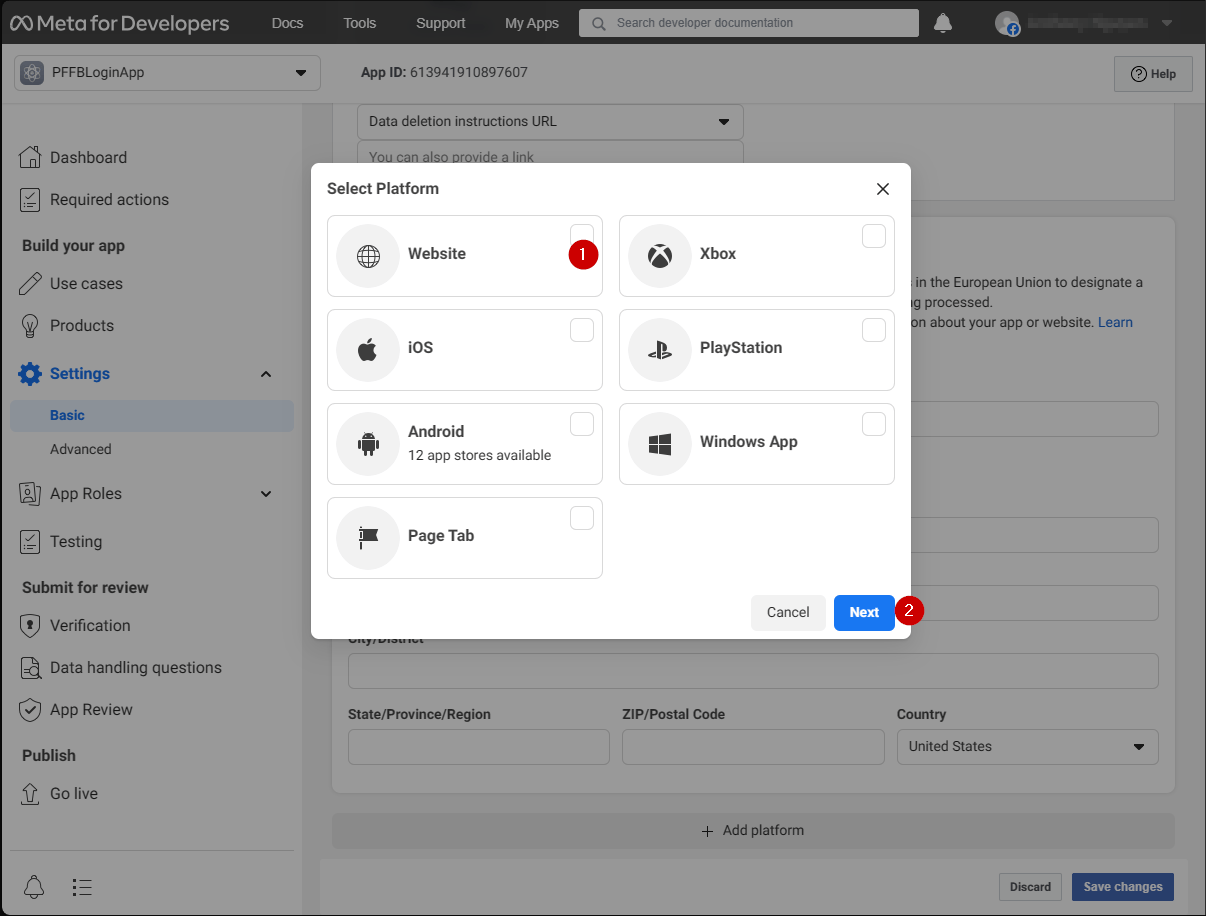
- メニューの Settings/Basic (1) を開きます。
- Add Platform (2) ボタンを選択します。
- Website アイコン を選択します。
- 次に Next を選択します。
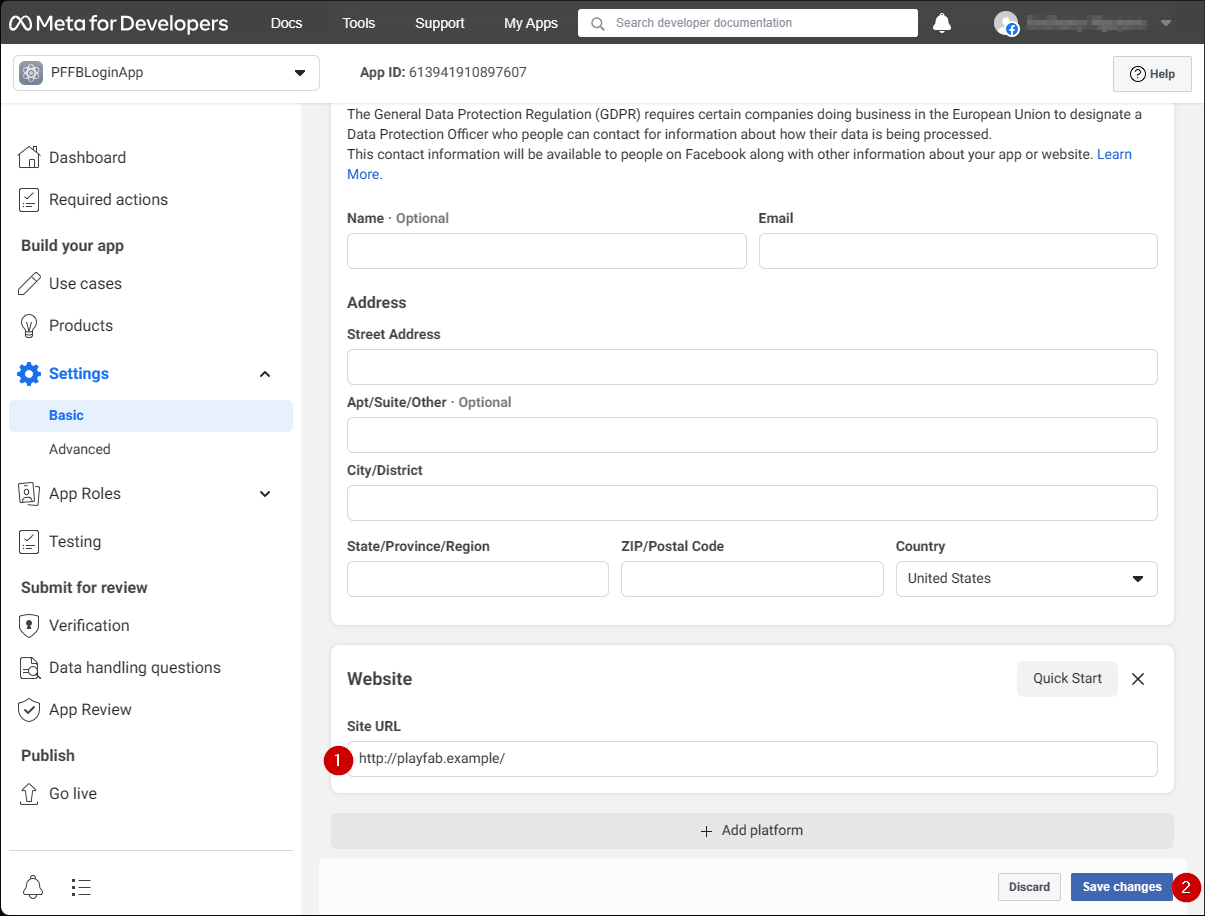
- Site URL フィールドに、認証ページの URL を入力します (この場合は
playfab.exampleです)。 - Save changes を選択して確定します。
テスト
次の HTML ファイルを使用して、Facebook を使用した PlayFab 認証をテストします。YOUR-APPLICATION-ID と YOUR-PLAYFAB-TITLE は必ずご自身のものに置き換えてください。
playfab.example) を使用して、サーバーから次のファイルをリクエストします。
- Facebook Auth Example ページが開いたら、Log In with Facebook ボタンを選択します。
- ポップアップ ウィンドウの Facebook の指示に従います。