要件
- 登録済みの Kongregate アカウント。
- Kongregate Developers Guide に精通していること。
- 登録済みの PlayFab タイトル。
- ログインの基本とベスト プラクティス に精通していること。
Kongregate アプリのセットアップ
Kongregate では、必要な API 情報にアクセスする前に、アプリのプレビュー バージョンをアップロードする必要があります。 これを行うには、次の内容のindex.html ファイルを準備する必要があります。
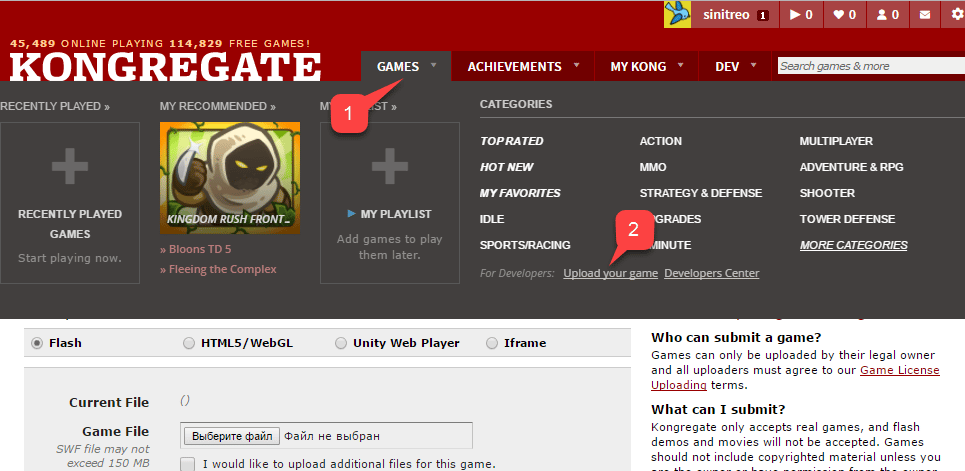
- Games タブを選択します。
- Upload your game ボタンを選択します。
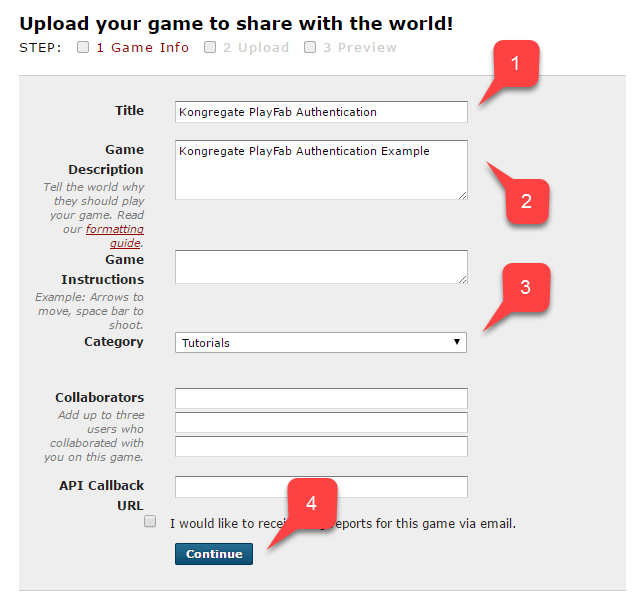
- Title フィールドに アプリケーション名 を入力します。
- 次に、指定されたフィールドに ゲームの説明 を入力します。
- カテゴリ を選択します。
- 下の例のように、Continue ボタンを選択して新しいアプリを送信します。
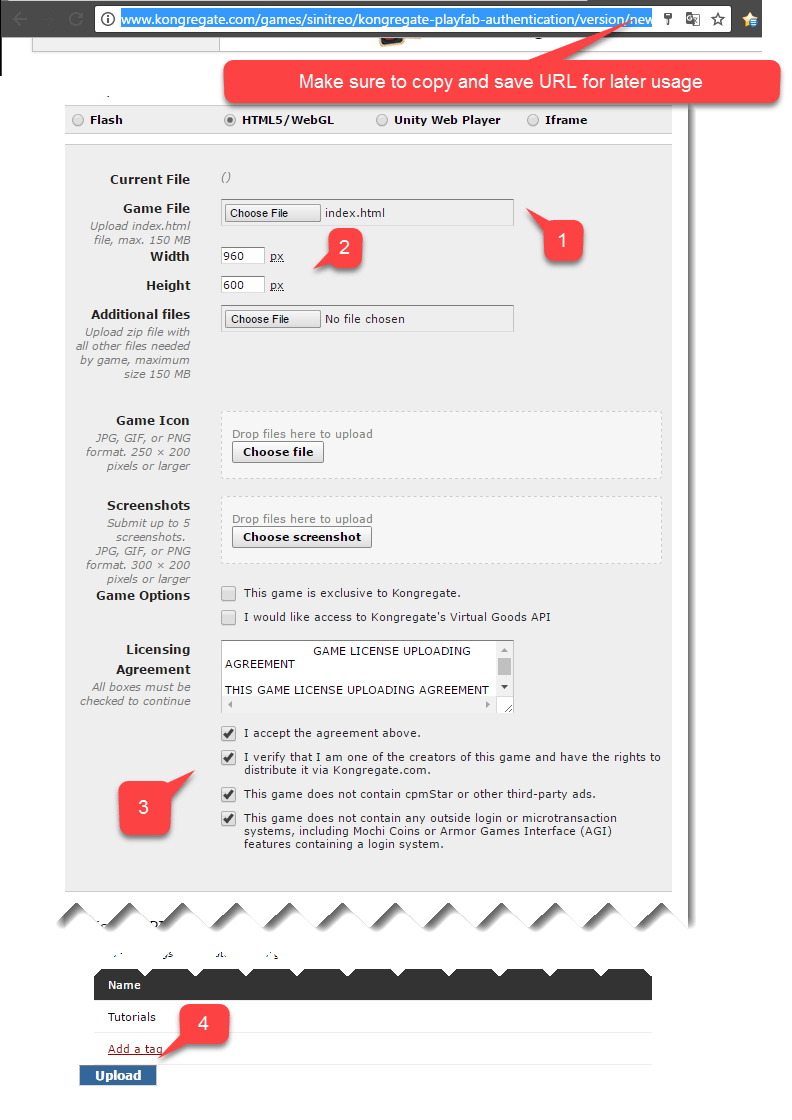
- 完了したら、準備した index.html ファイルを ゲーム ファイル として選択します。
- 次に、画面サイズを設定します。
- 必要なライセンスをすべて承諾してください。
- 下の例のように、Upload ボタンを選択してアプリケーションをアップロードします。
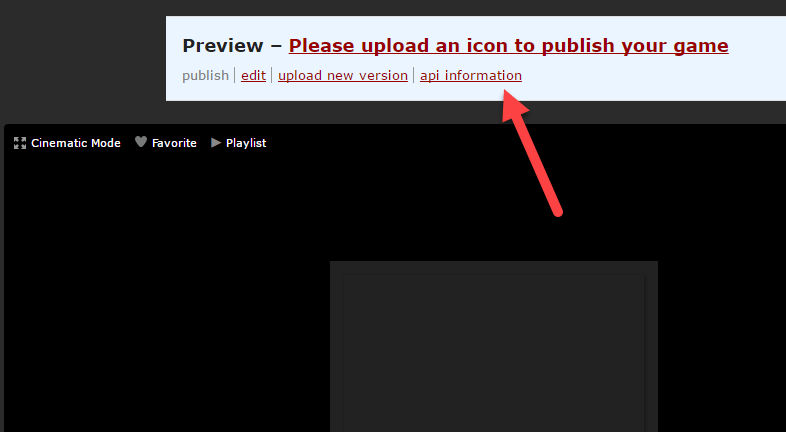
- プレビューが開いたら、内容は無視して api information リンクを開きます。
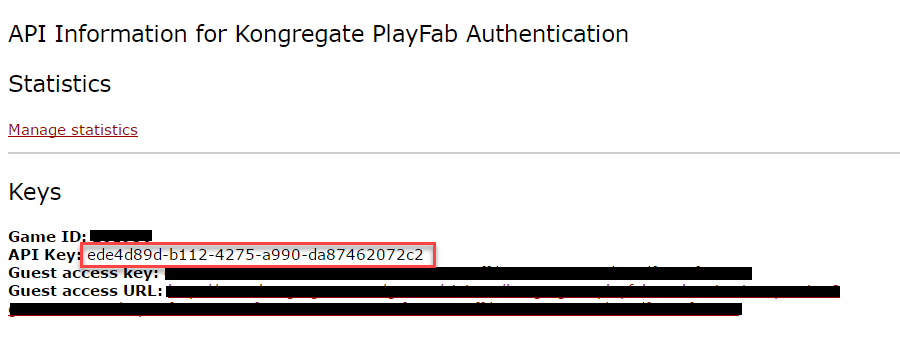
API 情報 ページが開いたら、API Key を見つけ、後で使用できるように安全で簡単にアクセスできる場所に保存してください。
PlayFab タイトルの構成
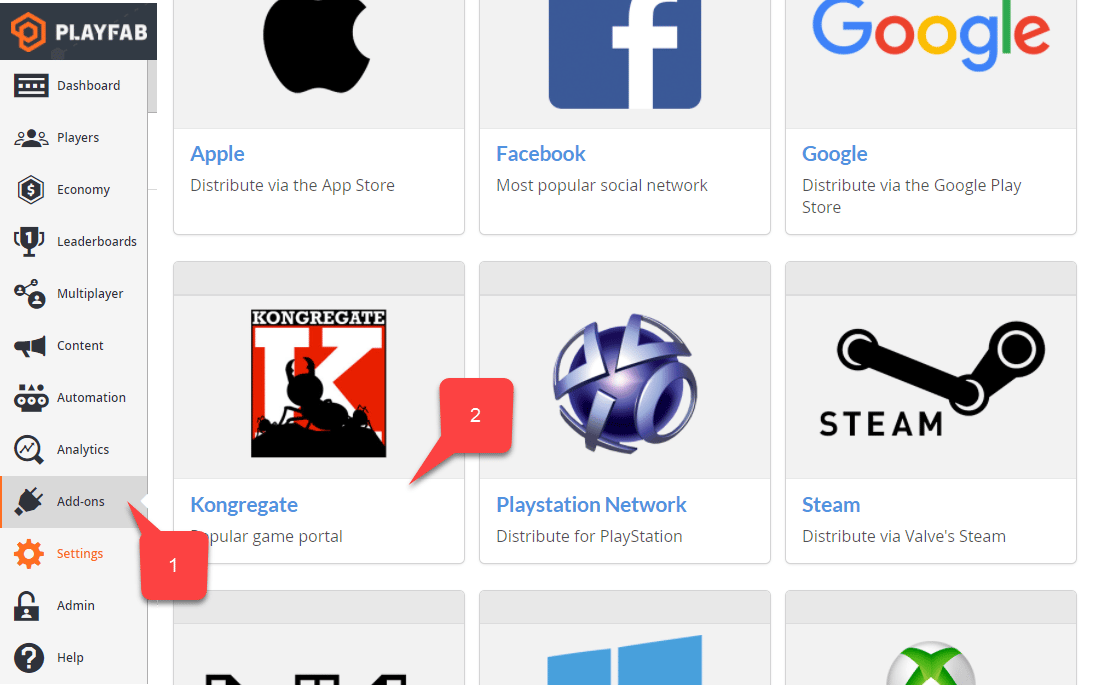
PlayFab タイトルの Game Manager で:- Add-ons に移動します。
- Kongregate を見つけて選択します。
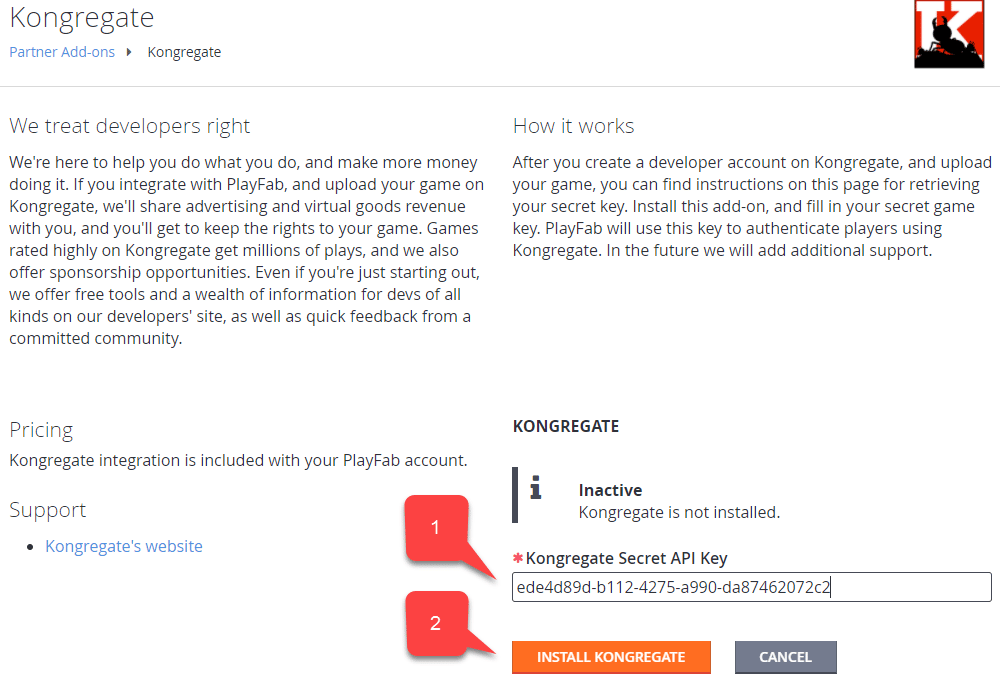
- 前のセクションで取得した API Key を入力します。
- Install Kongregate を選択します。
コードの準備
以下のサンプル コードを使用して、ゲームのindex.html を埋めます。
テスト
先ほど、安全でアクセスしやすい場所に保存するようお願いした URL を覚えていますか?今すぐそれを使用して アプリケーション アップロード ページにアクセスします。- index.html を ゲーム ファイル として選択します。
- 画面サイズを設定します。
- 必要なライセンスをすべて承諾してください。
- Upload ボタンを選択してアプリケーションをアップロードします。
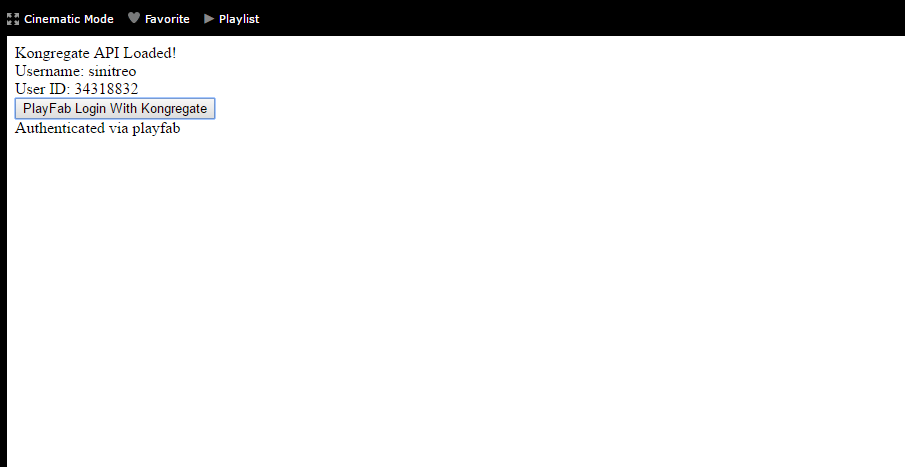
- その後、PlayFab Login With Kongregate ボタンを選択します。
- 少し待つと、Authenticated via PlayFab メッセージが表示されるはずです。
- この時点で、PlayFab と Kongregate を使用してログインに成功しました!