要件
- Unity 5+ と作成済みのプロジェクト。
- テスト用の Facebook アカウント。
- プロジェクトにインポートされた Facebook SDK。
- 登録済みの PlayFab タイトル。
- タイトル リファレンスが構成された、プロジェクトにインポートされた PlayFab SDK。
- ログインの基本とベスト プラクティス に精通していること。
実装
Facebook アプリケーションを登録する
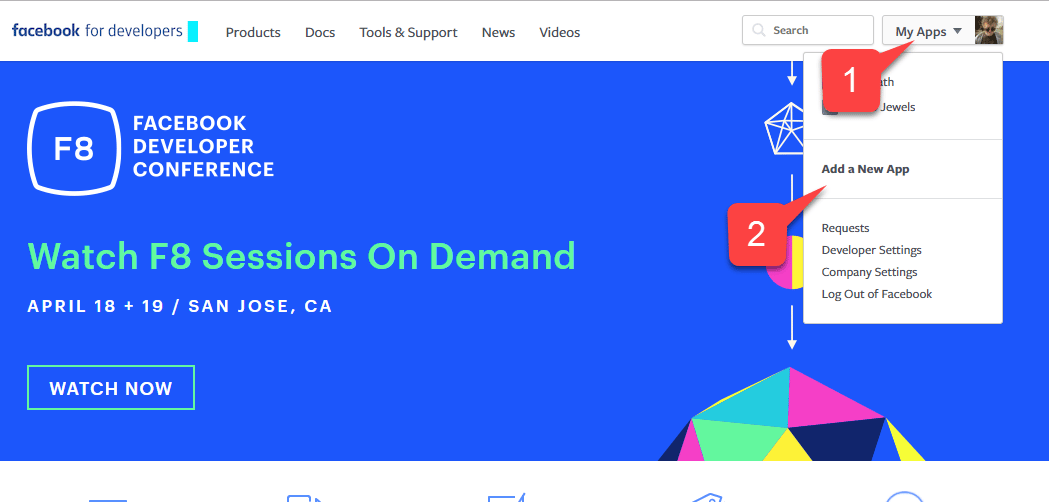
まず、Facebook 開発者ポータル に移動します:- My Apps ボタンにマウス カーソルを合わせます。
- 下の図のように、Add a New App を選択します。
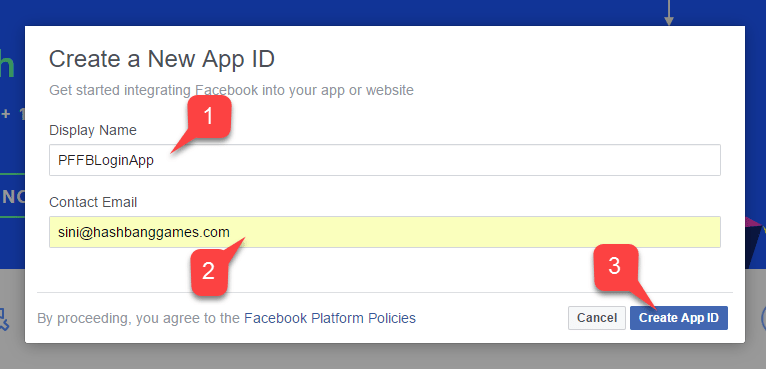
- アプリケーション の名前を入力します。
- Contact Email を入力します。
下の図のように、必ず独自の 一意な アプリケーション名 と メール を用意してください。
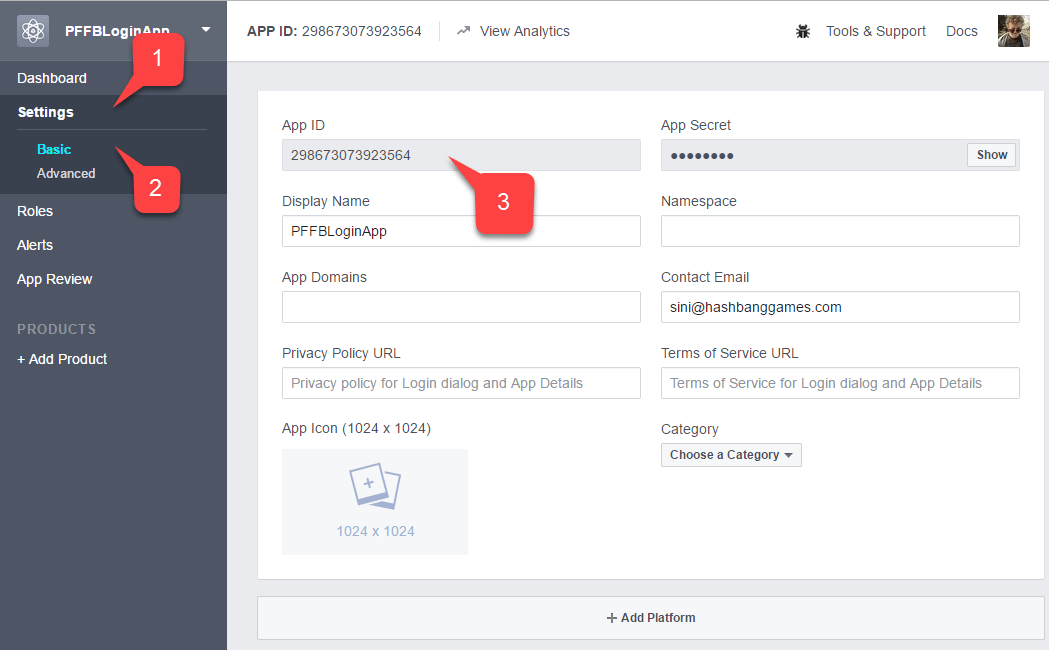
- Settings タブに移動します。
- 次に Basic サブタブに移動します。
- アプリケーション ID を見つけます。
- 簡単にアクセスできる安全な場所にコピーします。 これは後で Facebook SDK のセットアップに使用します。
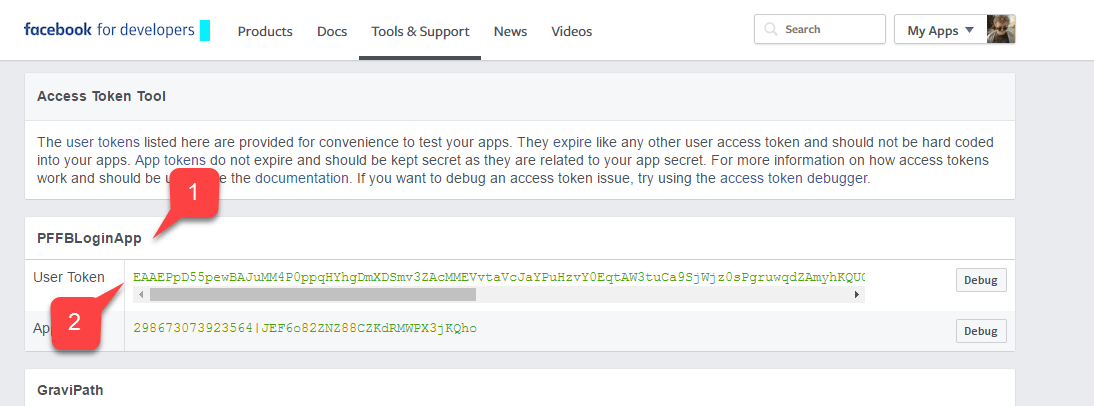
- リスト内で アプリ を見つけます。
- 割り当てられた User Token があることを確認します。
ユーザー トークンが割り当てられて いない 場合は、画面右側のボタンを使用してリクエストしてください。新しいユーザー トークンが必要になるたびに、このページを参照してください。PC でのテスト中に認証が失敗した場合、トークンの有効期限切れが最も可能性の高い原因です。ページを更新して新しいユーザー トークンを取得し、再度テストしてください。
- Application Manager ページで、+ Add Products に移動します。
- Facebook Login エントリを見つけ、Get Started を選択します。
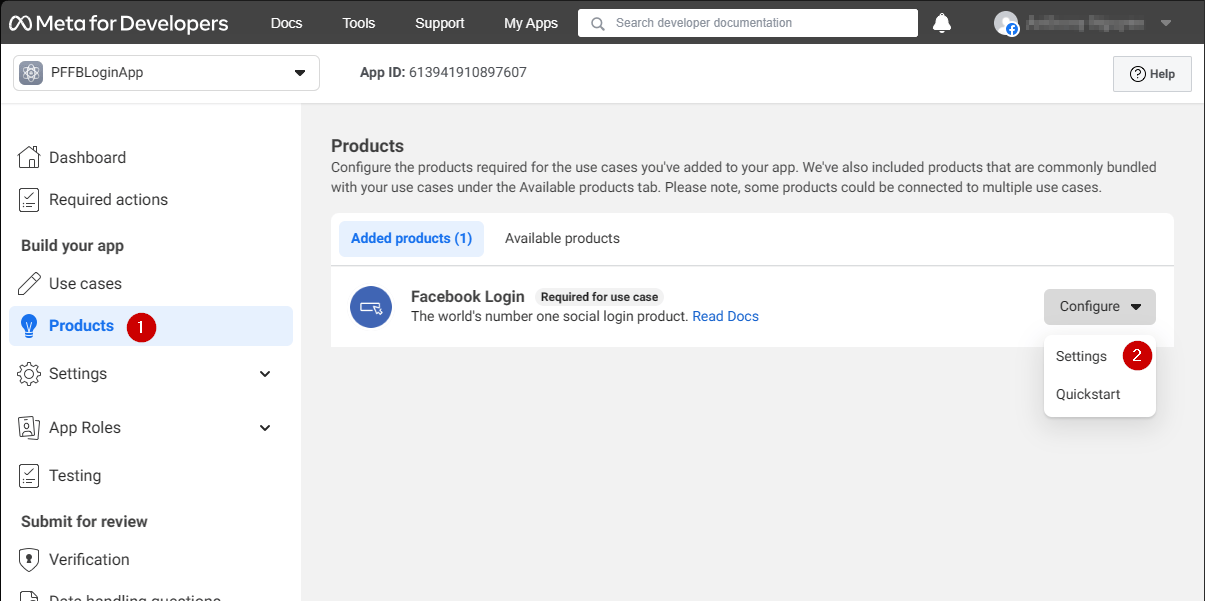
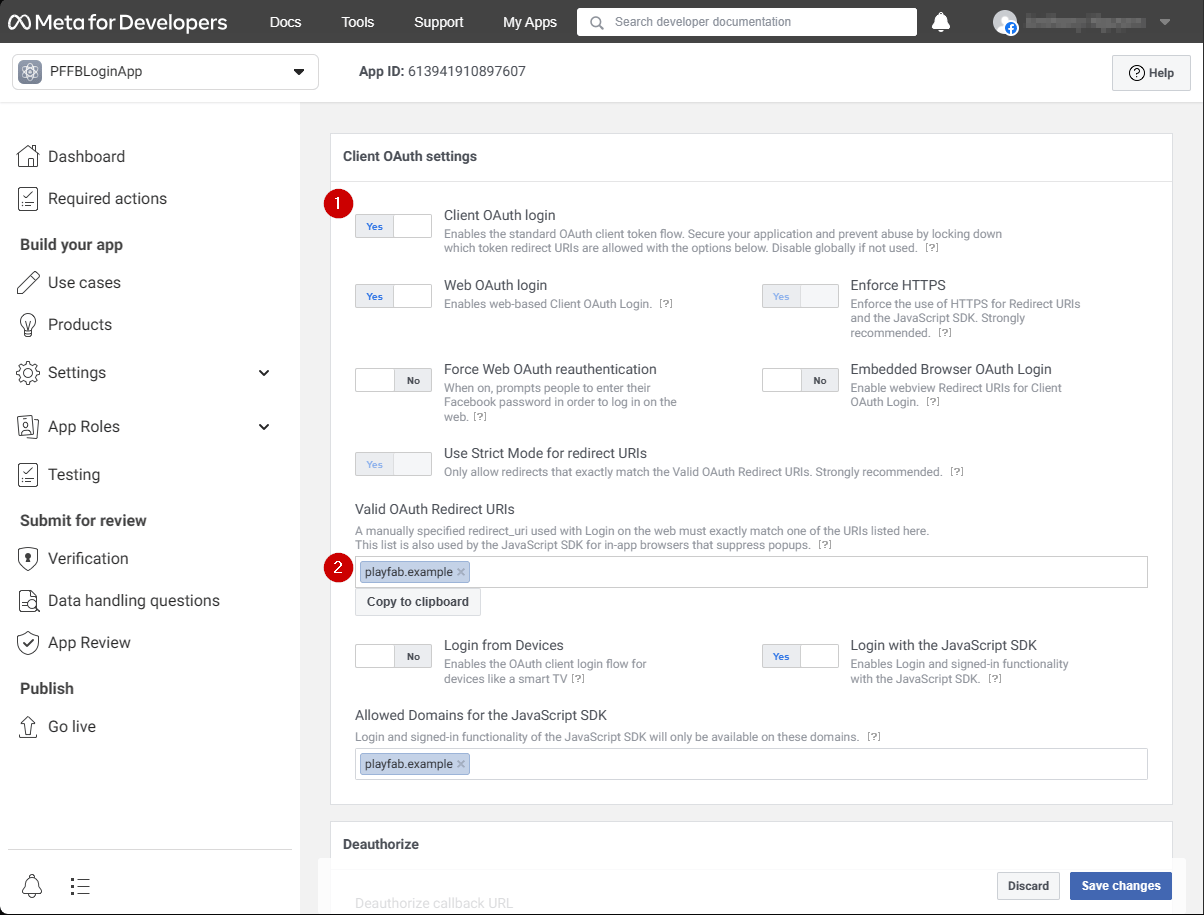
- Login 製品の Settings ページが開いていることを確認します。
- Client OAuth と Web OAuth の両方がオンになっていることを確認します。
Facebook SDK のセットアップ
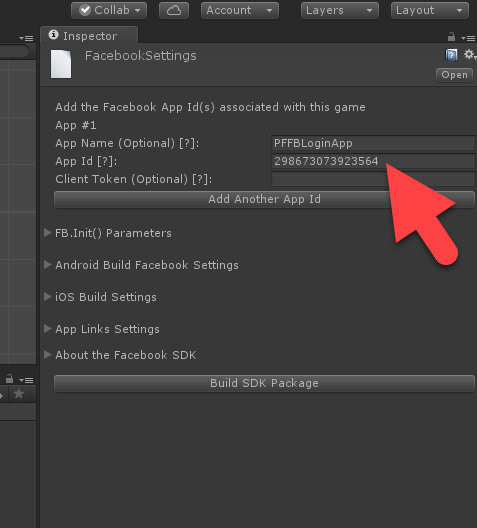
Unity プロジェクト を開きます:- ファイル メニューで Facebook を選択します。
- 次に Edit Settings を選択します。
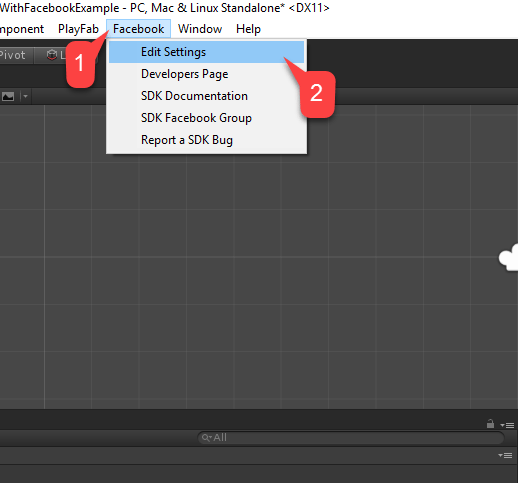
- 次の図のように、対応するフィールドに アプリケーション ID を入力します。
シンプルな認証スクリプト
次の図のように、新しい Game Object を作成し、名前を PlayfabFacebookAuthExample に変更します。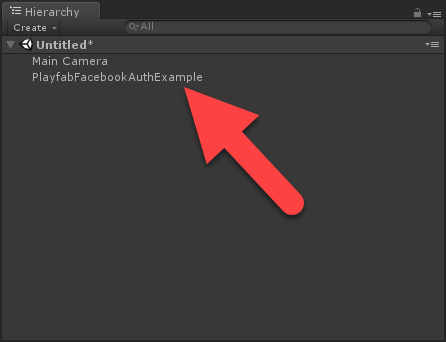
- PlayfabFacebookAuthExample.cs というスクリプトを作成します。
- 下の図のように、それを Game Object に追加します。
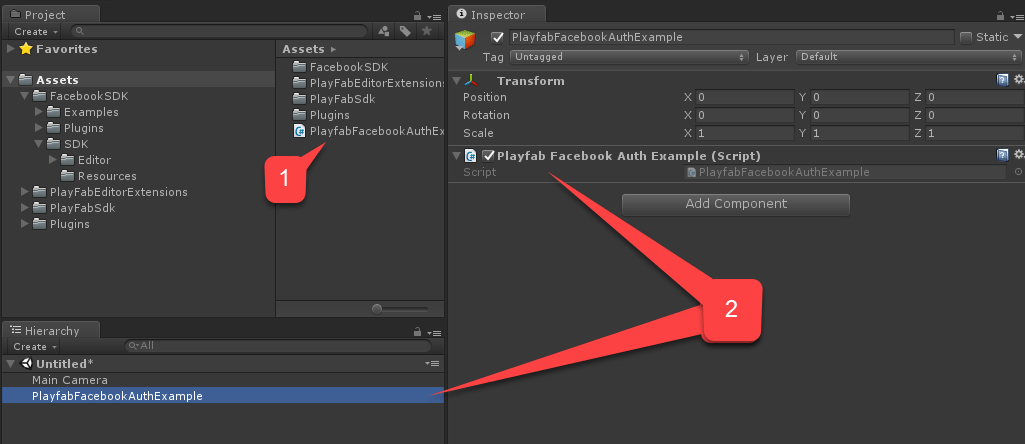
PlayfabFacebookAuthExample.cs 内に次のコードを配置します。
テスト
エディターでアプリケーションを実行する
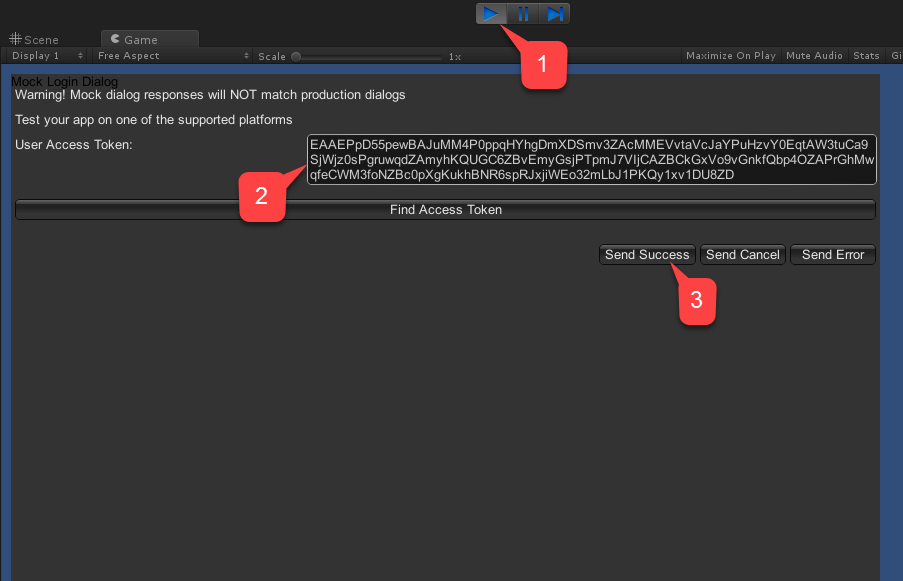
- Play ボタンを選択します。Facebook が初期化される (そして認証呼び出しが行われる) と、ゲーム ビューに Facebook 認証ダイアログが表示されます。
- User Token を入力します。
- 下の図のように、Send Success ボタンを選択します。
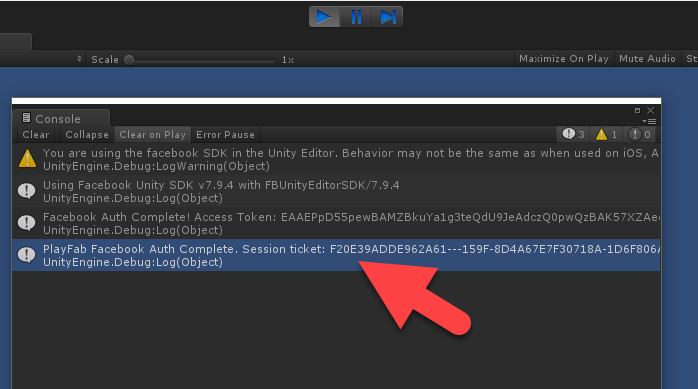
- コンソール出力を確認します。下の図のように、デバッグ ステートメントがレンダリングされているはずです。
- エラーが表示されなければ、認証は成功しています。
Android でアプリケーションを実行する
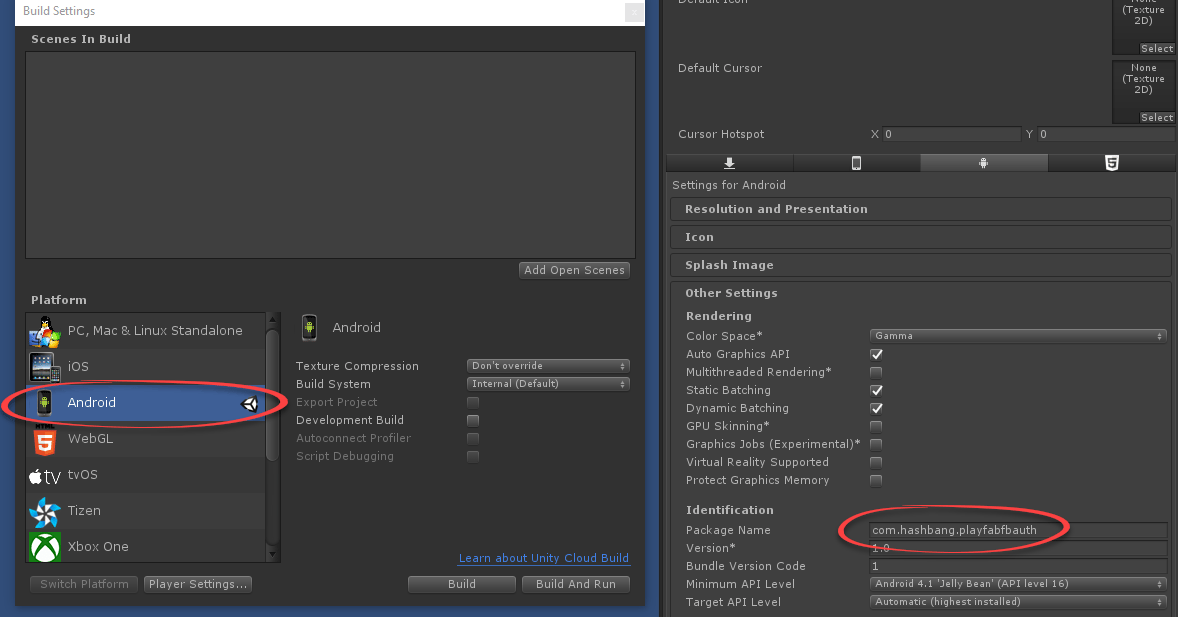
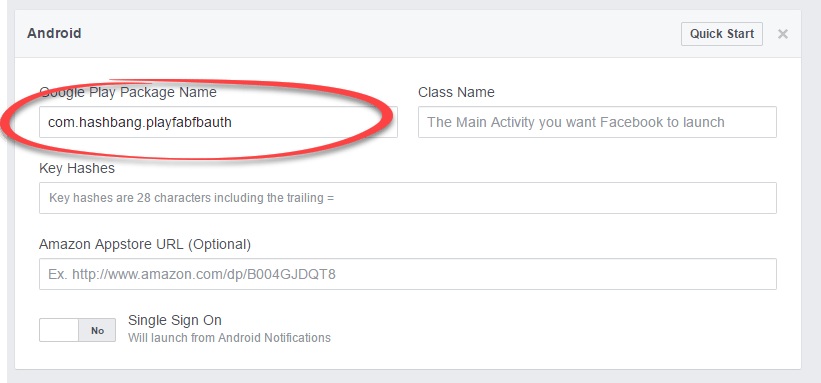
Android でアプリケーションを起動する前に、追加の構成手順を実行する必要があります:- まず、Android プラットフォームが選択されていて、以下の例のように一意な Package ID が設定されていることを確認します。
独自の 一意な Package ID を作成してください。
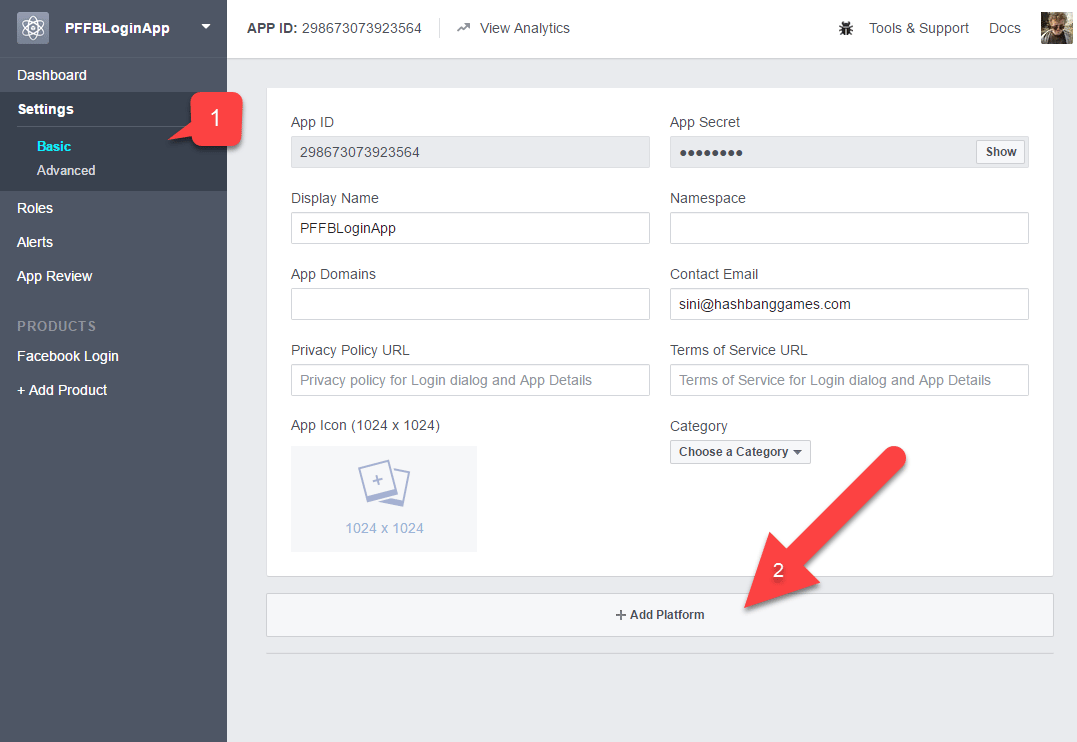
- Basic 設定に移動します。
- 以下の例のように、+ Add Platform を選択します。
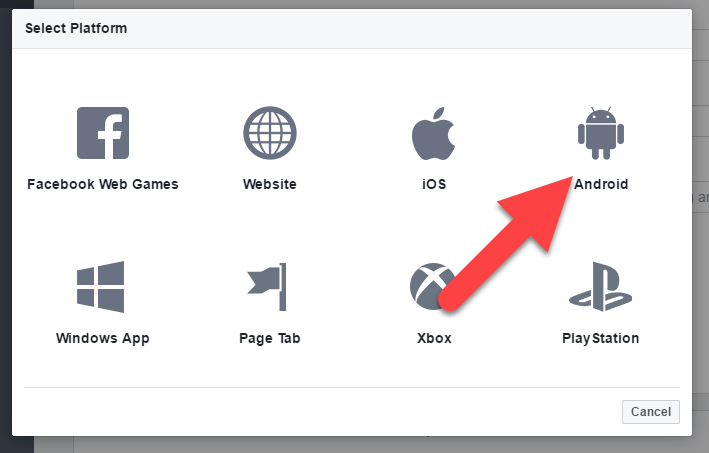
- 次に、利用可能なプラットフォームの一覧から Android を選択します。
- Package ID を入力します。
- Save を選択します (Save ボタンはページ右下隅に隠れています)。
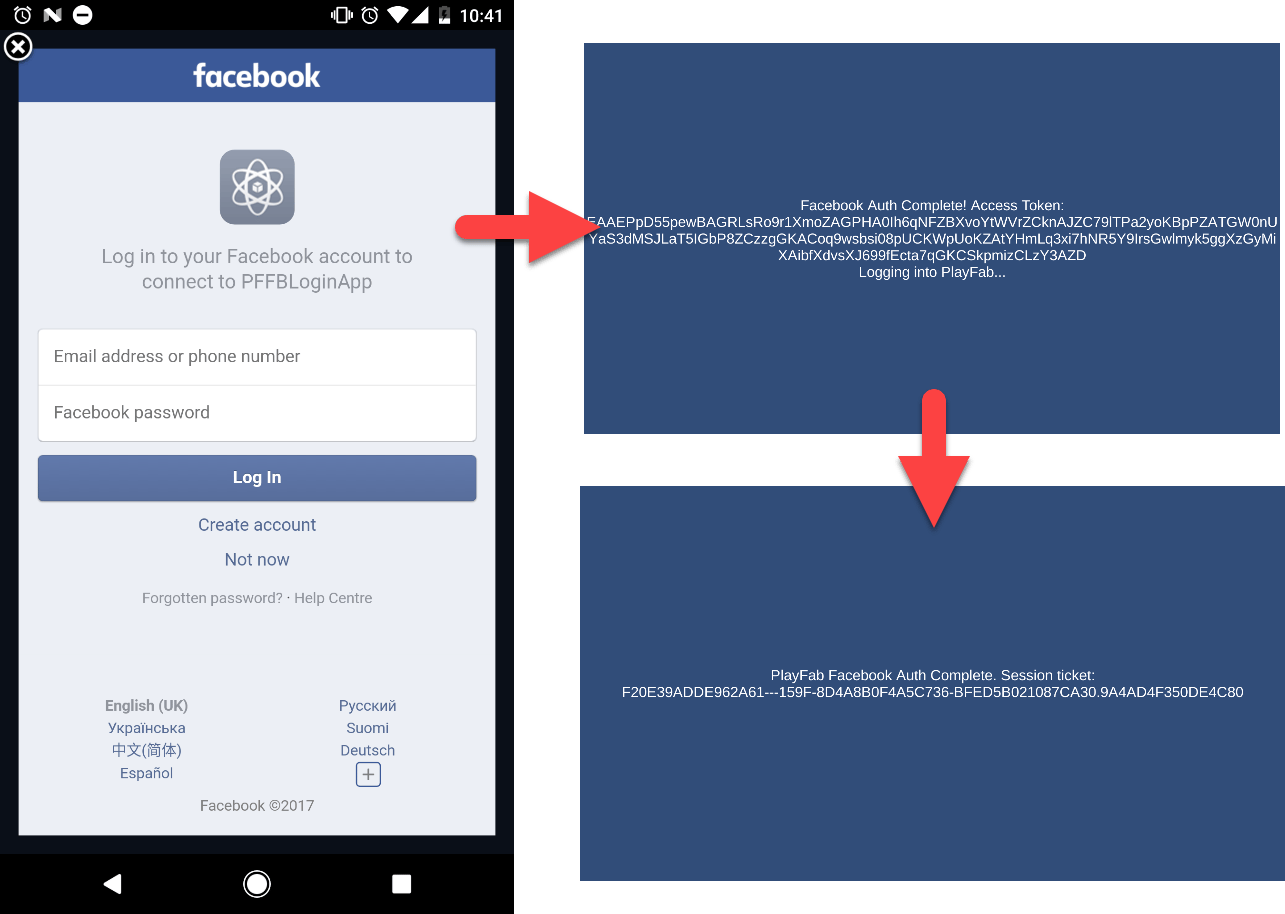
- アプリケーションは Facebook サインイン ページを表示します。
- サインインすると、画面上のメッセージが変化するのを確認できます。
- 最後に、PlayFab で認証が成功したことを示すメッセージが表示されます。手順全体は以下の例で示されています。
iOS でアプリケーションを実行する
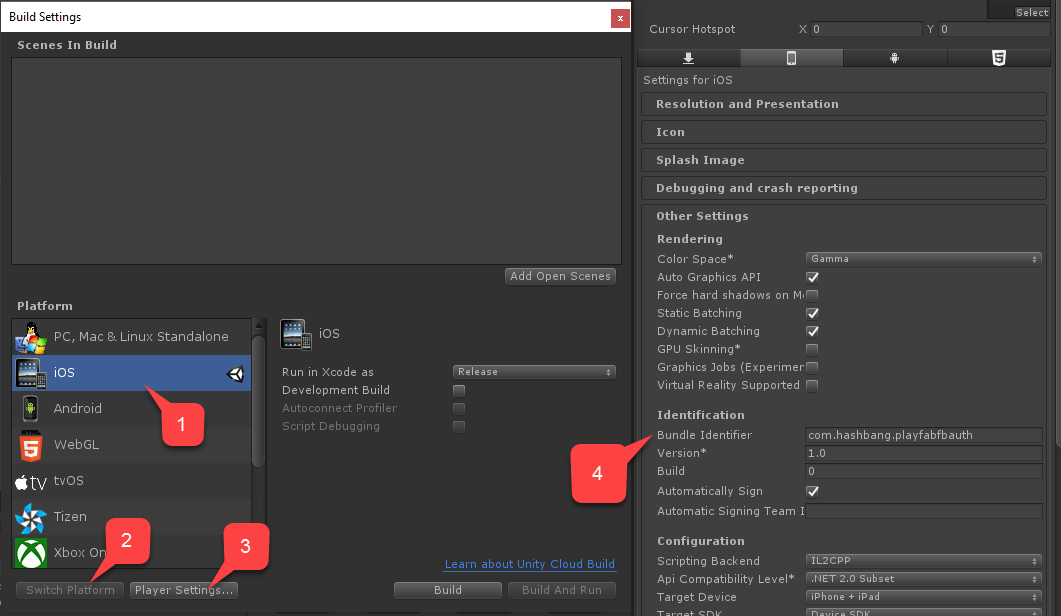
iOS でアプリケーションを起動する前に、追加の構成手順を実行する必要があります。- まず、iOS プラットフォームが選択されていることを確認します。
- 次に、以下の例のように一意な Bundle ID を設定します。
- 独自の 一意な Package ID を必ず作成してください。
- Basic 設定に移動します。
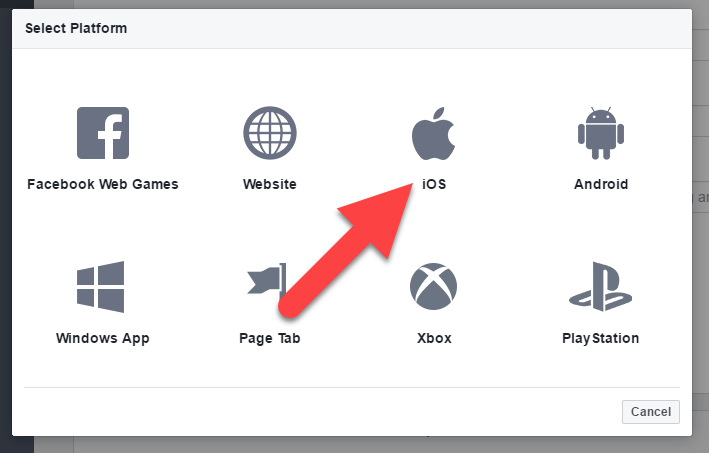
- 以下の例のように、+ Add Platform を選択します。
- 利用可能なプラットフォームの一覧から iOS を選択します。
- Package ID を入力します。
- Save ボタンを選択します (Save ボタンはページ右下隅に隠れています)。
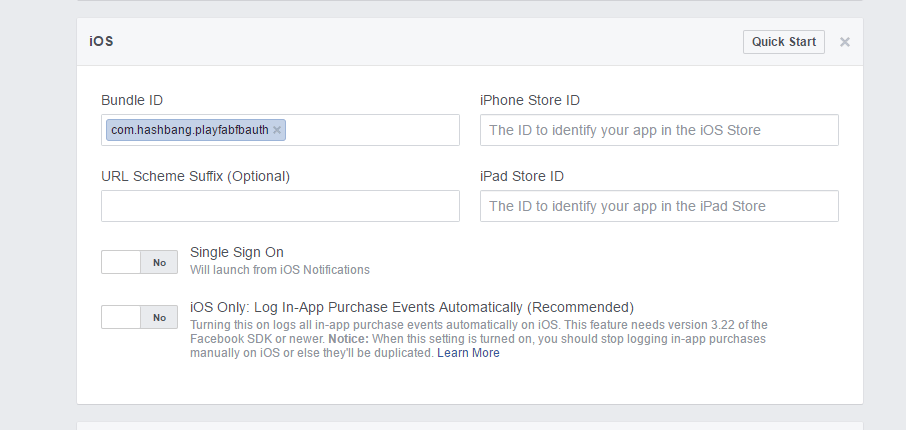
- 次に、通常どおりアプリケーションをビルドします。
- 完了したら、XCode を使用して プロジェクト を開きます。
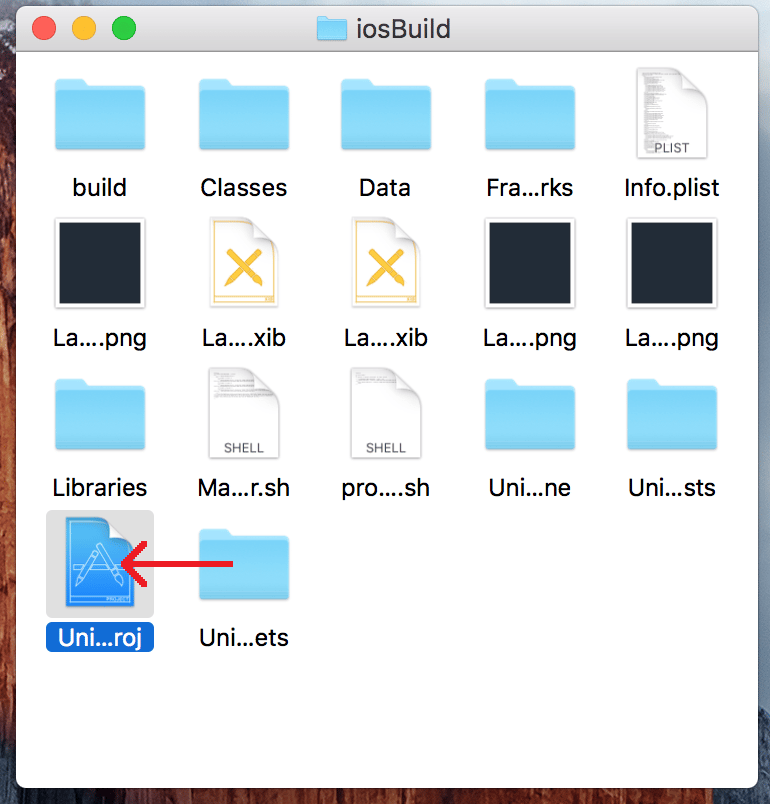
- プロジェクト を選択して プロジェクト設定 を開きます。
- Bundle ID が独自の Package ID と一致していることを確認します。
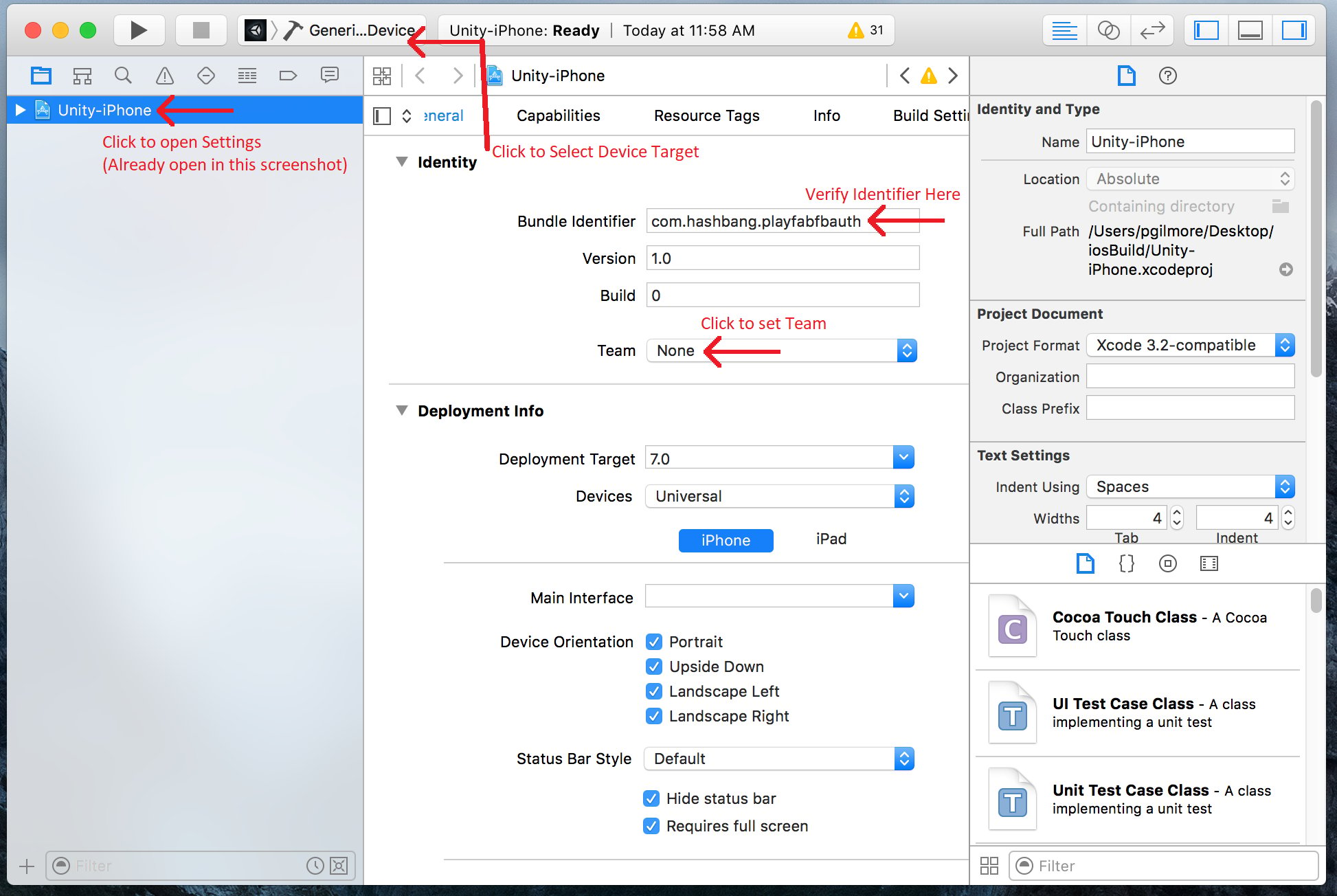
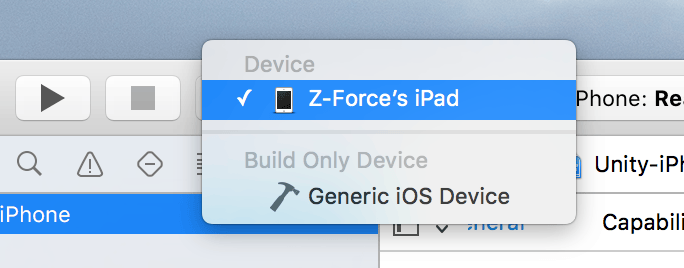
- 正しいデバイスを選択します。
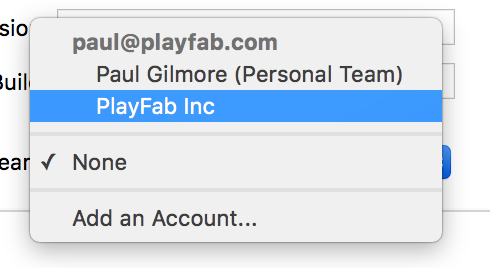
- 正しい Identity Team を選択します。
- 起動すると、Web ブラウザーで Facebook にログインできるようになります。
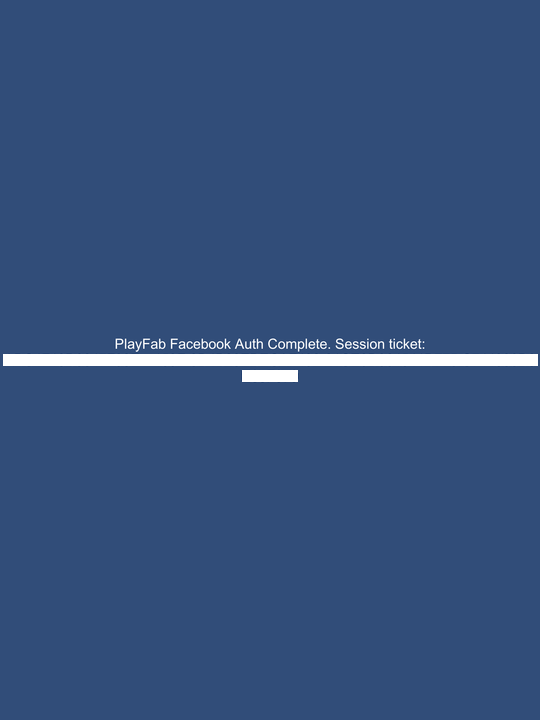
- 完了すると、PlayFab 認証が呼び出され、結果を示すメッセージが表示されます。
PlayFab Game Manager を使用した確認
Game Manager で PlayFab タイトルを開きます。- ダッシュボードに移動します。
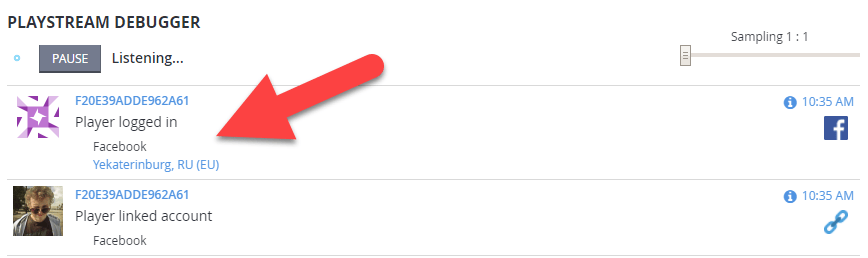
- PlayStream Debugger パネルを参照して、最新のイベントを確認します。次の例のように、Facebook 認証イベントが表示されるはずです。