要件
- 登録済みの Kongregate アカウント。
- Kongregate Developers Guide に精通していること。
- 登録済みの PlayFab タイトル。
- タイトル用に PlayFab が構成された Unity プロジェクト。
- Unity WebGL サポートがインストールされていること。
- ログインの基本とベスト プラクティス に精通していること。
Kongregate アプリのセットアップ
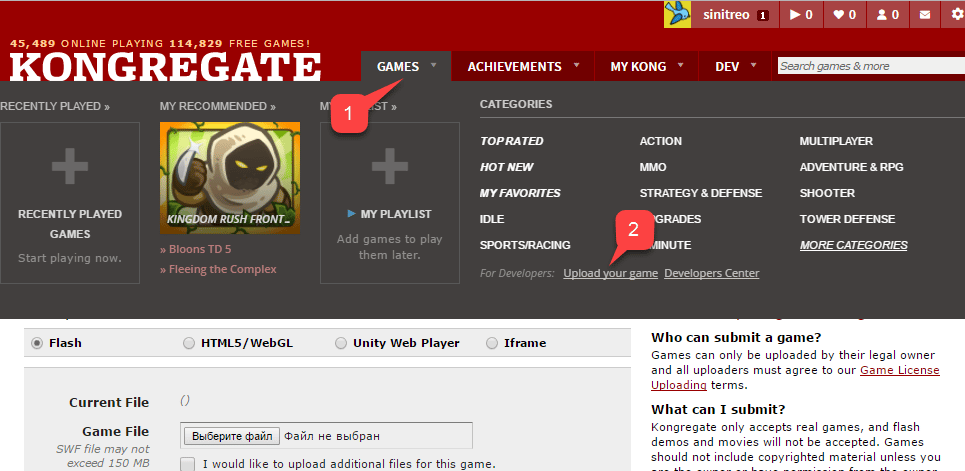
Kongregate では、必要なアプリ情報にアクセスする前に、アプリのプレビュー バージョンをアップロードする必要があります。最初のステップは、以下の内容の index.html ファイルを準備することです。- Games タブを選択します。
- 次に Upload your game ボタンを選択します。
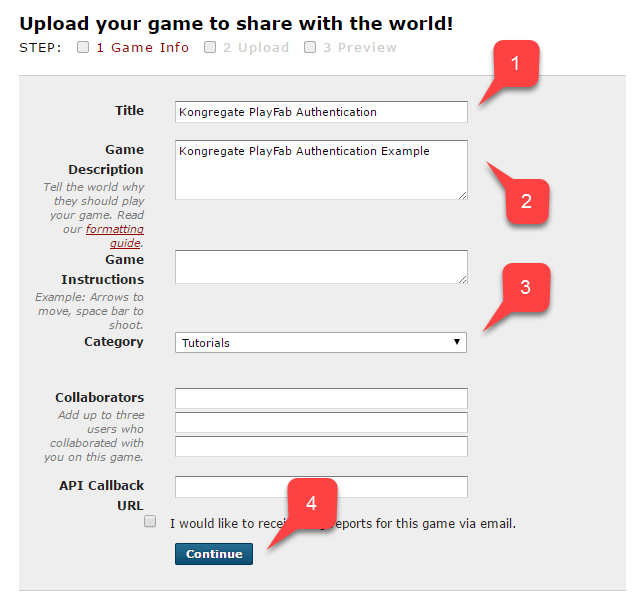
- 必ず アプリケーション名 を入力します。
- ゲームの説明 を入力します。
- カテゴリ を選択します。
- Continue ボタンを選択して新しいアプリを送信します。
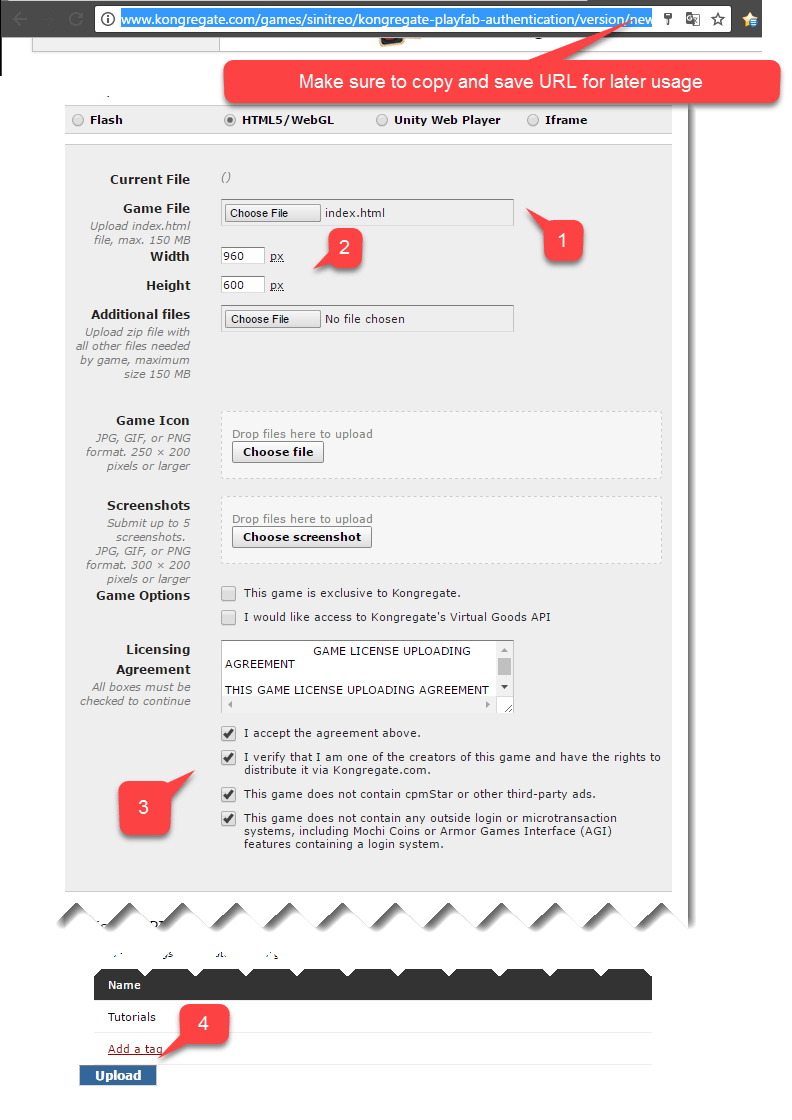
- 完了したら、準備した index.html ファイルを ゲーム ファイル として選択します。
- 次に、画面サイズを設定します。
- 必要なライセンスをすべて承諾してください。
- 最後に、Upload ボタンを選択してアプリケーションをアップロードします。
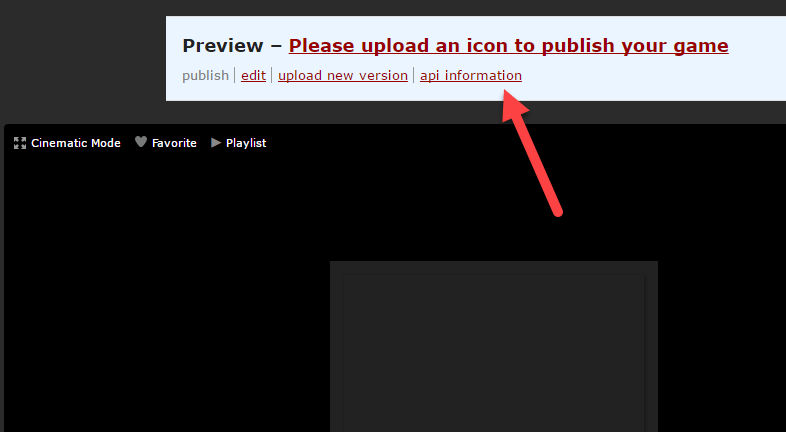
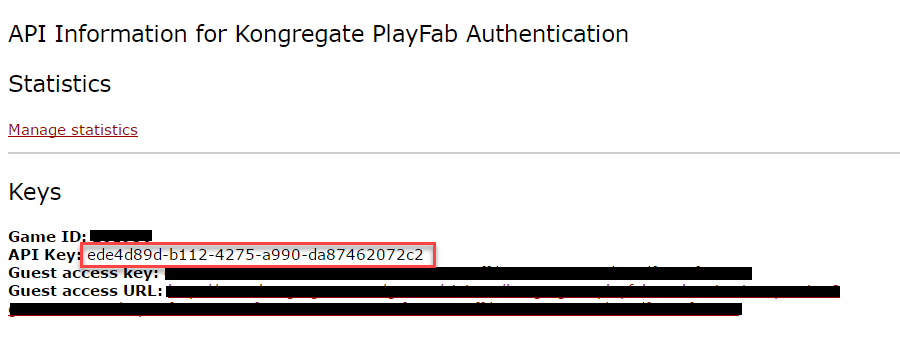
PlayFab タイトルの構成
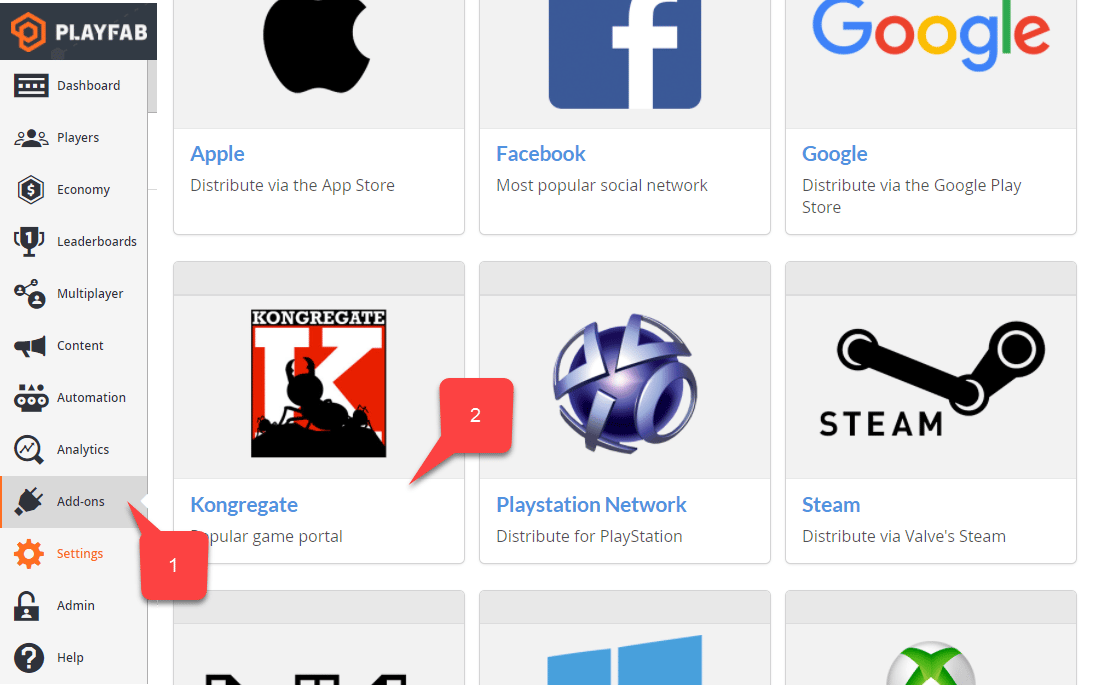
PlayFab タイトルの Game Manager で:- 左側のメニューから Add-ons を選択します。
- Kongregate アイコンを見つけて選択します。
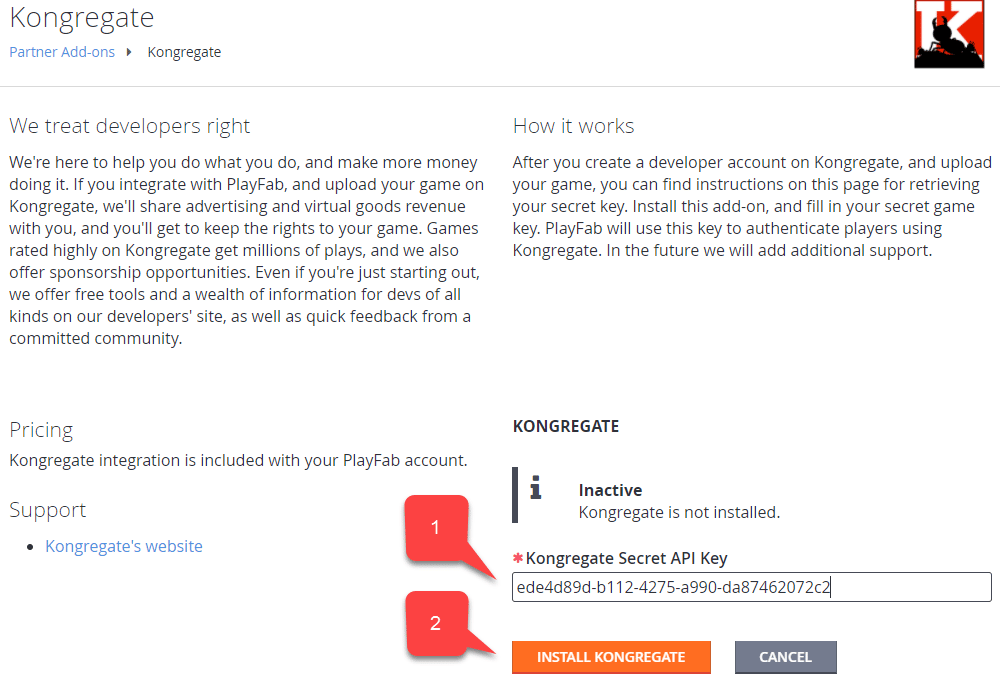
- 前のセクションで取得した API Key を入力します。
- Install Kongregate ボタンを選択します。
Unity プロジェクトのセットアップ
この Unity セットアップ チェックリストを使用してください:- [オプション] PlayFab Editor Extensions をインストールします。
PlayFabSharedSettingsScriptable Object でTitleIdをセットアップします。
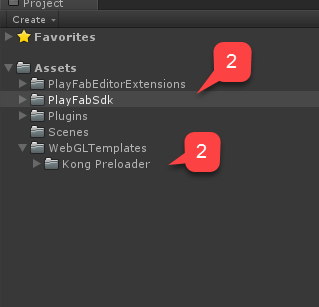
- Unity 5.6+ の場合、Kongregate Preloader WebGL Template をダウンロードし、
Assets/WebGLTemplatesフォルダー (2) 内に配置します。 - Unity < 5.6 の場合、Kongregate Preloader WebGL Template 5.5 and below をダウンロードし、
Assets/WebGLTemplatesフォルダー (2) 内に配置します。
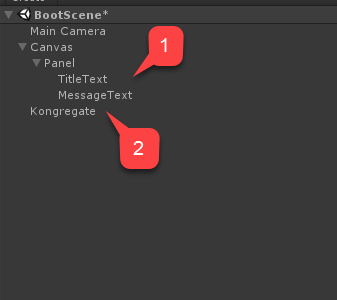
- テスト目的で、いくつかのテキスト ラベルを持つ画面スケーリング キャンバスを使用します。
デバッグ メッセージを表示するために 1 つの テキスト ラベルのみが必要です。
- 空の GameObject を作成し、名前を Kongregate に変更します。
GameObject には、デバッグ メッセージ用に配線されたテキスト ラベルを持つ KongregateHandler コンポーネントが含まれます。
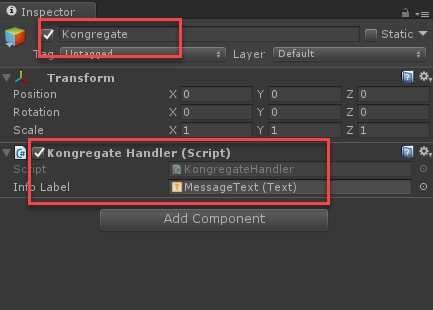
KongregateHandler コンポーネントのコードを以下に示します。
テスト
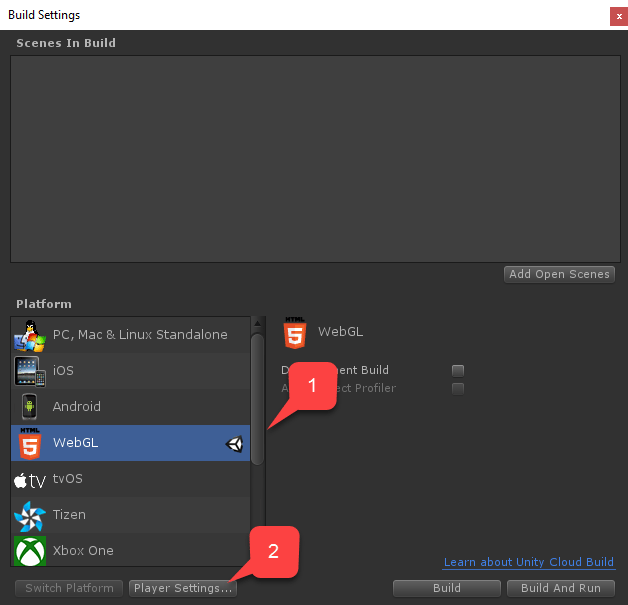
統合を真にテストできる唯一の方法は、プロトタイプを Kongregate にアップロードすることです。- Build ウィンドウを開き、メニューから WebGL が選択されていることを確認します。
- 次に、ボタンを選択して Player Settings を開きます。
- サイズが正しく設定されていることを確認します。
- 次に Kongregate Preloader Template を選択します。
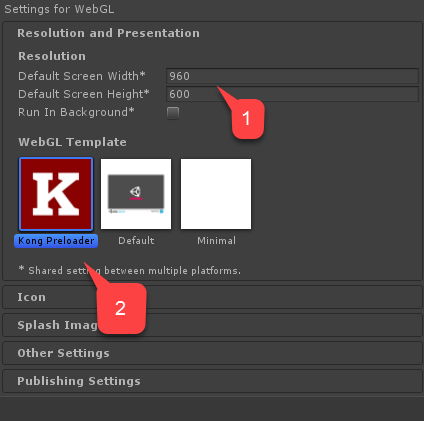
- index.html と (Unity のバージョンによって) その他のファイルが多数存在します。
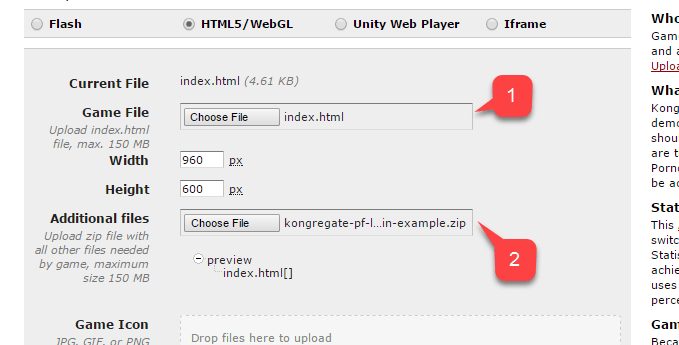
- 以下の例のように、index.html を除くすべてのファイルを zip アーカイブ内に配置します。

- index.html を ゲーム ファイル として選択します。
- 次に、zip アーカイブを 追加ファイル として選択します。
- ライセンスを承諾してアップロードします。