
要件
必要なもの:- テスト用の Google アカウント。
- 登録済みの
[PlayFab](https://developer.playfab.com/)タイトル。 - ログインの基本とベスト プラクティス に精通していること。
- 少なくとも、静的 HTML ファイルとして機能する有効なドメイン名を持つサーバー。セットアップ方法については、テスト用の HTTP サーバーの実行 チュートリアルを参照してください。
サーバーとドメイン
このガイドに従うには、有効なドメインを持つサーバーが必要です。登録済みドメインとリモート Web サーバーがまだない場合は、テスト用の HTTP サーバーの実行 チュートリアルに従って、有効なドメイン名でローカル Web サーバーを実行してください。 このガイド全体を通じて、ドメインは[http://playfab.example](http://playfab.example) であると想定します。
Google API プロジェクトを登録する
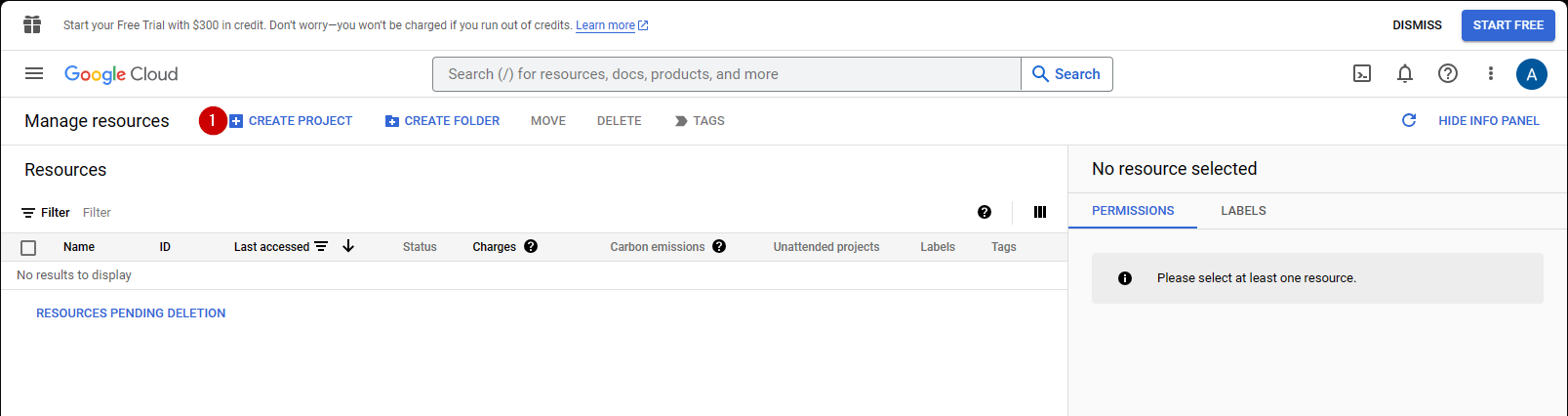
まず、Google API Console に移動します:- CREATE PROJECT に移動して選択します。
- Project Name の下のフィールドに入力します。
- Create ボタンを選択します。
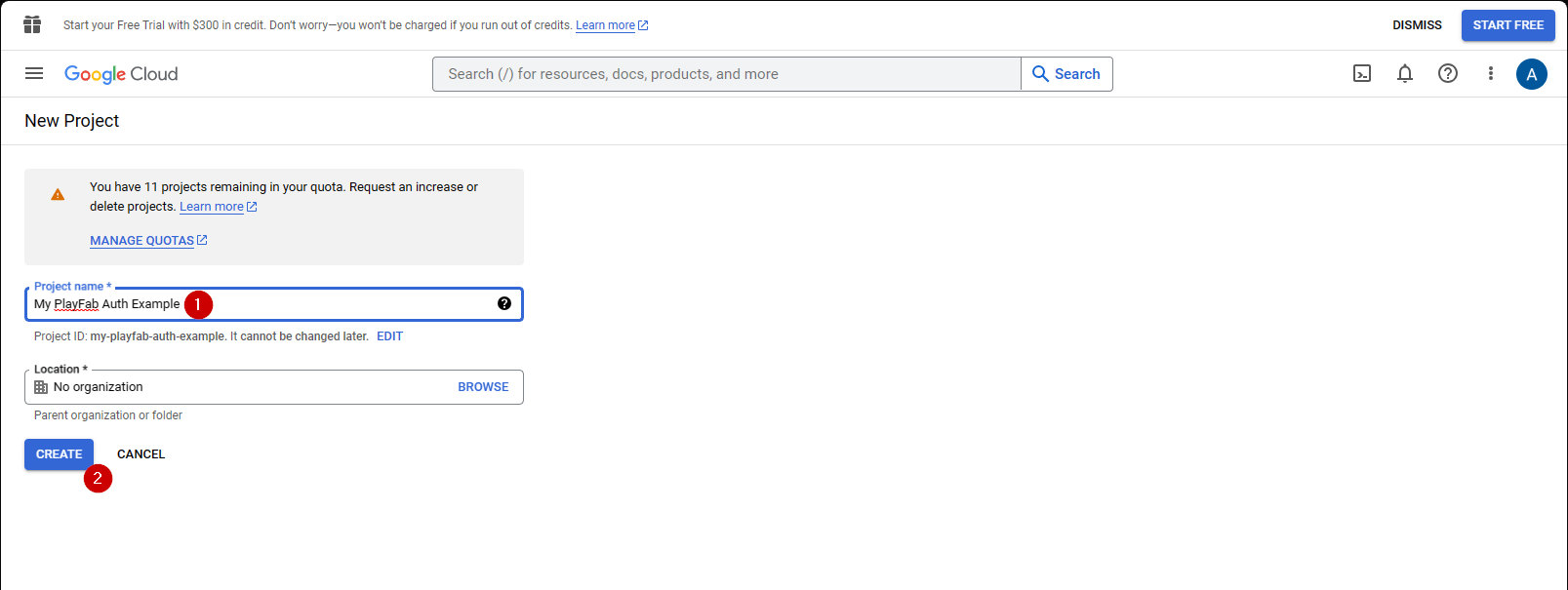
API Manager がプロジェクトを生成するのに 10 ~ 20 秒かかるのは正常です。
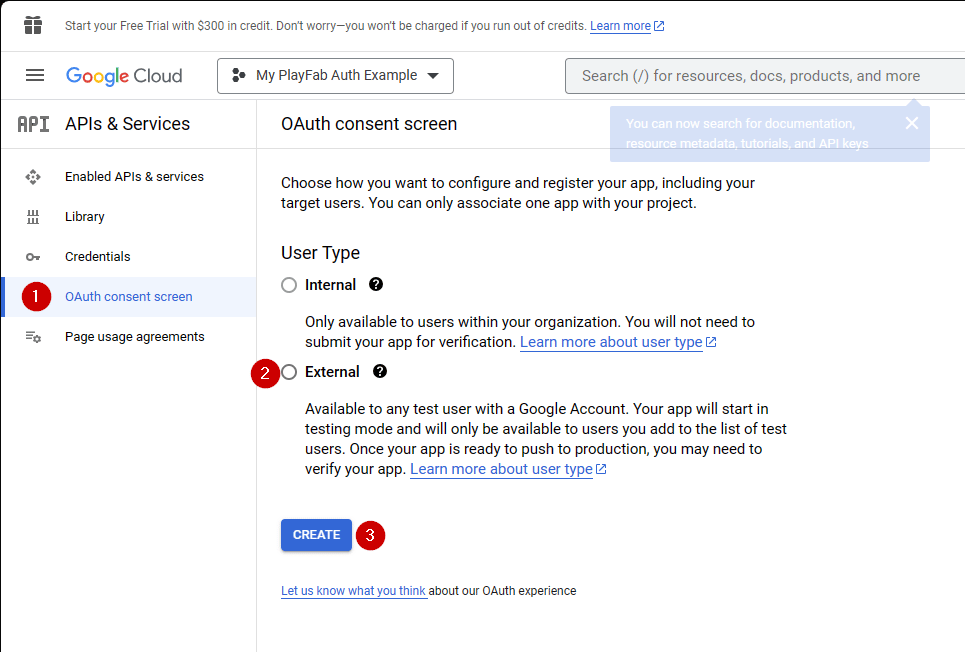
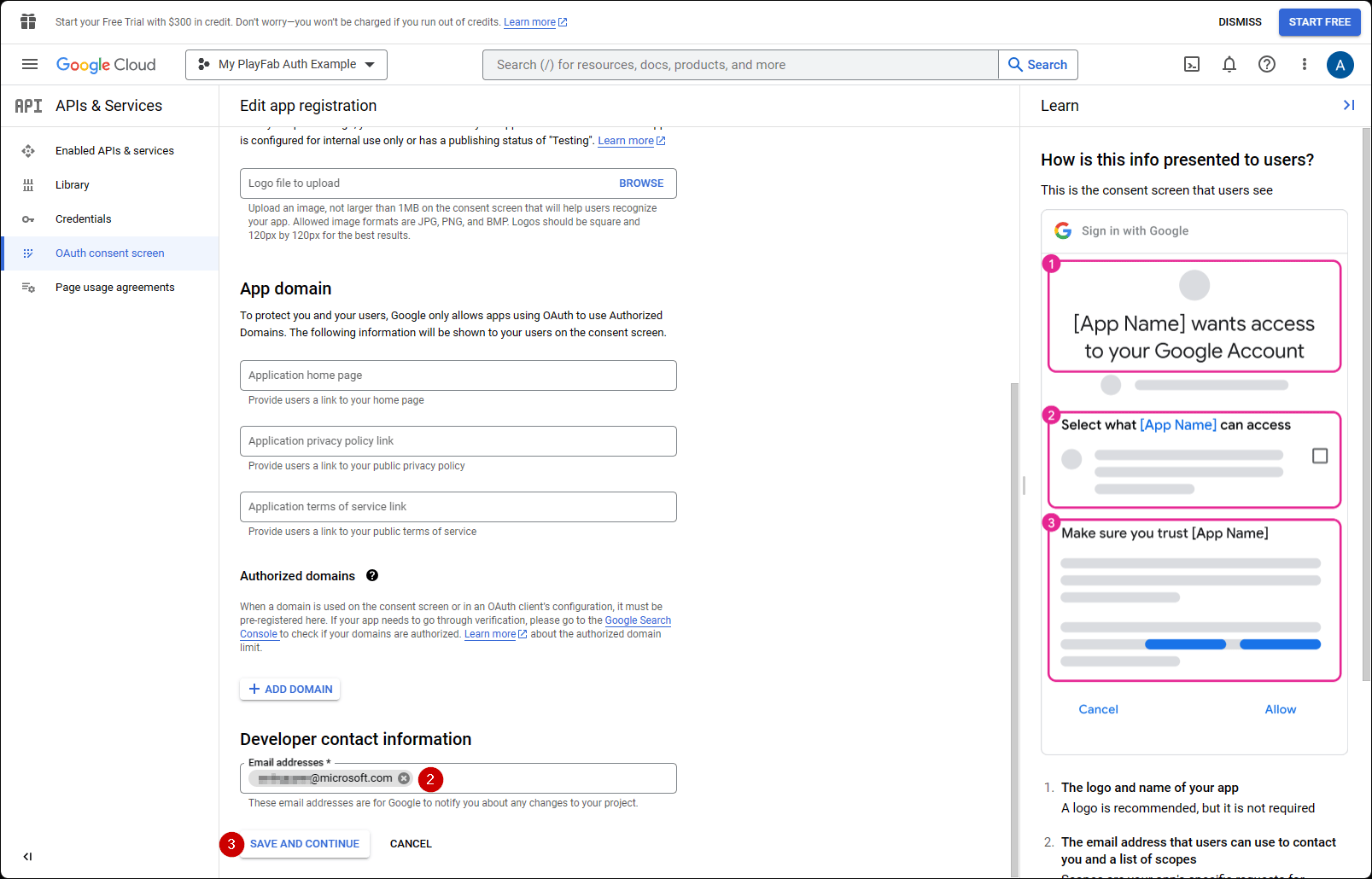
- OAuth consent screen に移動します。
- User Type の下で External を選択します
- 次に Create を選択します。
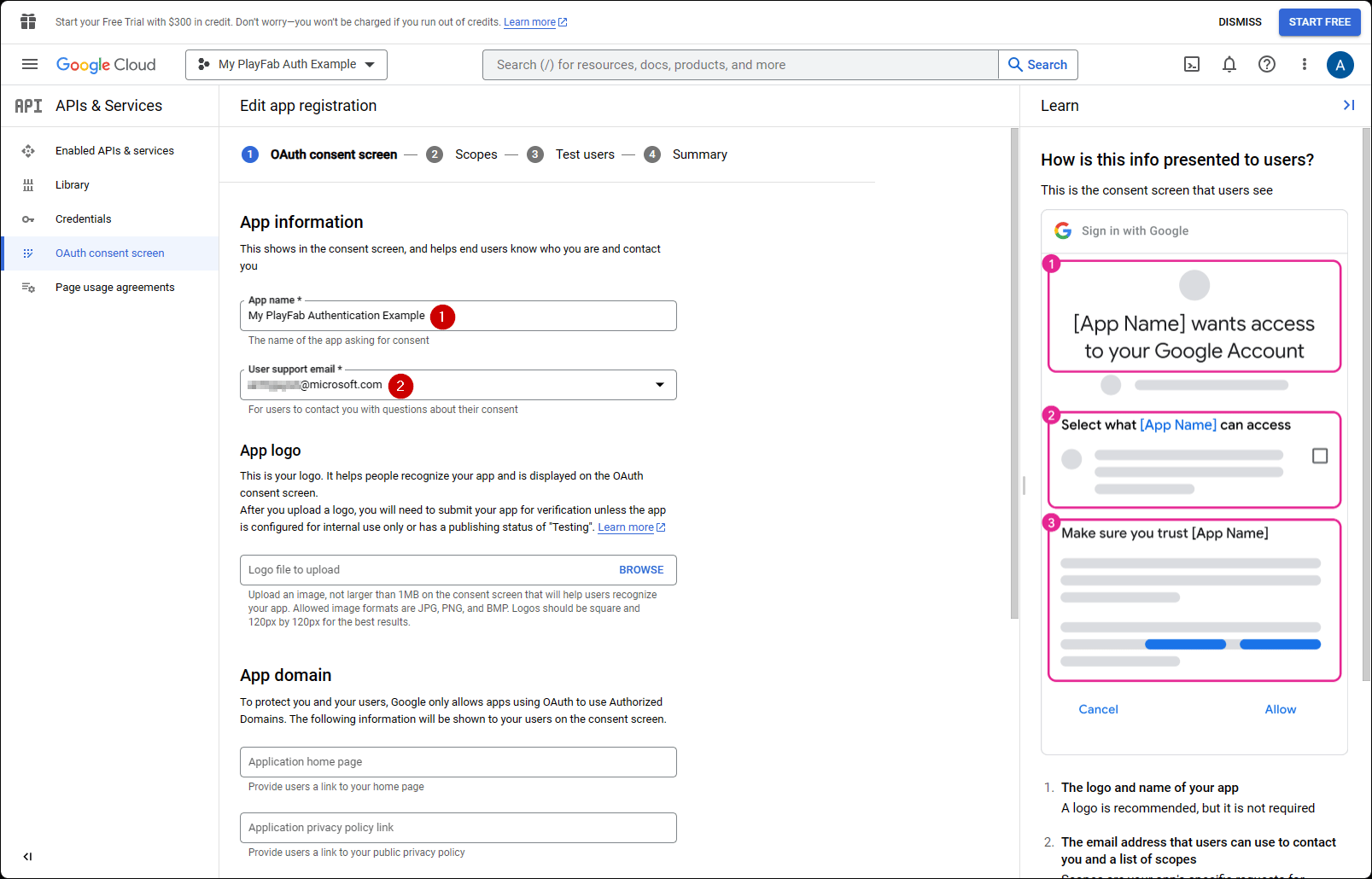
- App Name を入力します
- user support email と Developer Contact Email のメール アドレスがあることを確認します
- 次に SAVE AND CONTINUE を選択します
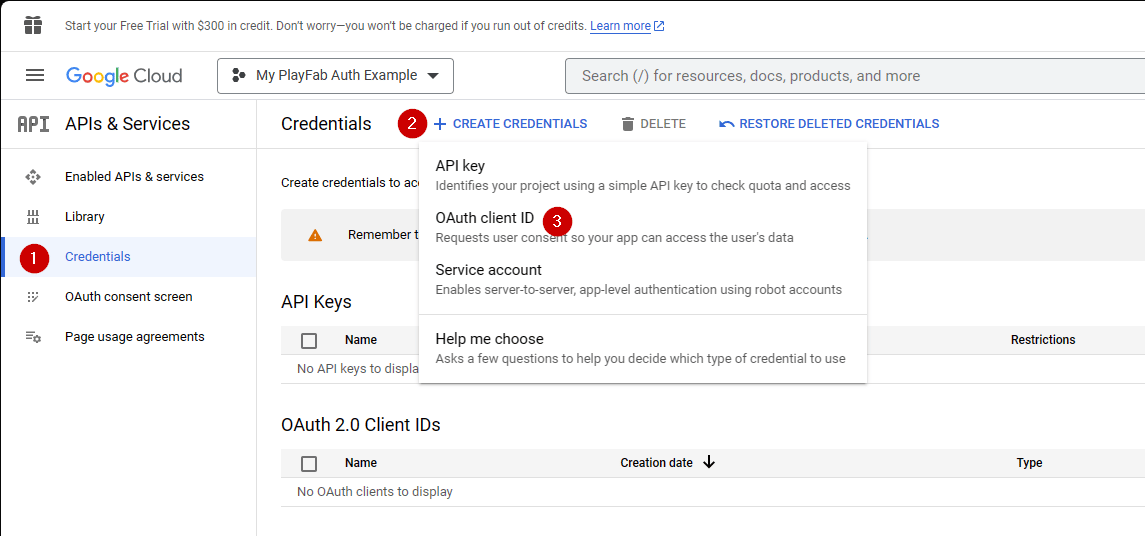
- 次に、Credentials に移動します。
- Create credentials を選択します。
- 次に OAuth client ID を選択します。
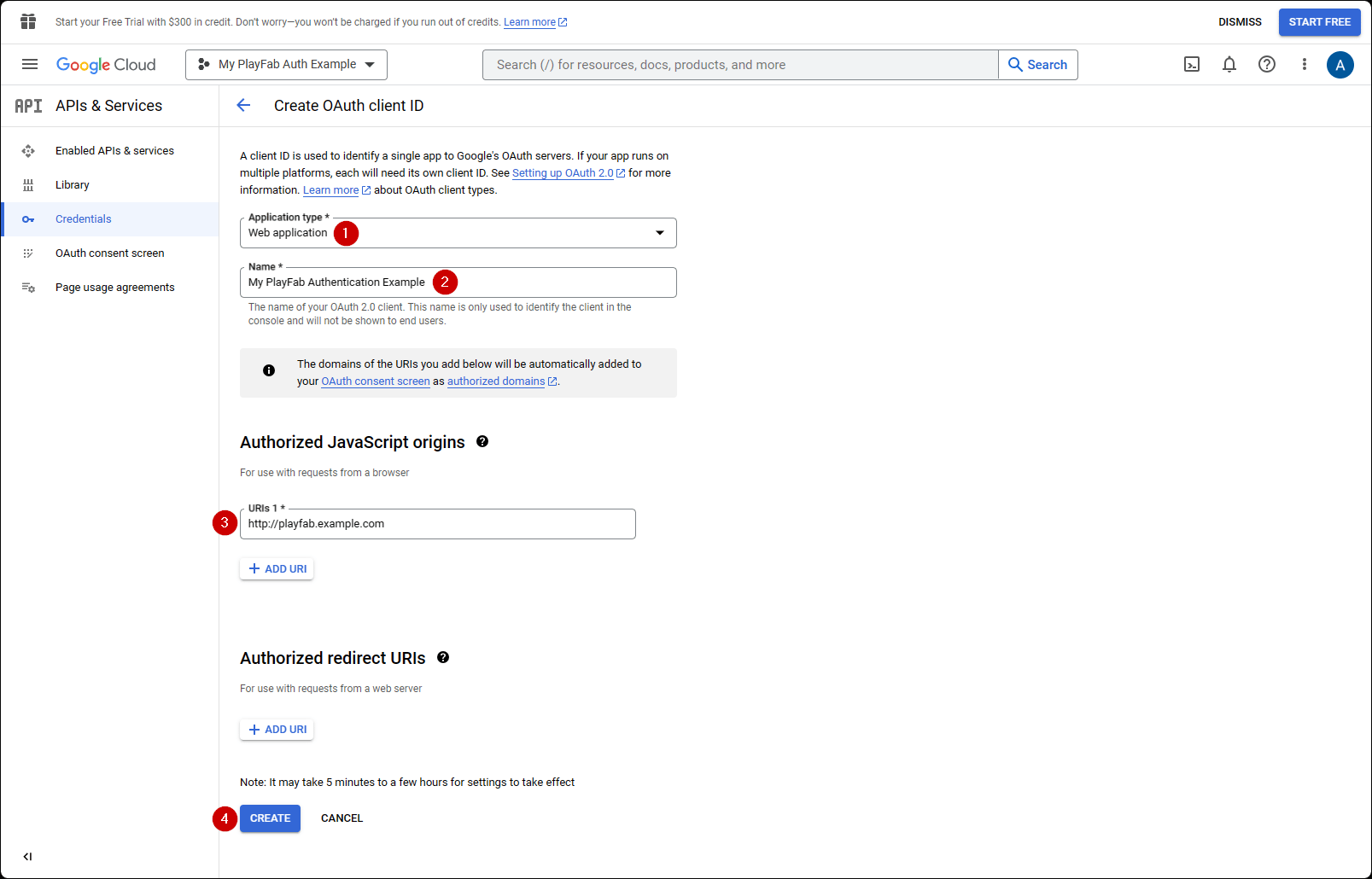
- Application type として Web Application を選択します。
- アプリケーションに Name を付けます。
- Authorized JavaScript origins にドメインを追加します — この場合は
[PlayFab](http://playfab.example.com)です。 - 最後に、Create ボタンを選択して変更を確定します。
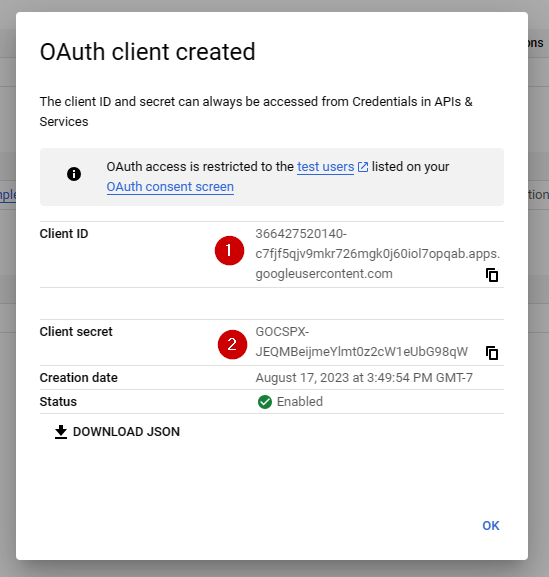
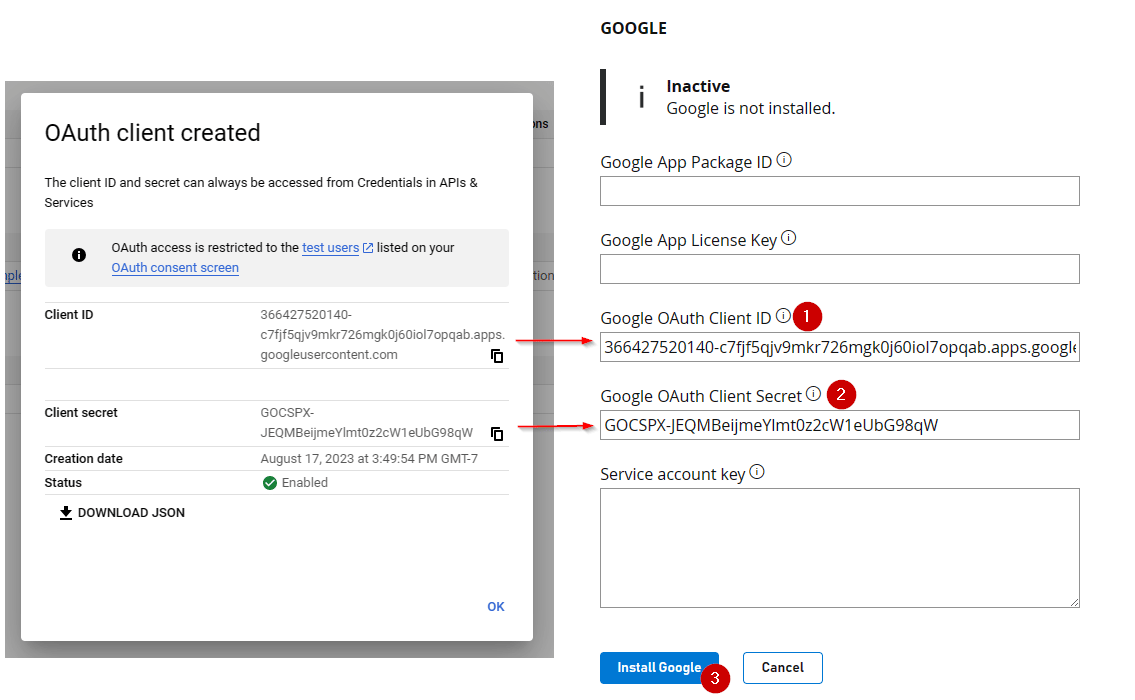
- client ID
- client secret。
これらの値は、このチュートリアルの後半で示される認可プロセスで使用されるので、簡単にアクセスできる安全な場所にコピーして保存してください。
- メニューの Add-ons に移動します。
- Google アドオン のアイコン/リンクを見つけて開きます。

- Client ID を入力します。
- Client secret を入力します。
- 次に Install Google ボタンを選択します。
2017 年 7 月現在、Google API Manager には Allowed JS origin ドメインを適切にフックしないという問題があります。“idpiframe_initialization_failed”, details: “Not a valid origin for the client: somedomain.com…” のようなエラーが表示された場合は、資格情報を削除して再作成してください。プロジェクト全体を削除する必要はありません。資格情報のみで十分です。
アクセス トークンを使用したテスト
この例では、従来のアクセス トークン方式を使用して LoginWithGoogleAccount API をテストする方法を示します。以下に提供されている HTML コードをテスト用に使用してください。YOUR_CLIENT_ID と YOUR_PLAYFAB_TITLE は必ずご自身の値に置き換えてください。TypeScript の型定義ファイルの LoginWithGoogleAccountRequest オブジェクトには AccessToken パラメーターが含まれていません。Node SDK で TypeScript を使用している場合、カスタム型
interface LoginRequest extends PlayFabClientModels.LoginWithGoogleAccountRequest { AccessToken: string; } を作成し、API を使用するときに型をキャストできます: PlayFabClient.LoginWithGoogleAccount( { AccessToken: accessToken, CreateAccount: true, } as LoginRequest, onPlayFabResponse);以下のサンプルは Google Sign-In プラットフォーム ライブラリを使用しています。Google Identity 公開ドキュメント サイト によると、Web 用 Google Sign-In JavaScript プラットフォーム ライブラリは 2023 年 3 月 31 日に非推奨となります。このサンプルは今後新しく作成される Google クライアントでは動作しません。より新しい Google Identity Services ライブラリを使用する前のコード サンプルを参照してください。
http://playfab.example) を使用してこのページにアクセスするようにしてください。
- ページが開いたら、G Signed In を選択し、一般的な Google 認証フローに従います。
- 完了すると、スクリプトが PlayFab 側で認証を試み、結果を出力します。
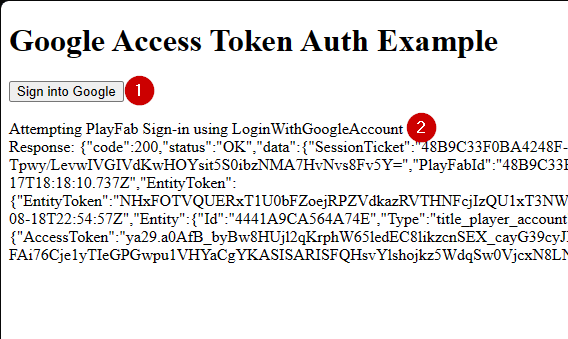
すでに Google 認証セッションが実行中の場合は、G Signed In を選択する必要はありません。すべてが自動的に行われます。