Console Details
Use la pestaña Console Details para supervisar el proceso del juego que se está ejecutando en su consola, iniciar y depurar títulos registrados, hacer que su título recorra los distintos estados de administración del ciclo de vida de procesos (PLM), guardar minivolcados y ejecutar ejecutables en la consola, como se muestra en la siguiente figura.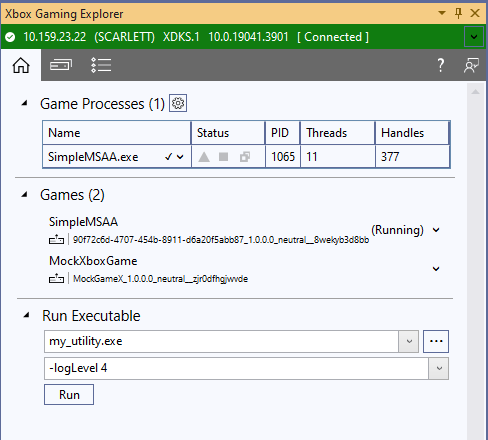
Game Processes
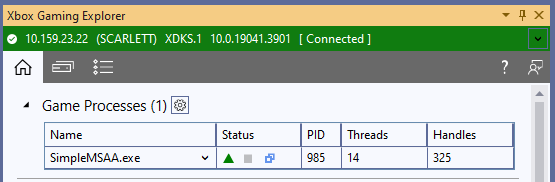
El proceso del título y los programas de utilidad que se ejecutan en el Game OS se enumeran en la tabla Game Processes. Las columnas mostradas en la tabla indican el estado actual de un proceso junto con su identificador de proceso (PID) y el número de subprocesos en ejecución y de identificadores abiertos. El conjunto de columnas mostradas en la tabla se puede cambiar mediante el icono de engranaje situado junto al encabezado de la tabla.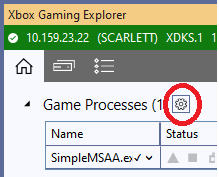
- El icono de triángulo se vuelve verde cuando se ha producido un cambio en los datos del proceso en los últimos cinco segundos.
- El icono de cuadrado se vuelve rojo cuando el proceso ha finalizado.
- El icono de cuadros dobles se vuelve azul claro cuando hay un depurador asociado al proceso.
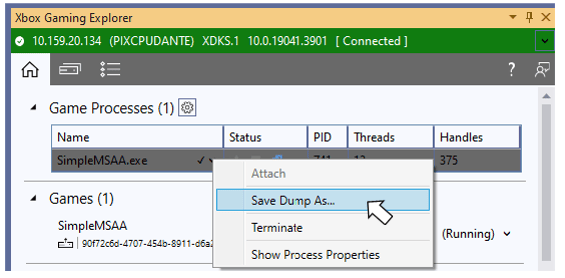
- Asociarse al proceso
- Finalizar el proceso
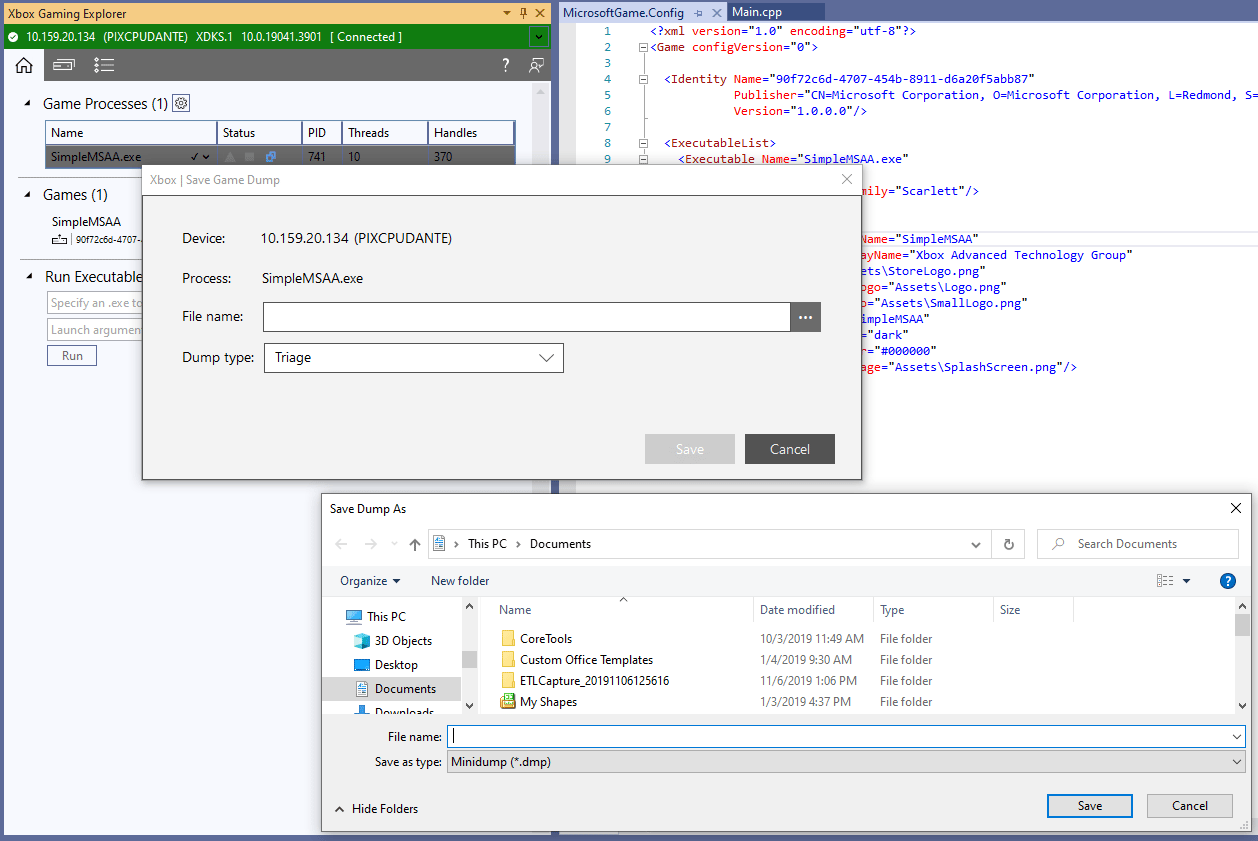
- Guardar un minivolcado
- Actualizar la ventana de propiedades de Visual Studio con información sobre ese proceso.
Games
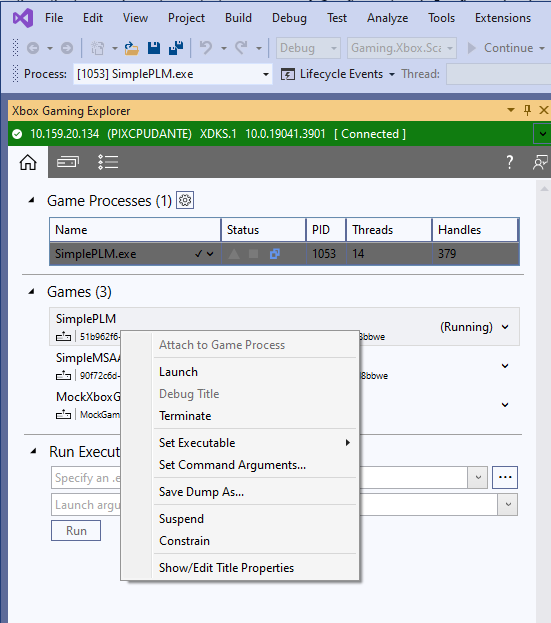
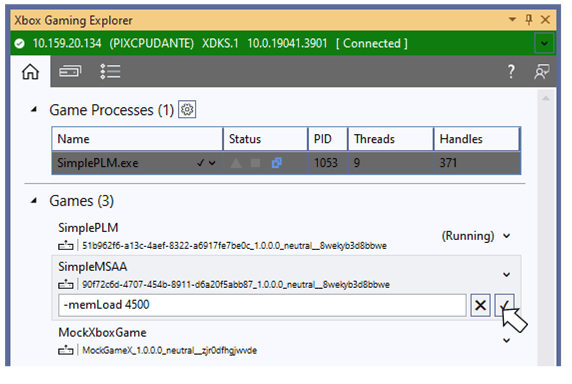
La pestaña Console Details incluye una lista de los títulos que están registrados en la consola actual. La lista Games incluye un menú contextual, como se muestra en la siguiente figura, que se puede usar para realizar las siguientes acciones:- Iniciar, finalizar o asociarse a un título
- Elegir el ejecutable del título que se iniciará
- Establecer los argumentos de línea de comandos de un título
- Guardar un minivolcado
- Hacer que un título pase a un estado de PLM diferente
- Ver las propiedades de un título en la ventana de propiedades de Visual Studio.
Edición de las propiedades del juego
Al seleccionar el elemento de menú Show/Edit Title Properties en la sección Games de la vista de detalles de la consola, se rellena la página de propiedades de Visual Studio con un conjunto de propiedades del título. Las propiedades están agrupadas en categorías. Las propiedades que se muestran en negrita se pueden editar. La categoría Debugging contiene propiedades que se establecen habitualmente en varios escenarios de depuración.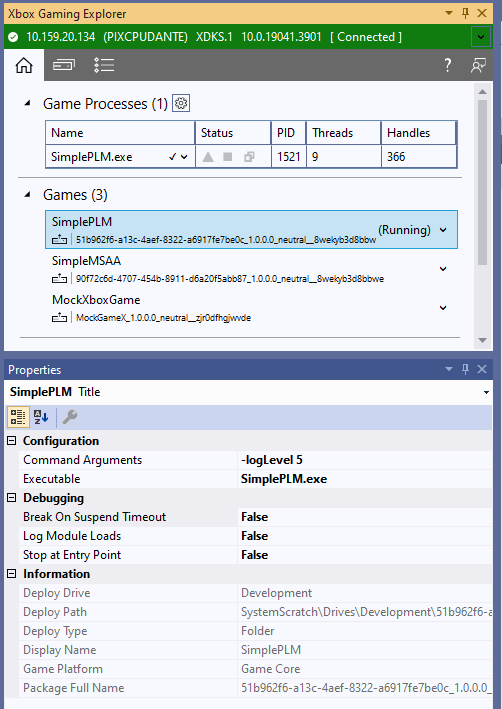
Las propiedades establecidas mediante la página de propiedades de un juego solo surten efecto si el juego se inicia desde el XBOX Gaming Explorer. Si inicia un proyecto con F5, estas opciones no surtirán efecto. Para establecer estas propiedades para el inicio mediante F5, use la página de propiedades a la que se puede acceder haciendo clic con el botón derecho en su proyecto en el Solution Explorer y seleccionando el elemento de menú contextual Properties.
Run Executable
La pestaña Console Details ofrece la posibilidad de iniciar ejecutables de herramientas en la consola. Estas herramientas incluyen las proporcionadas por el sistema operativo o cualquier herramienta desarrollada por su estudio. Las herramientas iniciadas mediante el XBOX Gaming Explorer se ejecutan en el Game OS, no en el System OS. Use la sección Run Executable de la pestaña Console Details para especificar la ruta de acceso a su herramienta en la consola, junto con los argumentos de inicio. La salida de cualquier herramienta iniciada mediante Run Executable se muestra en la ventana de salida Gaming de Visual Studio. En la siguiente figura, se ha usado Run Executable para ejecutar la utilidad del sistema operativo filever.exe con el fin de enumerar la información de versión de todos los ejecutables del título actualmente en ejecución.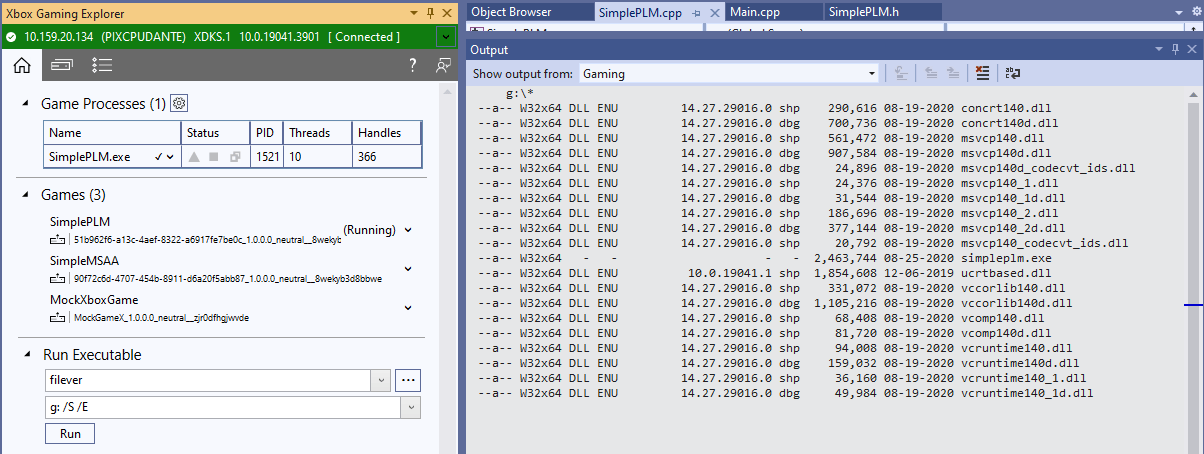
Run Executable solo se puede usar para iniciar ejecutables de herramientas, no títulos. Los títulos se pueden iniciar de varias maneras, incluida la lista Games del XBOX Gaming Explorer, los comandos F5 y Ctrl+F5 de Visual Studio, XBOX Manager, Windows Device Portal y xbapp.
Consoles
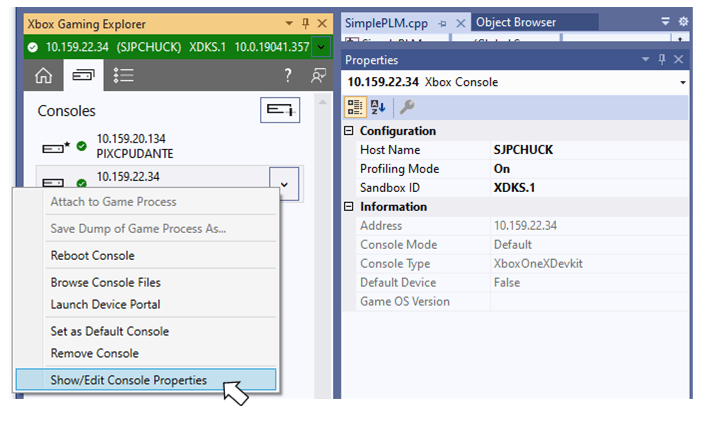
La pestaña Consoles proporciona una lista de las consolas a las que puede conectarse y que puede usar con el XBOX Gaming Explorer. Si ha especificado una consola predeterminada con XBOX Manager o xbconnect, esa consola aparece automáticamente en el XBOX Gaming Explorer. La consola predeterminada se identifica con un asterisco (*) junto al icono que representa la consola. Se pueden agregar consolas adicionales mediante el botón Add a Console de la pestaña Consoles, como se muestra en la siguiente figura.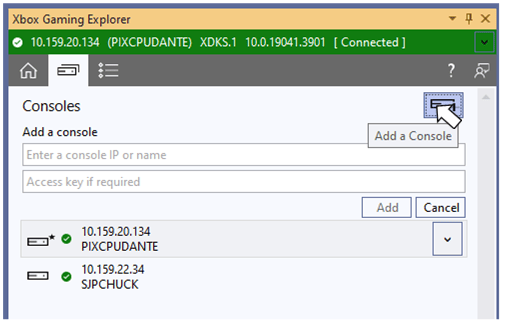
La lista de consolas mostrada en el XBOX Gaming Explorer y la lista de consolas mostrada en el XBOX Manager pueden dejar de estar sincronizadas. Estas listas se sincronizarán en una versión futura.
XBOX Developer Tools Launcher
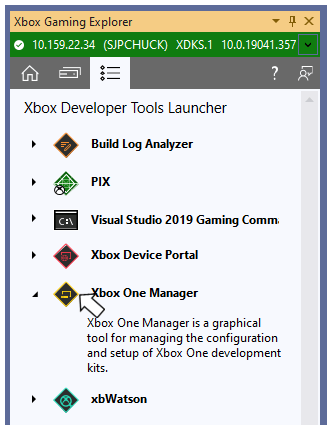
La pestaña XBOX Developer Tools Launcher, como se muestra en la siguiente figura, proporciona una forma cómoda de iniciar otras herramientas que se incluyen en el Microsoft Game Development Kit (GDK). Inicie una herramienta seleccionando su nombre o icono.