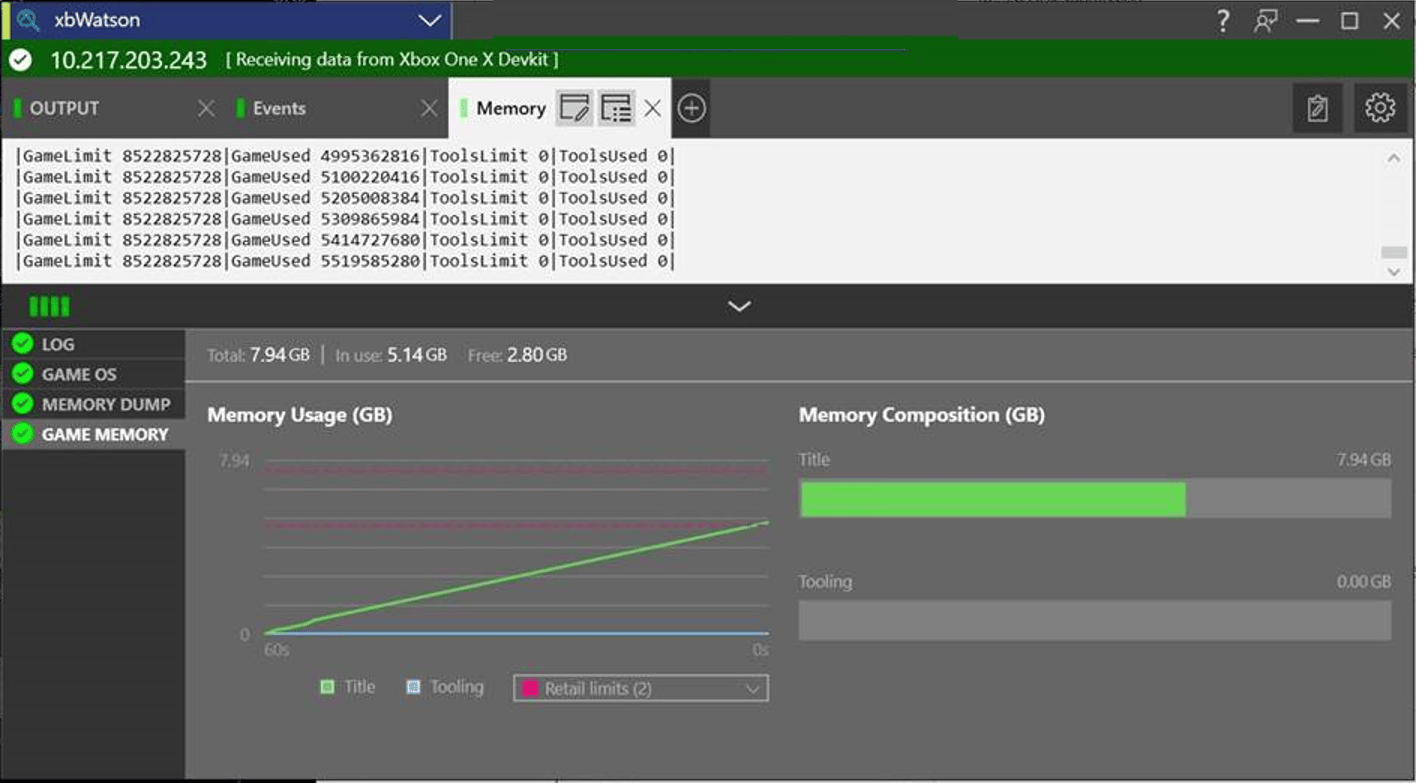
- Recopilar la salida de depuración de todo el sistema y los eventos críticos del sistema
- Usar el editor de reglas para filtrar y personalizar la salida
- Separar las secuencias de salida entre varias pestañas de salida
- Guardar y distribuir sus reglas y configuraciones personalizadas
- Obtener supervisión y controles detallados de los procesos
- Crear y administrar volcados de memoria de evaluación de prioridades, de montón y minivolcados
Contenido
Apertura de xbWatson
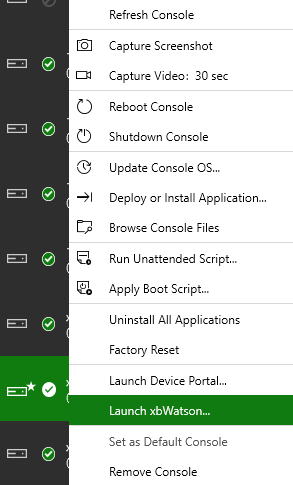
xbWatson se puede abrir desde un símbolo del sistema del GDK, desde XBOX Manager o buscando xbWatson en el menú Inicio. xbWatson se conectará a su consola predeterminada a menos que se invalide proporcionando una dirección IP o un nombre de host de una consola de prueba en la línea de comandos. Apertura de xbWatson desde la línea de comandos, tomando la consola predeterminada: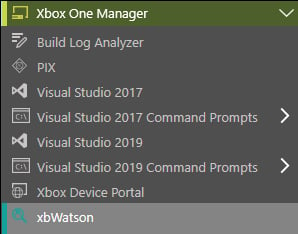
Invalidaciones de configuración
Al iniciarse, xbWatson carga un archivo de configuración predeterminado denominado defaultconfig.txt ubicado en %localappdata%\Microsoft\XBOX One Development Kit\xbWatson\3.0. Este archivo guarda el estado de las pestañas de salida, su configuración, las reglas y las reglas aplicadas. Este archivo se puede compartir con otros usuarios del GDK para que puedan abrir rápidamente una sesión de xbWatson con configuraciones personalizadas. Puede cargar una configuración compartida de las maneras siguientes:- Guardando sobre el archivo local defaultconfig.txt.
- Desde Windows, arrastre y suelte un archivo sharedconfig.txt sobre xbWatson.exe.
- Abra xbWatson.exe con un modificador de línea de comandos que apunte al archivo de configuración guardado (es decir, xbwatson.exe E:\MyConfig\sharedconfig.txt)
Loading configuration ‘C:\Users\UserName\AppData\Local\Microsoft\XBOX One Development Kit\xbWatson\3.0\defaultConfig.txt’.
Características
xbWatson tiene características que permiten ver y configurar la salida en la ventana de salida principal, aplicar reglas de salida mediante el editor y el menú, filtrar el tipo de salida mediante el menú de fuentes de datos y administrar funcionalidades avanzadas en el panel en torno a los diagnósticos de registro, la lista de procesos del Game OS y la generación y administración de volcados de pila.Ventana de salida principal
La ventana de salida principal consta de la barra de título, las pestañas de salida, el editor de reglas y el panel, como se muestra en la figura 1. Figura 1. xbWatson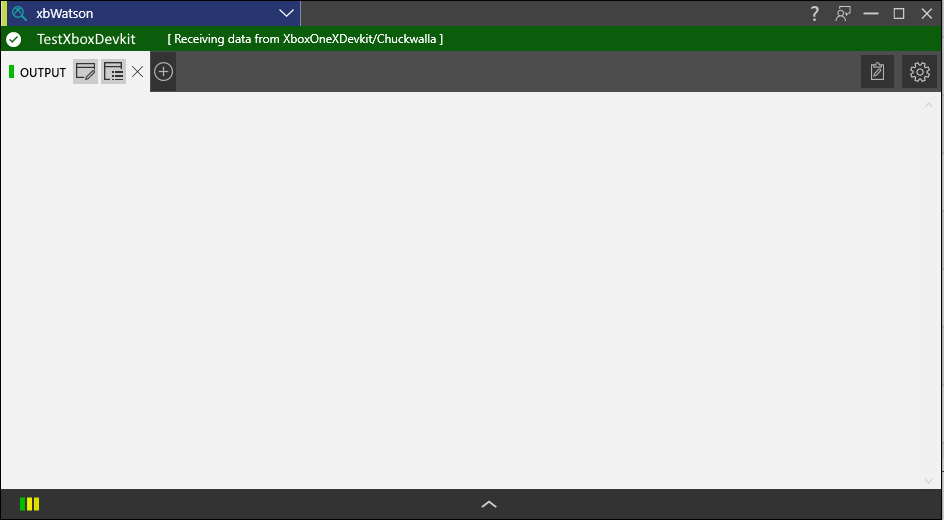
Barra de título
Cuando xbWatson está conectado a una consola, la barra de título es verde con los detalles de la conexión, como se muestra en la figura 2. Figura 2. Barra de título (conectado)
Pestañas de salida
Al inicio, hay una pestaña de salida predeterminada. Puede crear más pestañas de salida haciendo clic en el signo más (+) a la derecha de la última pestaña. Puede quitar una pestaña de salida haciendo clic en la x del lado derecho de esa pestaña. Puede cambiar el nombre de la pestaña haciendo clic en el nombre (Output). Cuando hay salida de depuración fluyendo desde la consola, la luz de actividad de esa pestaña parpadea. Los datos se pueden copiar desde la ventana de salida resaltando o seleccionando texto y usando los comandos de copia estándar de Windows para moverlos hacia y desde el búfer del portapapeles. Dentro de cada pestaña de salida, tiene los siguientes menús de opciones para configurar esa pestaña.Menú Add/Remove Rules
Use el menú Add/Remove Rules para activar o desactivar una regla para la pestaña de salida actual, como se muestra en la figura 3. Para obtener más información acerca de la creación de reglas, consulte la sección Editor de reglas más adelante en este tema. Figura 3. Menú Add/Remove Rules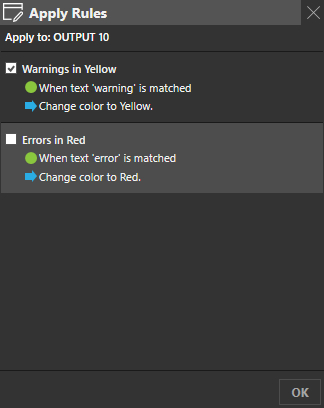
Menú Data feeds
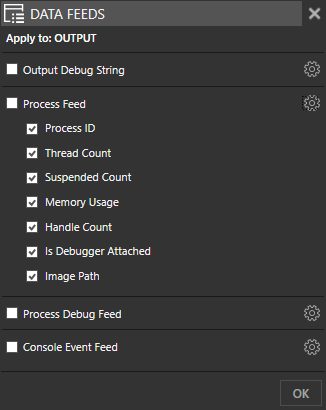
Use el menú Data feeds para configurar las secuencias de salida que muestra la pestaña de salida actual, como se muestra en la figura 4. Figura 4. Menú Data feeds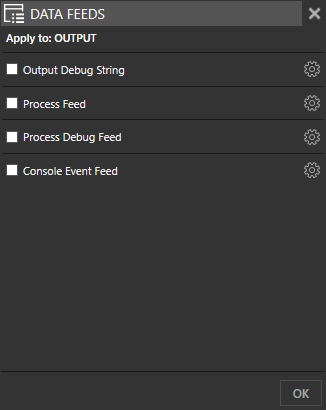
Editor de reglas
El editor de reglas está en el lado derecho de la ventana de salida principal, como se muestra en la figura 6. Figura 6. Editor de reglas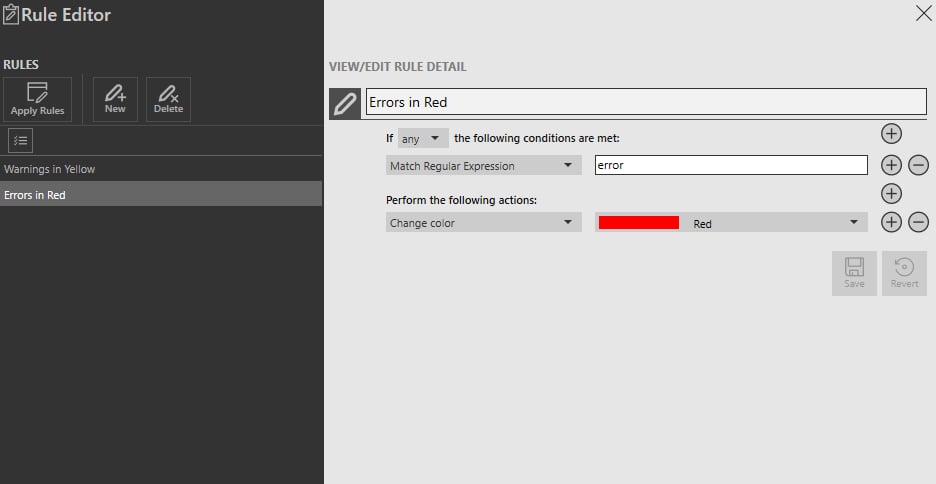
- Haga clic en New en el panel izquierdo. Se crea una nueva regla en blanco.
- Asigne un nombre a la regla.
- Agregue una nueva condición.
- Coincidir con la expresión regular: escriba una cadena de regex para evaluar.
- Agregue una acción (que se realizará después de coincidir correctamente con la condición):
- Change color: abre un selector de colores para cambiar el texto coincidente.
- Acquire stack dump: desencadena el tipo de volcado de pila seleccionado.
- Include text: muestra solo el texto.
- Exclude text: no muestra el texto.
- Disable this rule: deja de ejecutar esta regla. Esto es útil para permitirle capturar un volcado de pila una sola vez durante una ejecución de pruebas automatizada.
- Set trigger to break: suspende el proceso y lo prepara para la conexión de un depurador.
- Invasively attach: conecta xbWatson como depurador al proceso.
- Remove invasive attach: quita xbWatson como depurador.
- Flash window: hace parpadear el icono de xbWatson en la barra de tareas.
- Show banner message: muestra un mensaje de banner en la parte superior de la ventana de salida y cambia la luz de actividad de esa pestaña a rojo para llamar su atención.
- Clear banner message: quita el mensaje de banner de la parte superior de la ventana de salida.
- Enable other rule: habilita la regla especificada para esta pestaña de salida.
- Disable other rule: deshabilita la regla específica para esta pestaña de salida.
- Guarde la regla.
Tenga en cuenta el botón toggle multi-select al aplicar reglas desde el editor de reglas. Solo se aplican las reglas seleccionadas actualmente.
Panel
Al hacer clic en la flecha hacia arriba en la parte inferior de la ventana de salida principal se abre el panel, como se muestra en la figura 7. Con el panel minimizado, hay luces de estado del panel en la esquina inferior izquierda de la ventana. Estas luces de estado corresponden a los elementos del panel. Parpadean o cambian de color para indicar el flujo de datos o un cambio de estado. Figura 7. Panel
Log
El registro contiene información relacionada con el propio xbWatson y con la conexión de xbWatson al kit de desarrollo. Puede ver qué archivo de configuración se cargó al inicio, qué dirección IP o cadena de conexión guardada se está contactando y otra información de depuración acerca de xbWatson. Este elemento del panel se pone rojo si hay un problema al conectarse con el kit de desarrollo.Game OS
Cuando no se está ejecutando un título en el kit de desarrollo, este elemento del panel se muestra en amarillo e indica que los datos de procesos no están disponibles. Sin un título en ejecución, puede ver un conjunto mínimo de datos acerca de la configuración del kit de desarrollo. Cuando se está ejecutando un título, puede ver datos ampliados similares a los del Administrador de tareas de Windows. El color de la fila indica el estado de la siguiente manera y como se muestra en la figura 8.- Verde: se ha producido un cambio en los datos del proceso en los últimos cinco segundos.
- Rojo: el proceso ha finalizado.
- Naranja: el proceso está suspendido, lo que incluye la interrupción de depuración (break).
- Azul: hay un depurador conectado, incluido xbWatson como conexión invasiva.
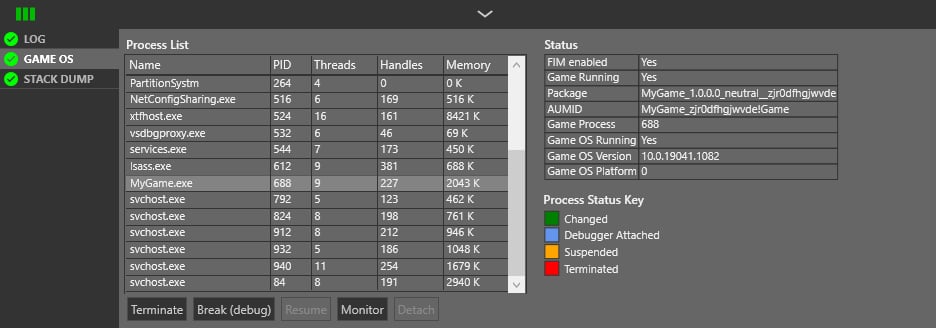
- Terminate: al hacer clic en un proceso activo y, a continuación, hacer clic en el botón Terminate, se finaliza el proceso.
- Break (debug): suspende el proceso y lo prepara para la conexión de un depurador.
- Resume: quita la interrupción de depuración y reanuda el proceso.
- Monitor: conecta xbWatson como depurador invasivo. Solo se permite conectar un depurador invasivo a un proceso a la vez, por lo que conectar xbWatson de esta manera impide que Visual Studio se conecte al proceso. Varias instancias de xbWatson comparten esta conexión. La desconexión es automática si se cierran todas las instancias de xbWatson. Una vez habilitada, la fuente de datos de depuración del proceso (disponible desde la interfaz de usuario de configuración de secuencias de salida) comienza a recibir datos. La cadena de salida de depuración pasa por la secuencia de depuración del proceso después de conectarse.
- Detach: quita xbWatson como depurador invasivo.
Volcados de memoria
Use el menú Memory Dump para generar un volcado de memoria o para acceder a los volcados de bloqueo por inmovilización (quiesce). Se pueden crear volcados de memoria de montón, minivolcados o volcados de evaluación de prioridades para el título que se está ejecutando actualmente en la consola. Los volcados generados se almacenan localmente en la consola y se pueden descargar mediante el botón Download situado debajo de la tabla Manual Memory Dumps. El botón Generate solo está disponible si un título se está ejecutando y es capaz de generar volcados de memoria de esta manera. xbWatson apunta al juego en ejecución (identificador de proceso) que coincide con un nombre de imagen de juego registrado en la consola. El panel Memory Dump solo permitirá la administración de volcados de memoria cuando el título esté en ejecución. Tanto las operaciones de generación como de descarga hacen que la luz de ocupado del panel parpadee, lo que indica actividad. Los volcados de bloqueo por inmovilización (quiesce) se crean automáticamente si se produce un tiempo de espera de suspensión y no hay ningún depurador conectado. Estos volcados son útiles para determinar por qué el controlador de suspensión de su título no se completó dentro del tiempo requerido. La luz del panel parpadea para indicar la disponibilidad de un volcado de bloqueo por inmovilización. Los volcados de bloqueo disponibles se enumeran en la tabla Quiesce Memory Dumps. Use el botón Download situado debajo de la tabla para copiar un volcado de bloqueo por inmovilización a su PC de desarrollo. Consulte Depuración de transiciones entre los estados del ciclo de vida del juego para obtener una descripción completa de las características proporcionadas en el Microsoft Game Development Kit (GDK) para depurar los controladores de suspensión y reanudación necesarios para la compatibilidad con el ciclo de vida del juego. Figura 9. Volcados de memoria y de bloqueo por inmovilización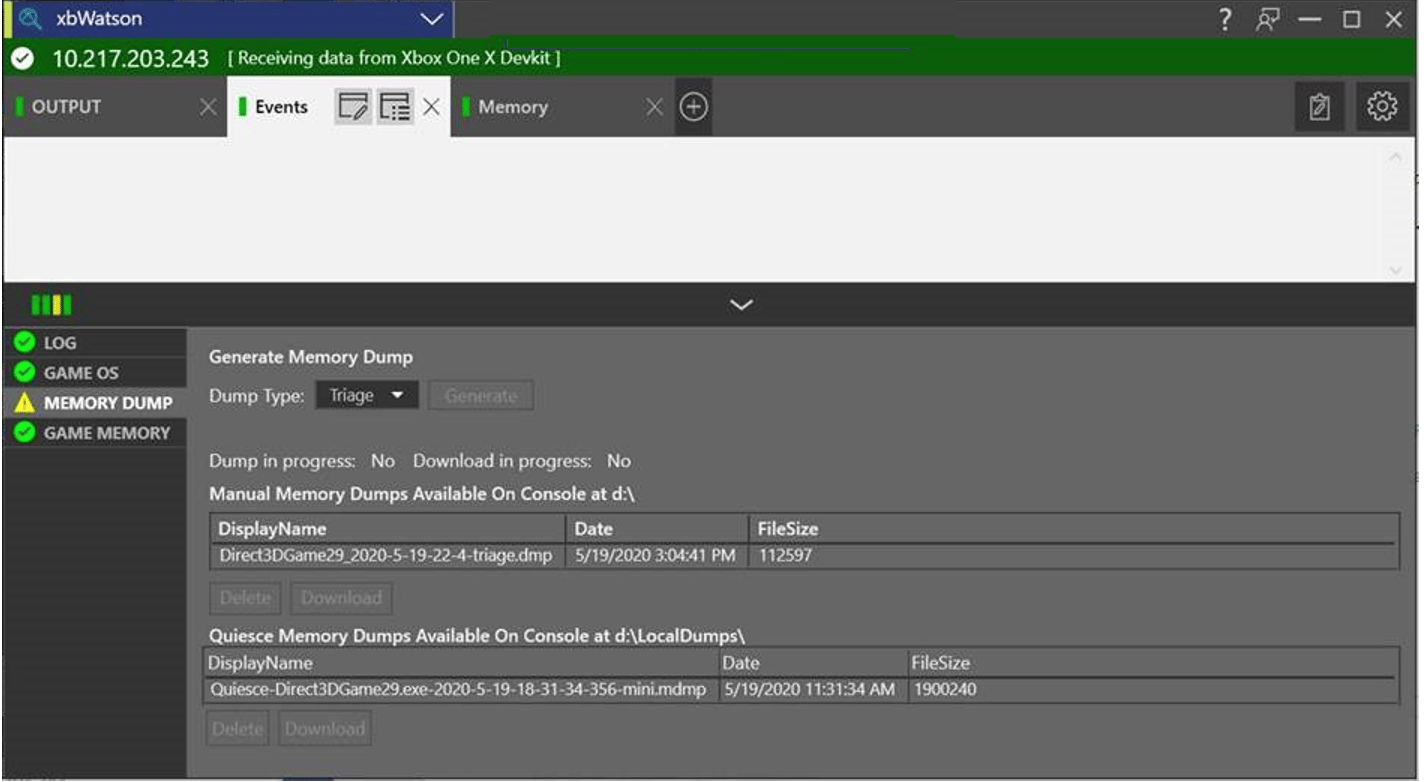
Memoria del juego
Presenta una vista similar al Administrador de tareas del estado de la consola a la que está conectado xbWatson. El panel Game Memory está actualmente centrado en el consumo de memoria del título y de las herramientas. Otras estadísticas, como las estadísticas de CPU o de E/S de archivos, se agregarán en versiones futuras.