
Gaming.Xbox.XboxOne.x64\Layout\Image\Loose se implementa en la consola. Cuando compila un proyecto de Microsoft Game Development Kit para XBOX, los archivos de aplicación compilados se copian automáticamente a este directorio y se implementan. Para implementar recursos adicionales del juego, como texturas y sombreadores, sus archivos también deben copiarse al subdirectorio Loose del proyecto de XDK de XBOX One.
El directorio Loose es relativo al directorio del proyecto. Por ejemplo, si el proyecto está almacenado en el directorio c:\MyProjects\D3D12Game1\D3D12Game1, el directorio Loose es un subdirectorio del proyecto, que se encuentra aquí: c:\MyProjects\D3D12Game1\D3D12Game1\Gaming.Xbox.XboxOne.x64\Layout\Image\Loose.
Todos los archivos colocados en el directorio Loose, ya sea manualmente o como parte del proceso de compilación, se implementan con su aplicación.
Los archivos del directorio Loose se implementan con la misma ruta relativa que tienen en el directorio Loose. Por ejemplo, los archivos de Loose\Models se implementan en un subdirectorio Models en la consola.
Los archivos del directorio Loose no se eliminan al compilar o limpiar el proyecto, a menos que existan como contenido en el proyecto (consulte Agregar archivos al proyecto a continuación).
Hay tres formas principales de agregar archivos a Gaming.Xbox.XboxOne.x64\Layout\Image\Loose.
- Copiar archivos manualmente
- Copiar con un evento posterior a la compilación
- Agregar archivos al proyecto
Copiar archivos manualmente
Copiar manualmente archivos en el directorioLoose hace que se implementen con el proyecto mientras permanezcan en el directorio.
Para agregar archivos manualmente
- Use xcopy para copiar archivos del directorio del proyecto al directorio \Layout\Image\Loose.
Loose continúan implementándose mientras estén en el directorio. Los archivos copiados manualmente al directorio Loose no se eliminan cuando se compila o limpia el proyecto. Para que los archivos dejen de implementarse, deben eliminarse del directorio Loose.
Copiar con un evento posterior a la compilación
Crear un evento posterior a la compilación en Visual Studio para copiar archivos hace que los archivos se copien al directorioLoose cada vez que compile su proyecto. Además, un evento posterior a la compilación puede hacer uso de $(ProjectDir) y $(LayoutDir), propiedades de Visual Studio que identifican el directorio del proyecto y el directorio de diseño, respectivamente.
Por ejemplo, la siguiente línea de comandos hace que un archivo, MyPicture.bmp, se copie del directorio del proyecto a \Image\Loose en el directorio Layout, desde donde la implementación lo copia a la consola.
Para agregar archivos mediante un evento posterior a la compilación
- Abra el cuadro de diálogo Páginas de propiedades de su proyecto. En Eventos de compilación, seleccione la página Evento posterior a la compilación.
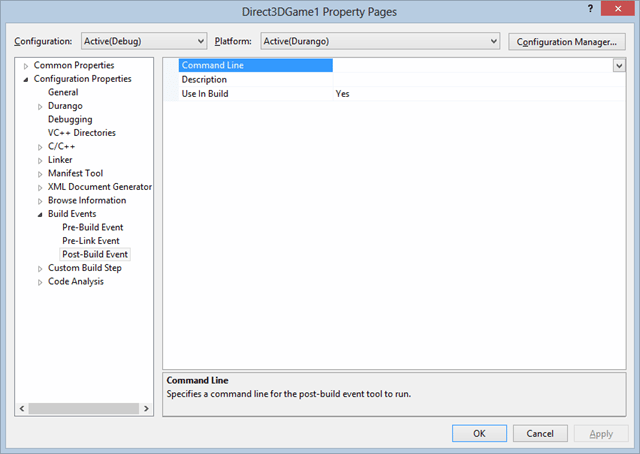
- En Línea de comandos, escriba una línea de comandos que use xcopy para copiar archivos del directorio del proyecto al directorio Layout\Image\Loose.
Los archivos que se copian al directorio
Loose con un evento posterior a la compilación continúan implementándose mientras estén en el directorio, incluso si el evento posterior a la compilación se elimina del proyecto. Los archivos copiados al directorio Loose con un evento posterior a la compilación no se eliminan cuando se compila o limpia el proyecto. Para que los archivos dejen de implementarse, también deben eliminarse del directorio Loose.Agregar archivos al proyecto
Los archivos también se pueden agregar al proyecto como recursos. Los recursos del proyecto se copian automáticamente al directorioLoose y se implementan con el proyecto.
Para agregar archivos como recurso del proyecto
- Haga clic con el botón derecho en el proyecto y, a continuación, seleccione Agregar, Elemento existente.
- Seleccione el elemento que se va a agregar al proyecto.
- Abra la ventana de propiedades del recurso y, a continuación, asegúrese de que la propiedad Contenido esté establecida en Sí.
Loose y se implementan con el proyecto. Quitar el archivo del proyecto también lo quita del directorio Loose.